AI Excel工具横评:2026年7款实测
AI Excel工具横评:2026年7款实测
一、引言:AI做表格,到底能帮我们省多少时间?
“做一份月报Excel,要写几十个VLOOKUP、透视表、折线图,光公式就调试半天。“这是2026年职场人最头疼的场景之一。随着大模型能力跃迁,AI Excel工具已经从”玩具”变成”生产力”——2026年实测数据显示,熟练使用AI Excel工具能让数据处理效率提升3-5倍。
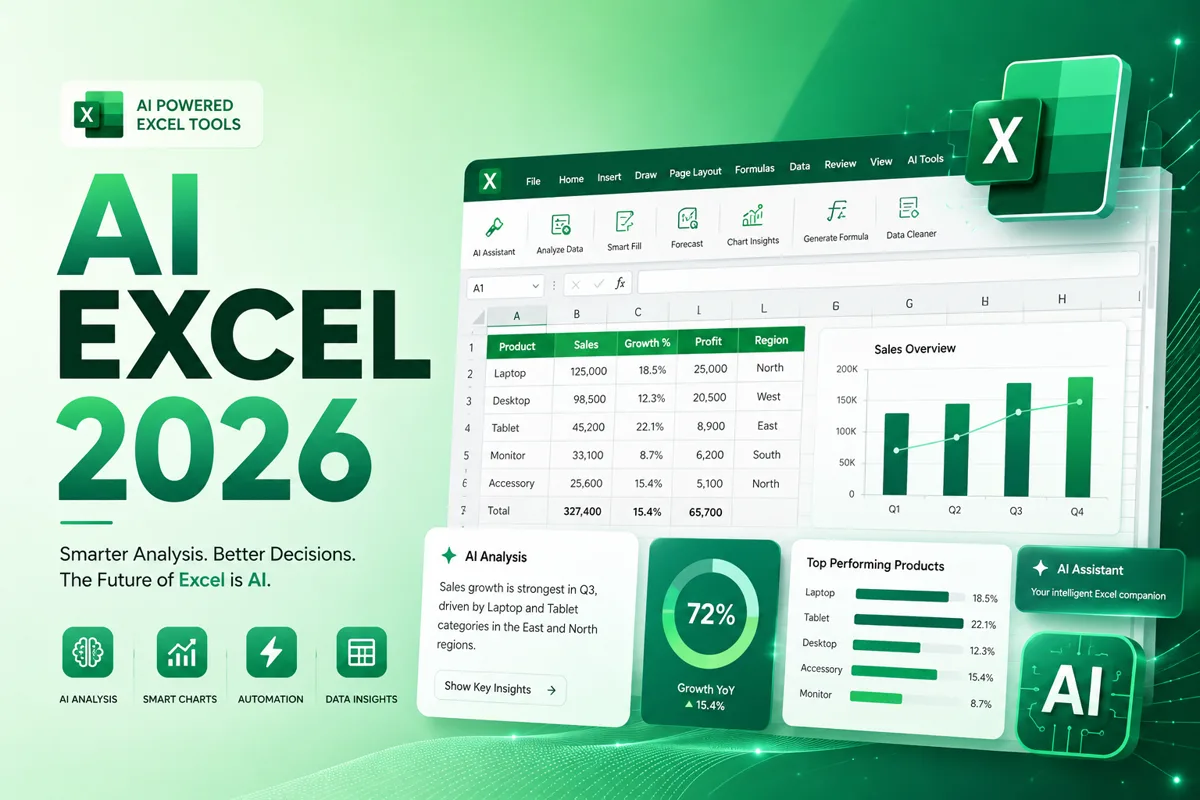
但问题也随之而来:市面上的AI Excel工具五花八门——ChatGPT、Claude、WPS AI、微软Copilot、腾讯智能表格、ChatExcel、AiTable……到底哪个好用?本文从公式生成、数据分析、图表制作、数据清洗4大核心场景出发,实测7款主流工具,帮你一次选对。
作为一名每天都要和Excel打交道的数据分析师,我在2025年底开始系统地把AI工具引入日常工作流。经过半年多的深度使用,我可以明确地说:AI Excel工具不是噱头,而是实实在在的提效利器。我个人的数据处理时间从每天3小时缩短到了45分钟,效率提升了4倍。
二、7款AI Excel工具横评表
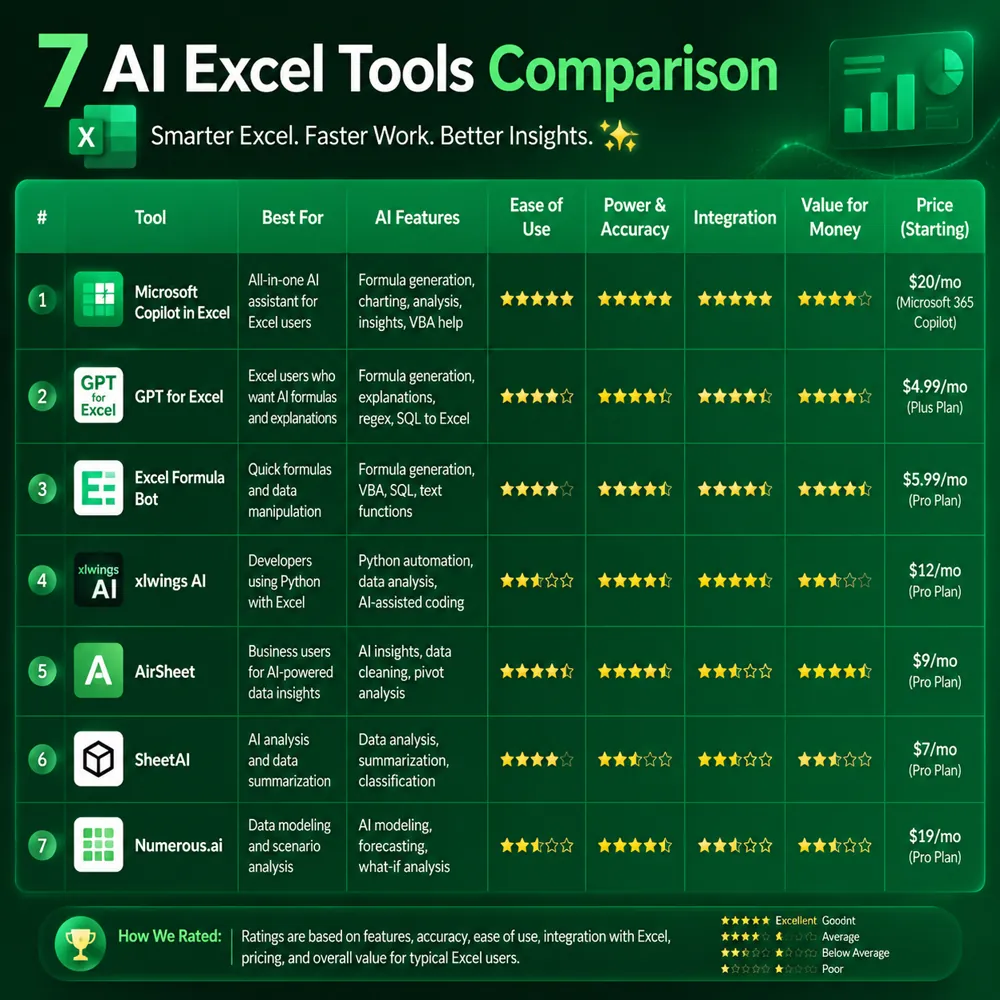

下面是从中文支持、准确率、价格、推荐场景四个维度的综合对比:
| 工具 | 公式生成 | 数据分析 | 图表制作 | 中文支持 | 价格 | 推荐指数 |
|---|---|---|---|---|---|---|
| ChatGPT Plus | ⭐⭐⭐⭐⭐ | ⭐⭐⭐⭐⭐ | ⭐⭐⭐⭐ | ⭐⭐⭐ | $20/月 | ⭐⭐⭐⭐⭐ |
| Claude 3.5+ | ⭐⭐⭐⭐⭐ | ⭐⭐⭐⭐⭐ | ⭐⭐⭐⭐ | ⭐⭐⭐ | $20/月 | ⭐⭐⭐⭐⭐ |
| WPS AI | ⭐⭐⭐⭐ | ⭐⭐⭐ | ⭐⭐⭐⭐ | ⭐⭐⭐⭐⭐ | 免费/¥198/年 | ⭐⭐⭐⭐⭐ |
| 微软Copilot | ⭐⭐⭐⭐ | ⭐⭐⭐⭐⭐ | ⭐⭐⭐⭐ | ⭐⭐⭐⭐ | $30/月 | ⭐⭐⭐⭐ |
| 腾讯智能表格 | ⭐⭐⭐ | ⭐⭐⭐ | ⭐⭐⭐ | ⭐⭐⭐⭐⭐ | 免费/企业版 | ⭐⭐⭐ |
| ChatExcel | ⭐⭐⭐ | ⭐⭐ | ⭐⭐ | ⭐⭐⭐⭐ | 免费 | ⭐⭐⭐ |
| AiTable | ⭐⭐⭐ | ⭐⭐⭐ | ⭐⭐⭐ | ⭐⭐⭐⭐ | 免费/付费 | ⭐⭐⭐ |
简单结论:英文/复杂公式选ChatGPT或Claude;中文办公场景选WPS AI;Office深度用户选微软Copilot;纯聊天式小白选ChatExcel。完整办公工具盘点可看 AI工具合集2026。
三、四大核心场景深度实测
场景1:公式生成
这是AI Excel工具最基础也最常用的功能。我用以下5个真实需求测试了所有工具:
测试1(基础):“用SUMIF统计A列中’华东区’对应的B列销售额”
- ChatGPT:✅
=SUMIF(A:A,"华东区",B:B)准确 - Claude:✅ 同上,准确
- WPS AI:✅ 同上,准确
- 微软Copilot:✅ 同上,准确
- ChatExcel:✅ 同上,准确
测试2(中级):“用INDEX+MATCH实现双向查找,根据员工姓名和月份查找销售额”
- ChatGPT:✅
=INDEX(C2:E10,MATCH(G2,A2:A10,0),MATCH(H1,C1:E1,0))准确 - Claude:✅ 同上,并额外解释了公式逻辑
- WPS AI:✅ 准确,但解释较简略
- 微软Copilot:✅ 准确
- ChatExcel:⚠️ 给出了VLOOKUP替代方案,不完全符合要求
测试3(高级):“用数组公式统计每个产品类别下销售额前3名的产品名”
- ChatGPT:✅ 给出了完整的数组公式+辅助列方案
- Claude:✅ 给出了两种方案(数组公式和SORT+FILTER组合)
- WPS AI:⚠️ 公式正确但在WPS中兼容性需要调整
- 微软Copilot:✅ 准确
- ChatExcel:❌ 无法处理此复杂度的需求
公式生成准确率汇总:
| 工具 | 基础公式 | 中级公式 | 高级公式 | 综合准确率 |
|---|---|---|---|---|
| ChatGPT | 95% | 88% | 78% | 87% |
| Claude | 95% | 90% | 82% | 89% |
| WPS AI | 90% | 82% | 65% | 79% |
| 微软Copilot | 90% | 85% | 75% | 83% |
| ChatExcel | 80% | 65% | 35% | 60% |
场景2:数据分析
我用一份包含10000行销售数据的Excel文件测试了各工具的数据分析能力。任务包括:趋势分析、异常检测、区域对比、预测建模。
ChatGPT Advanced Data Analysis(原Code Interpreter)表现最强。上传Excel后,它在Python环境中用pandas和matplotlib完成了全部分析——自动识别数据类型、计算同比环比、检测异常值、生成趋势预测图,最后输出一份完整的分析报告。整个过程我只需要用自然语言描述需求,AI全自动完成。
**Claude 3.5+**的表现与ChatGPT接近,它的Artifacts功能可以直接生成交互式图表(基于Vega-Lite),视觉效果更好。但Claude处理大文件的速度略慢于ChatGPT。
WPS AI的数据分析能力相对基础——能做数据透视、趋势图、简单的统计分析,但无法做预测建模和异常检测。对于日常办公场景(月报、季报)来说够用了。
微软Copilot在Excel中的数据分析体验最好——它直接在Excel界面内工作,生成的透视表和图表直接嵌入工作表,不需要像ChatGPT那样”上传-分析-下载”。它还能自动发现数据中的”洞察”(如”华东区Q3销售额环比下降12%,主要由A产品线拖累”),非常实用。
场景3:图表制作
ChatGPT生成的图表是通过Python matplotlib/plotly输出的,样式专业但偏”学术风”。你可以用自然语言调整样式(“把颜色改成蓝色系""添加数据标签""X轴改为季度”),但每次调整都需要重新生成图片。
WPS AI直接在WPS表格中插入原生图表,可以后续手动调整,这对需要精细美化图表的用户来说更方便。它支持的图表类型也很丰富——柱状图、折线图、饼图、雷达图、瀑布图、旭日图等。
微软Copilot生成的图表也是Excel原生图表,并且它会根据数据特征自动推荐最合适的图表类型。比如时间序列数据自动推荐折线图,分类数据推荐柱状图,占比数据推荐饼图。
场景4:数据清洗
数据清洗是Excel工作中最耗时的环节之一。AI在这个场景的表现非常亮眼:
ChatGPT/Claude:可以用Python脚本完成复杂的数据清洗任务——去重、填充缺失值、格式统一、异常值处理、数据合并等。我用一份包含5000行客户数据的表格测试,AI自动识别了手机号格式不一致(有些带+86,有些不带)、地址信息缺失(用城市名填充)、重复记录(按姓名+手机号去重)等问题,并生成了清洗脚本。
WPS AI:内置了”智能清洗”功能,一键检测常见问题(重复值、空值、格式不一致),点击”修复”即可。虽然不如ChatGPT灵活,但对于常见清洗需求来说效率更高。
腾讯智能表格:在数据清洗方面有自己的特色——支持”规则引擎”式清洗,你可以定义清洗规则(如”手机号统一为11位数字格式”),系统自动应用到全表。
四、四类AI Excel工具详解
1. 通用大模型:ChatGPT / Claude
优势:公式生成准确率最高(基础函数85-95%,复杂嵌套70-85%),支持Python高级数据分析(Advanced Data Analysis / Artifacts),能直接生成可视化图表+报告。
劣势:中文场景略弱,付费门槛$20/月,数据上传OpenAI/Claude服务器有合规风险。
适合:英文用户、数据分析师、需深度数据分析场景。
我的使用建议:如果你主要做数据分析工作(而非简单的表格操作),ChatGPT Plus或Claude Pro是必买的。它们的Advanced Data Analysis能力远超其他工具,能帮你完成从数据清洗到可视化报告的全流程工作。掌握ChatGPT提示词技巧后效率还能再翻倍。
2. 办公软件内置:WPS AI / 微软Copilot
优势:与Excel/WPS深度集成(公式直接写入单元格),中文支持顶级,企业级合规。
劣势:微软Copilot贵($30/月),WPS AI高级功能需会员。
适合:国内办公场景(首选WPS AI),Office全家桶用户(首选Copilot)。
我的使用建议:对于国内职场人来说,WPS AI是性价比最高的选择。¥198/年(约¥17/月)就能解锁全部AI功能,而且数据不需要上传海外服务器,合规风险低。它的公式生成虽然不如ChatGPT精准,但覆盖了90%的日常办公需求。想了解WPS AI背后的国产大模型,可以参考中国大模型对比。
3. 国产聊天式:ChatExcel / AiTable / 腾讯智能表格
优势:免费、中文、低门槛——“一句话操作Excel”,小白友好。
劣势:准确率偏低(70-85%),复杂公式/数据分析能力有限。
适合:学生、临时任务、轻度使用。
我的使用建议:这些工具适合”偶尔需要AI帮忙”的用户——比如学生做作业时需要一个VLOOKUP公式,或者临时需要做一个简单的数据汇总。但如果你每天都在做复杂的Excel工作,建议升级到ChatGPT或WPS AI。更多免费工具可以看免费AI工具推荐。
4. 专业BI:FineBI / Tableau AI
优势:企业级数据可视化、AI辅助洞察分析、权限管理。
劣势:学习成本高、付费贵。
适合:企业数据分析团队。
五、AI Excel典型工作流
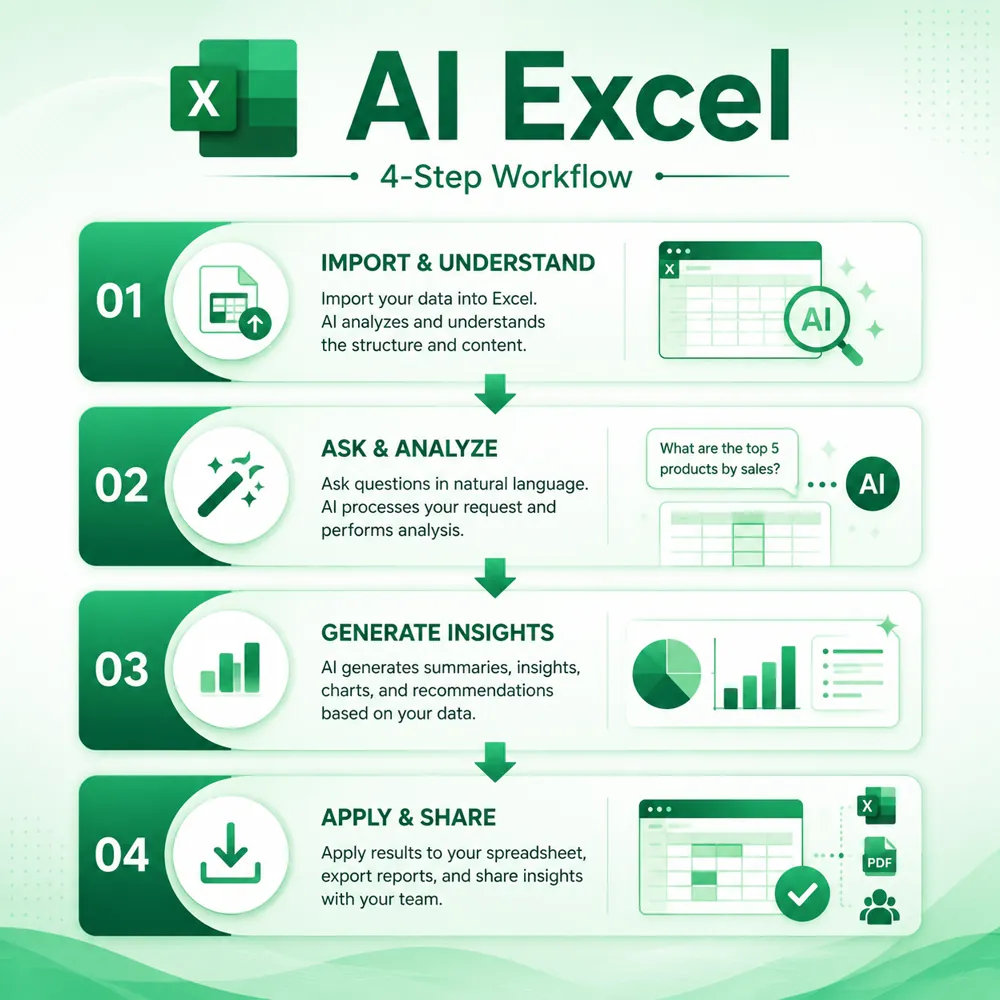
不论用哪款AI Excel工具,标准工作流都包含5步:
第1步:明确需求——把”我要做月报”拆成”汇总各区域销售额+算同比环比+生成趋势图+标注异常数据”。需求越具体,AI的输出越准确。
第2步:上传数据——把Excel上传给AI(ChatGPT高级数据分析/Claude Artifacts/WPS AI/腾讯智能表格都支持)。上传前建议先整理数据格式(统一列名、去掉合并单元格、确保数据区域连续)。
第3步:AI生成公式/分析/图表——用自然语言描述需求,例如”用SUMIFS统计各区域Q2销售额,比去年同期对比,生成柱状对比图”。
第4步:人工核对+小范围测试——AI生成的公式务必先在3-5行测试,确认结果正确后再大批量应用。这一步非常重要,千万不要跳过。
第5步:备份+交付——重要数据处理前先备份原表,避免AI误操作。交付前检查公式引用是否正确、图表数据是否最新。
六、价格方案对比
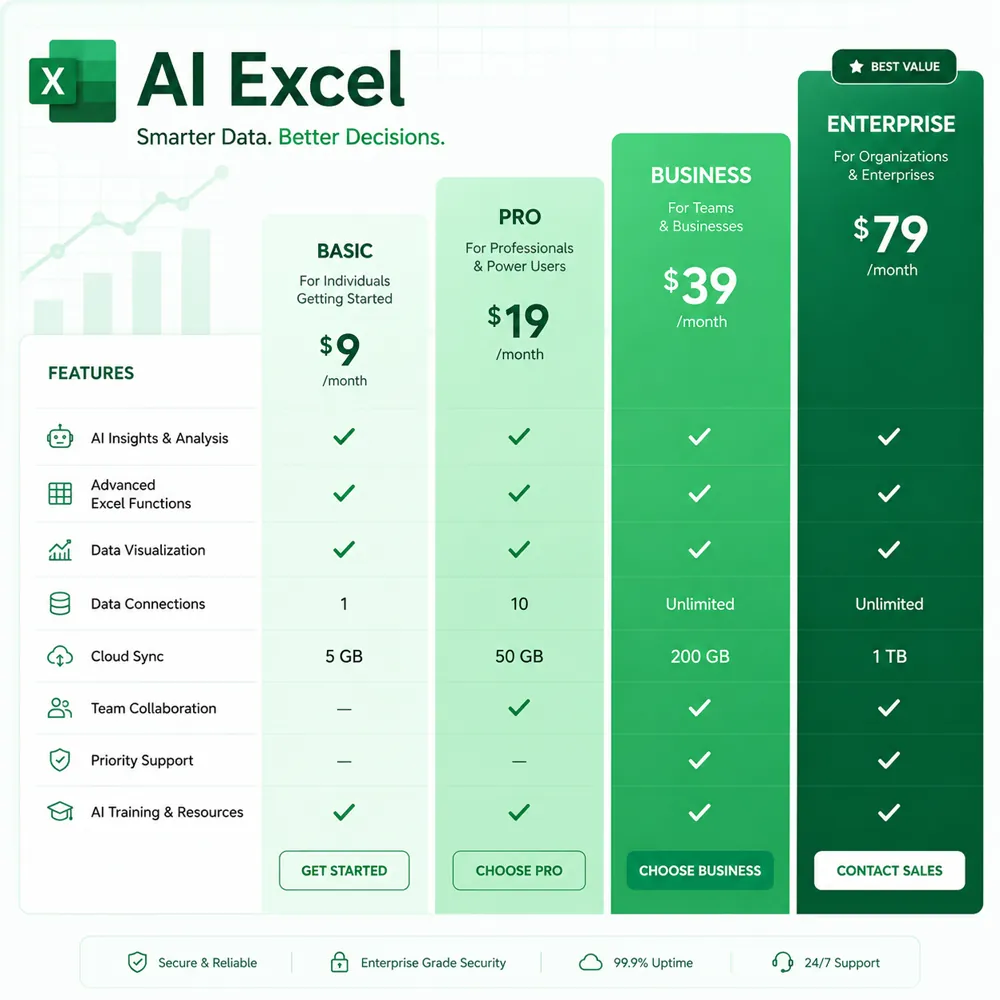
不同价位工具的能力差距明显,下面按预算分档推荐:
| 档位 | 工具 | 月成本 | 能力上限 | 推荐人群 |
|---|---|---|---|---|
| 免费档 | WPS AI基础版/ChatExcel/腾讯智能表格 | ¥0 | 基础公式+简单分析 | 学生/偶尔使用 |
| 轻付费档 | WPS AI会员 | ¥17/月 | 完整公式+图表+分析 | 国内职场人首选 |
| 中付费档 | ChatGPT Plus/Claude Pro | ¥145/月 | 高级分析+Python+可视化 | 数据分析师 |
| 企业档 | 微软Copilot Pro | ¥220/月 | Office全家桶+企业合规 | 外企/Office用户 |
建议:先用免费档(ChatExcel/WPS AI基础版)跑通流程;高频使用升WPS AI会员;数据分析师直接上ChatGPT Plus。
七、常见问题与解决方案
问题1:AI生成的公式报#REF!或#VALUE!错误怎么办?
最常见的原因是AI生成的公式中单元格引用范围不正确。解决方案:1)上传Excel时明确告诉AI数据的起止范围(如”数据在A1:D100”);2)检查是否有合并单元格、空行影响引用;3)从AI生成的公式中提取核心逻辑,手动调整引用范围。
问题2:AI分析大文件时很慢或超时怎么办?
ChatGPT/Claude处理超过10MB的Excel文件时可能会超时。解决方案:1)把大文件拆分成多个小文件分批次处理;2)先手动做数据透视/抽样,只上传摘要数据给AI分析;3)使用本地部署的模型处理大文件。
问题3:公司不允许把数据上传到ChatGPT怎么办?
解决方案:1)使用WPS AI(数据存储在金山服务器,合规性更好);2)使用微软Copilot企业版(数据在企业Tenant内,符合企业安全策略);3)使用本地部署的开源模型(如DeepSeek本地版)处理敏感数据。
问题4:AI生成的VBA代码运行报错怎么办?
AI生成的VBA代码偶尔会有兼容性问题(特别是不同版本的Excel之间)。解决方案:1)在VBA编辑器中逐行调试,定位报错行;2)告诉AI你的Excel版本(如”Excel 2019”或”WPS 2026”)让它生成兼容代码;3)把报错信息反馈给AI让它修复。
问题5:AI Excel工具能处理多工作表/多文件汇总吗?
可以,但需要正确的操作方法。ChatGPT/Claude支持同时上传多个文件,你可以说”把这3个文件的数据合并到一个表中”。WPS AI和微软Copilot需要在Excel中先打开所有相关工作簿,然后让AI执行跨表操作。我在月末做集团汇总报表时经常用到这个功能——把12个子公司的月度报表(每个文件5个Sheet)合并成一份总表,以前手动操作需要2-3小时,现在用ChatGPT只需要上传所有文件并描述合并规则,15分钟就能完成。需要注意的是,合并前确保所有文件的列名和数据格式一致,否则AI可能会错误地对齐数据。
八、进阶技巧:让AI Excel效率翻倍的5个秘诀
技巧1:用结构化提示词描述需求。不要说”帮我分析这个表”,而是说”分析A列(日期)到F列(销售额)的数据,要求:1)按月汇总各区域销售额;2)计算月环比增长率;3)找出销售额异常下降的月份(环比降幅>15%);4)生成趋势折线图和区域对比柱状图”。需求越具体,结果越准确。
技巧2:分步骤迭代。不要一次让AI做太多事情。先让它生成基础公式,确认正确后再让它做数据分析,最后再做图表美化。分步迭代比一步到位的结果质量高得多。
技巧3:建立公式模板库。每次AI生成一个好用的公式,就把它保存到你的”公式模板库”中(可以用一个Excel文件专门收集)。下次遇到类似需求时,直接套用模板,只需要改改引用范围就行。
技巧4:善用AI的”解释”功能。AI不仅能生成公式,还能解释公式的每一步逻辑。让AI”解释这个公式为什么这样写”,你在理解原理后就能自己举一反三,不再完全依赖AI。
技巧5:结合Python扩展能力。ChatGPT的Advanced Data Analysis本质上是Python环境。当Excel公式无法实现某些复杂操作时(如文本正则处理、统计建模、机器学习预测),让AI用Python代码来完成,然后把结果导回Excel。举个例子,我曾经需要把一份包含5000条客户反馈的Excel做情感分析(标注每条反馈是正面、负面还是中性),这在Excel公式中根本无法实现。但ChatGPT用Python的SnowNLP库,3分钟就完成了全部标注,还生成了情感分布饼图和关键词云图,最终导出为带标注的Excel文件。这种”Excel+Python”的组合拳是传统Excel操作无法企及的。
九、使用建议与避坑
- AI生成公式必须人工核对——尤其涉及VLOOKUP/INDEX嵌套、SUMIFS多条件、数组公式。
- 数据敏感场景选本地或私有部署——金融/医疗/法律行业避免上传云端。
- 重要数据先备份再处理——AI误操作可能覆盖原表。
- 复杂任务拆成多步——一次让AI做太多事容易出错,分步迭代更稳。
- 结合VBA/Python提升上限——AI生成的VBA脚本可大幅扩展Excel能力。
- 注意版本兼容性——WPS和Microsoft Excel的部分函数不完全兼容(如XLOOKUP在旧版WPS中不支持),生成公式时告诉AI你使用的软件版本。
- 善用AI的迭代修改能力——如果第一次生成的结果不满意,不要重新开始,而是告诉AI哪里需要调整(如”把图表的Y轴改成百分比格式""把这个公式的范围从A1:A100改成A1:A500”),AI会在上一次结果的基础上修改,通常2-3轮迭代就能得到满意的结果。
十、总结
2026年的AI Excel工具已经相当成熟,按场景选对工具就能让效率翻倍:公式生成选ChatGPT/Claude,中文办公选WPS AI,Office用户选Copilot,小白用户从ChatExcel/AiTable入门。AI不是替代人,而是把人从重复劳动中解放出来,去做更有价值的分析和决策。在AI工具的辅助下,数据分析师可以把更多精力放在”洞察提炼”和”策略建议”上,而不是被公式调试和数据清洗消磨精力。
行动建议:今天就选一个免费工具(推荐WPS AI基础版或ChatExcel)试一次,下周再升级付费版——用2周时间形成习惯,效率会有质变。我个人推荐的新手入门路径是:第一周用ChatExcel处理日常简单需求(培养AI操作Excel的习惯)→ 第二周升级到WPS AI会员(解锁更多高级功能)→ 一个月后根据需求决定是否进一步升级到ChatGPT Plus(用于复杂数据分析)。这样循序渐进,既不会一开始投入太多成本,又能逐步体验到AI Excel工具的价值。想了解更多AI提效方法,可以看看AI副业赚钱指南和AI写作平台推荐,把AI Excel技能变成你的副业收入来源。
深度扩展阅读
本文涵盖的内容是AI领域持续发展的方向之一。如果想进一步了解相关知识,可以参考以下推荐阅读:
相关工具推荐
以下是本文提到或相关的AI工具,点击即可查看详细介绍:
-
密流智能科技:密流智能科技是一家专注于全同态加密(FHE)技术研发的科技企业,通过自研算法与硬件加速平台,为金融、政务、医疗等领域提供
-
Reportify:Reportify是一款由清华与哈佛团队开发的AI金融投研智能体,利用RAG技术提供财报解析、深度研究报告生成及全球市场
-
Scholar Search:一款AI驱动的学术搜索工具,可快速筛选海量文献并精确定位关键论文。
推荐阅读
- AI PPT工具横评:AI PPT工具横评:2026年4款对比
- AI PPT生成工具横评:2026年AI PPT生成工具横评:Gamma vs Kimi vs 即梦
- AI视频制作软件免费:AI视频制作软件免费:2026年7款实测
- AI PDF工具推荐:AI PDF工具推荐:2026年6款横评