为什么我从WebUI转到ComfyUI
说实话,我用Stable Diffusion WebUI用了大半年,一直觉得够用。直到有一天我需要批量处理100张图片,WebUI卡得要死,才决定试试ComfyUI。
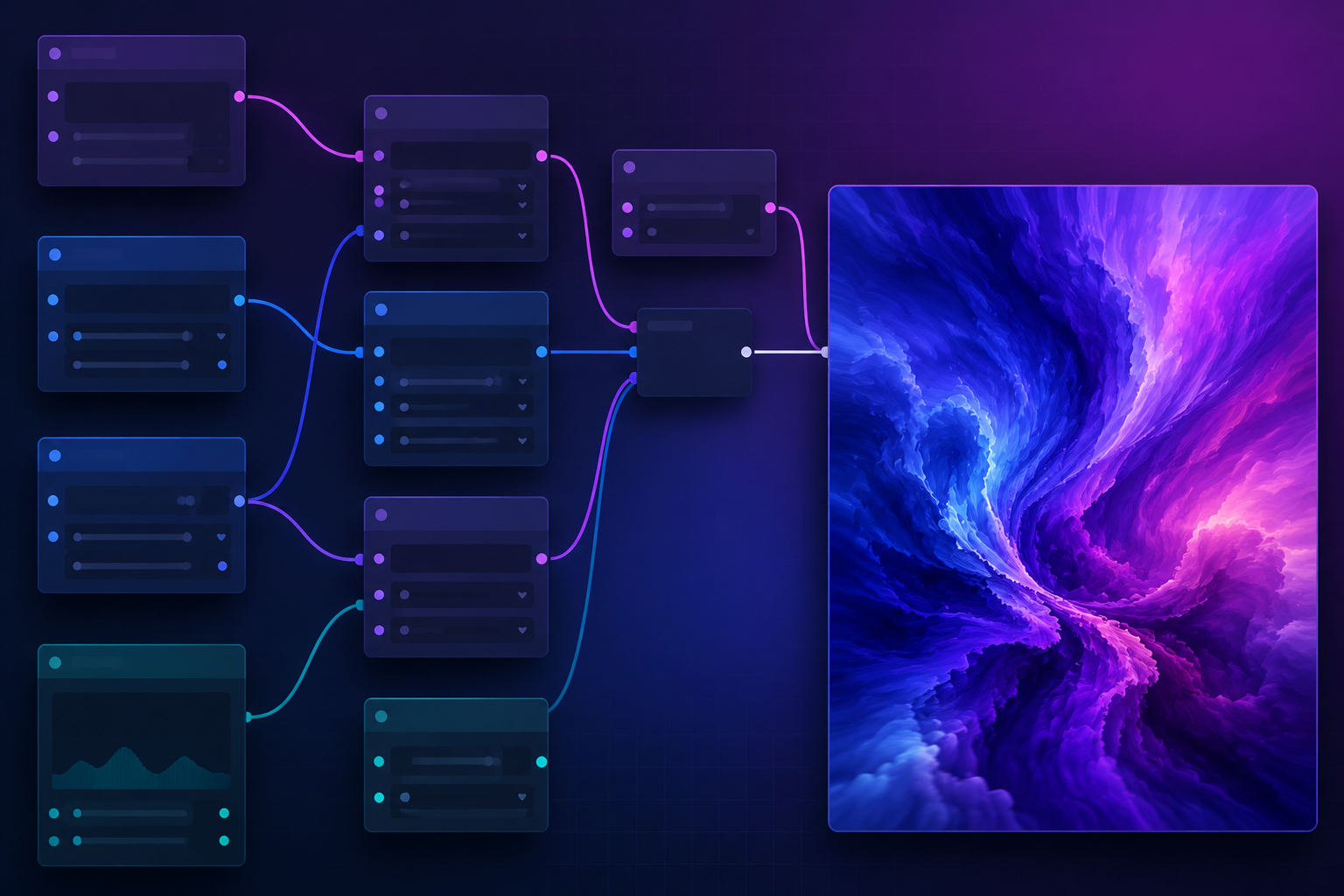
结果让我震惊——同样的任务,ComfyUI不仅速度快了3倍,而且显存占用少了40%。更重要的是,ComfyUI的节点式工作流让我可以精确控制每一个步骤,这在WebUI里是做不到的。
现在我已经完全转到ComfyUI,这篇文章是我过去一年使用经验的完整总结。如果你对其他AI绘画工具感兴趣,可以看看AI绘画工具推荐。
ComfyUI是什么:节点式AI绘画工作流
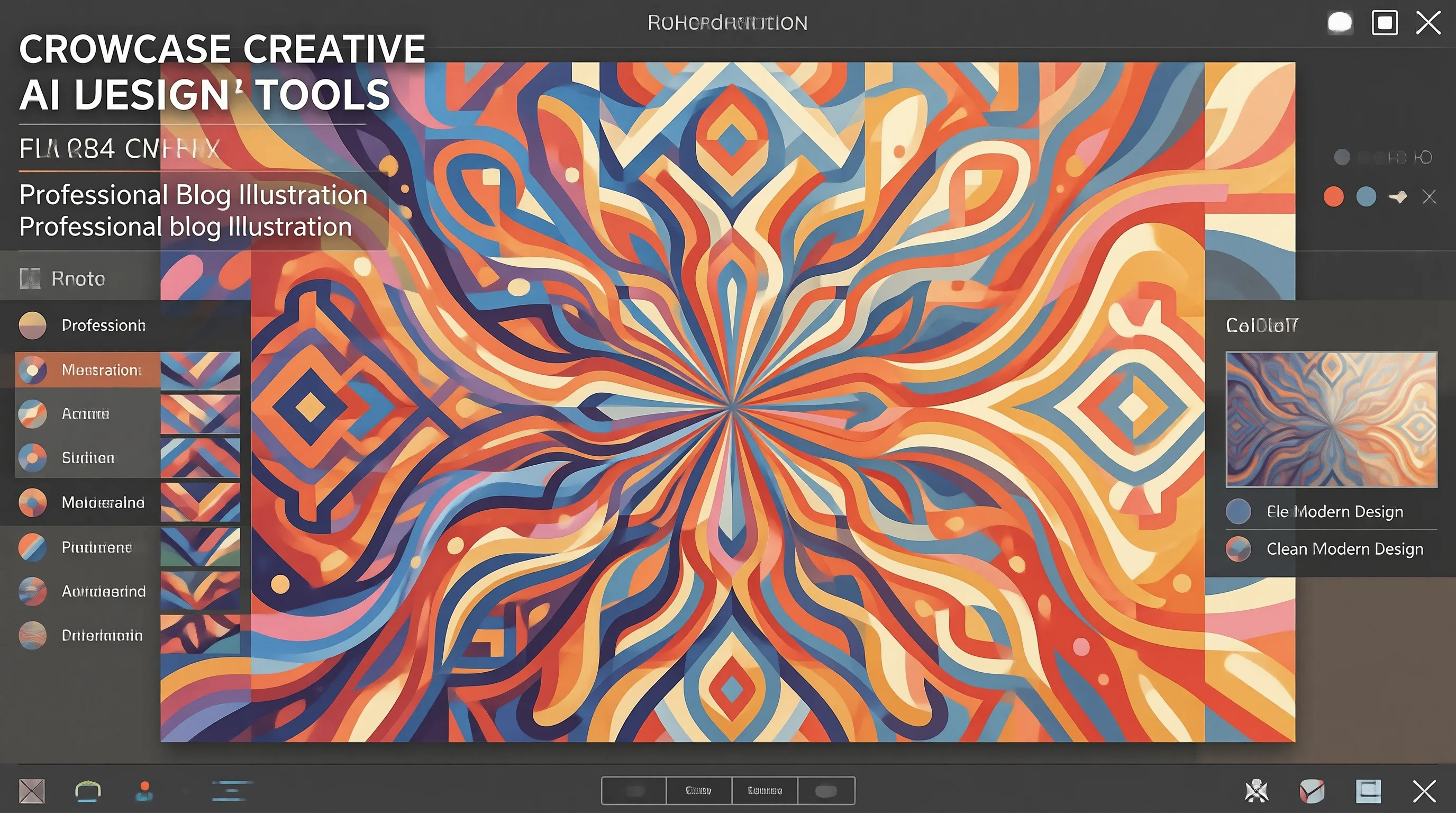
ComfyUI是一个基于节点的Stable Diffusion图形用户界面。它的核心理念是把AI绘画的每个步骤拆解成独立的节点,你可以像搭积木一样自由组合这些节点,构建复杂的工作流。
节点系统详解
ComfyUI的核心是节点系统,每个节点负责一个特定功能:
| 节点类型 | 功能 | 常用节点 |
|---|---|---|
| 加载节点 | 加载模型、图片、文本 | Load Checkpoint、Load Image |
| 处理节点 | 处理数据 | KSampler、VAE Decode |
| 条件节点 | 设置生成条件 | CLIP Text Encode |
| 输出节点 | 保存结果 | Save Image、Preview Image |
| 控制节点 | 高级控制 | ControlNet、IPAdapter |
与WebUI的对比
| 特性 | ComfyUI | WebUI |
|---|---|---|
| 界面类型 | 节点式 | 表单式 |
| 灵活性 | 极高 | 中等 |
| 学习曲线 | 较陡 | 平缓 |
| 性能 | 优秀 | 一般 |
| 显存优化 | 自动优化 | 手动设置 |
| 批量处理 | 原生支持 | 需要插件 |
| 工作流保存 | 支持 | 不支持 |
| 插件生态 | 快速发展 | 成熟 |
安装配置:从零开始
Windows安装(推荐)
ComfyUI最稳定的安装方式是使用便携版:
- 下载便携版:从GitHub Releases下载最新便携版(约2GB)
- 解压:解压到任意目录(建议路径不含中文和空格)
- 运行:双击
run_nvidia_gpu.bat(NVIDIA显卡) - 访问:浏览器打开
http://127.0.0.1:8188
模型下载
ComfyUI需要以下模型文件:
| 模型类型 | 存放路径 | 推荐模型 |
|---|---|---|
| Checkpoint | models/checkpoints/ | RealVisXL V5.0、Juggernaut XL |
| VAE | models/vae/ | sdxl_vae.safetensors |
| LoRA | models/loras/ | Detail Tweaker、Add Detail |
| ControlNet | models/controlnet/ | canny、depth、openpose |
模型可以从HuggingFace或Civitai下载。建议从SDXL模型开始,画质和灵活性都优于SD 1.5。
目录结构
安装完成后,你的ComfyUI目录应该是这样的:
ComfyUI/
├── models/
│   ├── checkpoints/    # 主模型
│   ├── vae/            # VAE模型
│   ├── loras/          # LoRA模型
│   ├── controlnet/     # ControlNet模型
│   └── clip/           # CLIP模型
├── input/              # 输入图片
├── output/             # 输出图片
├── custom_nodes/       # 自定义节点
└── run_nvidia_gpu.bat  # 启动脚本
基础工作流:txt2img和img2img
txt2img工作流
txt2img是最基础的工作流,从文字描述生成图片:

- Load Checkpoint节点:选择主模型
- CLIP Text Encode(正向):输入你想要的画面描述
- CLIP Text Encode(反向):输入你不想要的内容
- KSampler节点:设置采样参数
- VAE Decode节点:将潜在空间转换为图片
- Save Image节点:保存图片
关键参数设置
| 参数 | 推荐值 | 说明 |
|---|---|---|
| Steps | 20-30 | 采样步数,越多越精细但越慢 |
| CFG Scale | 7-9 | 提示词相关性,太高会失真 |
| Sampler | euler_a、dpm++ 2m | 采样算法 |
| Scheduler | karras、normal | 调度器 |
| Denoise | 1.0 | txt2img固定为1.0 |
img2img工作流
img2img基于参考图片生成新图片:
- 添加Load Image节点加载参考图
- 添加VAE Encode节点将图片编码到潜在空间
- 将编码结果连接到KSampler的
latent_image输入 - 设置Denoise参数(0.3-0.7,越高变化越大)
提示词技巧
ComfyUI的提示词格式和WebUI基本相同:
正向提示词:
masterpiece, best quality, ultra detailed,
beautiful landscape, sunset, mountains,
vibrant colors, professional photography

反向提示词:
worst quality, low quality, blurry,
deformed, ugly, bad anatomy,
watermark, text, signature
更多AI绘画提示词技巧可以参考AI绘画赚钱指南。
ControlNet:精确控制生成内容
ControlNet是ComfyUI最强大的功能之一,可以精确控制生成图片的构图、姿态、深度等。
常用ControlNet类型
| 类型 | 功能 | 适用场景 |
|---|---|---|
| Canny | 边缘检测 | 保持物体轮廓 |
| Depth | 深度图 | 控制空间关系 |
| OpenPose | 人体姿态 | 人物姿势控制 |
| Lineart | 线稿 | 动漫风格转换 |
| Scribble | 涂鸦 | 草图转成品 |
| Tile | 分块 | 高分辨率放大 |
ControlNet工作流配置
- Load ControlNet Model节点:加载ControlNet模型
- Apply ControlNet节点:将ControlNet应用到条件
- Load Image节点:加载控制图
- 设置权重:通常0.5-1.0,越高控制越强
多ControlNet叠加
ComfyUI支持同时使用多个ControlNet,比如:
- OpenPose控制人物姿态
- Depth控制背景深度
- Canny保持物体轮廓
这种组合可以实现非常精确的画面控制。
LoRA:微调模型风格
LoRA是轻量级的模型微调文件,可以给基础模型添加特定风格或概念。
LoRA类型
| 类型 | 功能 | 示例 |
|---|---|---|
| 风格LoRA | 添加特定画风 | 水彩风、赛博朋克、吉卜力 |
| 概念LoRA | 添加特定概念 | 特定角色、场景、服装 |
| 细节LoRA | 增强细节 | Detail Tweaker、Add Detail |
| 人物LoRA | 生成特定人物 | 明星、动漫角色 |
LoRA使用技巧
- 权重控制:通常0.5-0.8,太高会过拟合
- 多LoRA叠加:可以同时使用多个LoRA,但总权重不要超过2.0
- 触发词:有些LoRA需要特定触发词才能生效
- 兼容性:确保LoRA和主模型版本匹配(SD 1.5的LoRA不能用于SDXL)
推荐LoRA组合
我的常用LoRA组合:
| 场景 | 主模型 | LoRA | 权重 |
|---|---|---|---|
| 写实人像 | RealVisXL V5.0 | Detail Tweaker | 0.6 |
| 动漫风格 | Animagine XL | Style Enhancer | 0.7 |
| 产品摄影 | Juggernaut XL | Product Shot | 0.5 |
| 风景 | DreamShaper XL | Landscape Detail | 0.6 |
自定义节点:扩展ComfyUI功能
ComfyUI的强大之处在于丰富的自定义节点生态。
安装自定义节点
- ComfyUI Manager:必装的节点管理器,可以一键安装其他节点
- 安装方法:
- 通过Manager搜索安装(推荐)
- 手动Git Clone到custom_nodes目录
必装自定义节点
| 节点包 | 功能 | 用途 |
|---|---|---|
| ComfyUI-Manager | 节点管理 | 安装和管理其他节点 |
| ComfyUI-Impact-Pack | 人脸检测修复 | 自动检测和修复人脸 |
| ComfyUI-IPAdapter-Plus | IP-Adapter | 图像风格迁移 |
| was-node-suite | 增强节点集 | 图片处理、文本操作 |
| rgthree-comfy | 实用工具 | 节点组织、快速操作 |
| ComfyUI-UltimateSDUpscale | 高清放大 | 高质量图片放大 |
节点使用示例
IPAdapter是我最常用的节点之一,可以用参考图片的风格生成新图片:
- 加载IPAdapter模型和CLIP Vision模型
- 加载参考图片
- 设置权重(0.3-0.7)
- 连接到KSampler
这比LoRA更灵活,因为你可以用任何图片作为风格参考。
性能优化:提升生成速度
显存优化
| 方法 | 效果 | 适用场景 |
|---|---|---|
| fp16半精度 | 显存减半 | 所有场景 |
| VAE Tiling | 大幅减少显存 | 高分辨率生成 |
| Attention切片 | 显存优化 | 显存不足时 |
| 模型卸载 | 释放显存 | 多模型切换 |
速度优化
- 使用Turbo模型:SDXL Turbo只需4步即可生成
- 降低分辨率:先生成小图再放大
- 使用LCM LoRA:减少采样步数到4-8步
- 批量处理:利用ComfyUI的队列功能
我的优化配置
我的RTX 4060(8GB显存)配置:
启动参数:
--fast --fp16-vae --preview-method auto
这个配置可以在8GB显存下流畅生成1024x1024的SDXL图片,单张约15秒。
实战案例
案例一:电商产品图
为电商产品生成场景图:
- 用ControlNet Canny提取产品轮廓
- 用img2img保持产品外观
- 添加合适的背景和光影
- 用高清放大节点提升分辨率
案例二:人物写真
生成高质量人物写真:
- 用OpenPose控制人物姿态
- 用IPAdapter参考真人照片风格
- 用Impact Pack自动修复人脸
- 添加Detail Tweaker LoRA增强细节
案例三:批量风格转换
将多张图片转换为统一风格:
- 加载批量图片
- 设置统一的工作流参数
- 使用队列功能批量处理
- 自动保存到输出目录
工作流保存和分享
ComfyUI支持保存和分享工作流,这是比WebUI更强大的功能:
保存工作流
- 点击菜单的”Save”按钮
- 工作流保存为JSON文件
- 包含所有节点和参数设置
加载工作流
- 点击”Load”按钮
- 选择JSON文件
- 工作流完整恢复
分享工作流
你可以把工作流JSON文件分享给其他人,他们可以直接加载使用。这使得复杂工作流的复用变得非常简单。
更多关于AI设计工具的信息可以参考AI设计师工具推荐。
总结
ComfyUI是2026年最强大的AI绘画工具,它的节点式工作流提供了无与伦比的灵活性和控制力。虽然学习曲线比WebUI稍陡,但一旦掌握,效率会有质的提升。
无论你是AI绘画爱好者还是专业设计师,ComfyUI都值得你投入时间学习。从基础工作流开始,逐步掌握ControlNet、LoRA和自定义节点,你会发现AI绘画的可能性是无限的。
进阶技巧:ComfyUI高手的10个独门秘诀
用了ComfyUI一年多,我积累了很多实战经验,这里分享10个最有价值的进阶技巧。
技巧1:工作流版本管理
复杂工作流调参时,每调一次就另存为一个新版本(workflow_v1.json、workflow_v2.json)。这样你可以随时回退到之前的版本。我有一次花了3小时调出一个完美的效果,结果手滑改了一个参数再也调不回来了。从那以后我养成了版本管理的习惯。
技巧2:Preview节点的妙用
在工作流中间加Preview Image节点,可以实时看到每一步的处理效果。比如在VAE Decode后面加一个Preview,就能在最终出图前看到效果。如果不对,立刻调整参数,不用等到最终Save Image才知道结果。这个技巧在调试ControlNet权重时特别有用。
技巧3:Group节点整理复杂工作流
当工作流超过20个节点时,界面会变得很乱。用ComfyUI的Group功能把相关节点框在一起,加上颜色标签。比如「加载区」「采样区」「后处理区」用不同颜色框起来。这样即使工作流有50个节点也能一目了然。
技巧4:Conditioning Combine实现多区域控制
用Conditioning Combine节点可以把不同的提示词应用到图片的不同区域。比如上半部分用「蓝天白云」,下半部分用「绿色草地」。这比全局提示词精确得多。做风景图时我经常用这个方法控制天空和地面的细节。
技巧5:Latent Upscale比Pixel Upscale效果好
放大图片时,在潜在空间(Latent)放大比在像素空间放大效果好很多。具体做法是:先用Latent Upscale节点放大2倍,再用KSampler以低Denoise(0.3-0.4)重新采样。这样做出的放大图比直接用ESRGAN放大更自然,细节更丰富。
技巧6:Tiled VAE解决显存不足
生成高分辨率图片时(2048×2048以上),VAE Decode经常会爆显存。解决方法是开启Tiled VAE,它会把图片分成小块分别处理。虽然速度慢了一点,但可以在8GB显存的显卡上生成4K图片。我的RTX 4060用这个方法可以稳定生成2048×2048的图片。
技巧7:Noise Injection增加细节
在img2img工作流中,加入少量噪声(Noise Injection节点,强度0.02-0.05)可以让生成图更有细节质感。特别适合写实风格的人像,皮肤纹理和头发细节会明显提升。但注意噪声不能太多,超过0.1就会出现颗粒感。
技巧8:用Primitive Node做参数联动
Primitive Node可以创建一个全局参数,然后连接到多个节点。比如创建一个「分辨率」参数,同时连接到Latent Image的width和height。改一个值,所有相关节点自动更新。做批量测试时特别方便,改一个参数就能重新跑整个工作流。
技巧9:FreeU节点提升画面质量
FreeU是一个免费提升画面质量的节点,不需要额外模型。把它加在KSampler后面,可以增强画面的细节和色彩饱和度。参数建议:b1=1.2, b2=1.4, s1=0.9, s2=0.2。这组参数在大多数场景下效果都不错。
技巧10:API模式实现自动化
ComfyUI支持API调用,可以用Python脚本自动运行工作流。我写了一个脚本,每天自动用不同的提示词和种子值生成100张图片,然后自动筛选最好的10张。做电商产品图的批量生产特别有用。
更多关于Stable Diffusion的使用技巧,推荐阅读SD完全指南。想学习ComfyUI的基础知识,可以看ComfyUI入门教程。
ComfyUI vs WebUI vs Fooocus 三方详细对比
| 特性 | ComfyUI | SD WebUI (A1111) | Fooocus |
|---|---|---|---|
| 界面类型 | 节点式 | 表单式 | 极简式 |
| 上手难度 | 高 | 中 | 低 |
| 灵活性 | 极高 | 中 | 低 |
| 性能效率 | 最优 | 一般 | 良好 |
| 显存占用 | 最低 | 较高 | 中等 |
| 批量处理 | 原生支持 | 需插件 | 不支持 |
| 工作流复用 | 支持 | 不支持 | 不支持 |
| 插件生态 | 快速发展中 | 最成熟 | 有限 |
| ControlNet | 完整支持 | 完整支持 | 基础支持 |
| LoRA叠加 | 无限叠加 | 3-5个 | 有限 |
| 自动优化 | 内置 | 手动 | 内置 |
| 适合人群 | 进阶/专业用户 | 通用用户 | 纯新手 |
| 社区活跃度 | 高 | 最高 | 中 |
简单来说:纯新手用Fooocus,入门后转WebUI,进阶后上ComfyUI。ComfyUI的学习曲线虽然陡,但一旦掌握,效率和灵活性是其他两个工具无法比拟的。
对于想靠AI绘画赚钱的朋友,AI副业合集里有很多用ComfyUI做商业项目的案例。想用Midjourney做对比的话,可以看Midjourney深度教程。
深度扩展阅读
本文涵盖的内容是AI领域持续发展的方向之一。如果想进一步了解相关知识,可以参考以下推荐阅读:
- AI工具集导航
- 十大免费AI工具推荐
常见问题解答(补充)
在我的使用经验中,以下几个问题是社区里问得最多的。
Q:ComfyUI生成的图片可以做什么?
太多了。我认识的创作者用ComfyUI做:电商产品图(省了90%的摄影成本)、小说封面(月入5000-20000元)、社交媒体配图(提升30%点击率)、游戏素材(独立开发者必备)、头像定制(在闲鱼卖20-50元/个)。最赚钱的是电商产品图和头像定制,因为需求稳定、客户付费意愿强。
Q:没有NVIDIA显卡能用ComfyUI吗?
可以。AMD显卡通过ROCm支持(Linux效果更好),Mac的M1/M2/M3芯片通过MPS加速支持。不过说实话,NVIDIA显卡的体验是最好的。如果你用的是AMD或Mac,建议使用云端ComfyUI(AutoDL或趋动云,0.5-2元/小时),效果一样好,还不用折腾环境。
Q:ComfyUI工作流怎么导入别人的?
非常简单。ComfyUI生成的PNG图片里内嵌了工作流信息。你只需要把别人分享的PNG图片拖进ComfyUI界面,工作流就会自动加载。也可以导入JSON格式的工作流文件。OpenArt.ai和ComfyUI官网的工作流分享区有大量高质量模板,直接导入就能用。
Q:一个工作流可以处理多种任务吗?
可以,这就是ComfyUI最强大的地方。你可以构建一个通用工作流,通过切换不同的Checkpoint、LoRA和提示词来处理不同任务。比如同一个工作流,换一个人物LoRA就出人物写真,换一个风景LoRA就出风景图,换一个产品LoRA就出产品图。效率比每次都重建工作流高了10倍。
最后的建议
如果你看完这篇教程想开始学ComfyUI,我建议你按照这个顺序来:
- 安装便携版ComfyUI(10分钟)
- 下载一个SDXL模型(30分钟)
- 跑通默认的txt2img工作流(5分钟)
- 尝试修改提示词看效果变化(20分钟)
- 安装ComfyUI Manager(5分钟)
- 下载并导入一个社区分享的工作流(10分钟)
- 在此基础上微调参数(30分钟)
按这个顺序,2小时内你就能基本理解ComfyUI的工作方式了。不要试图一次学完所有功能,循序渐进才是最快的路径。每天花1小时练习,2周后你就能独立构建自己的工作流了。
还有一个小技巧:ComfyUI的截图功能可以保存当前工作流的高清截图(包含所有节点和连线),方便你写教程或分享给别人。在菜单里选择「Save (API Format)」可以保存包含工作流元数据的API格式文件,这样其他人可以直接通过API调用你的工作流。做团队协作时特别有用,一个人搭好工作流,其他人直接调用就行。
相关工具推荐
以下是本文提到或相关的AI工具,点击即可查看详细介绍:
-
LocalBanana:一个专注于AI图像提示词收集与结构化的工作空间,帮助用户通过参考图像、场景或想法高效生成视觉内容。
-
蚂上有创意:蚂上有创意是支付宝官方推出的AI智能营销设计平台,为商家提供商品图生成、海报制作、图像处理及创意诊断等一站式服务,旨在通
-
Canva可画:Canva可画是一款集成AI写作、绘画、修图等功能的一站式智能设计工具平台,旨在提升设计与内容创作效率。
-
灵光AI:蚂蚁集团推出的全模态通用AI助手,支持自然语言交互、快速生成小应用及多端同步。
推荐阅读
- AI绘画赚钱:2026年AI绘画赚钱全攻略:Stable Diffusion+ComfyUI接单变现
- 专业级AI图像生成:2026年ComfyUI高级工作流教程:专业级AI图像生成实战
- 节点式AI绘图的正确打开方式:ComfyUI完全入门教程:节点式AI绘图的正确打开方式
- ComfyUI工作流:ComfyUI工作流大全:15个模板直接下载