GitHub Copilot是微软和GitHub联合推出的AI编程助手,基于OpenAI的Codex模型(后续升级为GPT-4),与VS Code深度集成。它能实时理解你正在写的代码上下文,自动提供代码补全、函数生成、注释解释等能力,堪称程序员的”AI副驾驶”。
说实话,Copilot怎么用相关的教程网上很多,但大多数要么太浅要么太深。这篇文章我尽量做到”看完就能用”,每个步骤都配有详细说明。我自己用了Copilot快两年了,从最初的”尝鲜”到现在的”离不开”,踩过的坑和总结的经验全在这里了。
如果你对整个AI工具生态还不太熟悉,建议先看看我们的AI工具合集2026,有个全局认识后再来学Copilot效果更好。
Copilot是什么
GitHub Copilot是微软AI编程助手,与VS Code深度集成。它最大的特点是能够在你编写代码时实时提供智能建议——不仅仅是简单的代码补全,而是能理解你的意图、上下文和项目结构,生成完整的函数、类、测试用例,甚至帮你写文档。

Copilot的核心技术能力包括:
- 实时代码补全:你打几个字母,它就能预测并补全整行甚至整段代码
- 多文件上下文理解:能读取你当前打开的多个文件,理解项目整体结构
- 自然语言转代码:你可以用注释描述需求,Copilot直接生成对应的代码实现
- Chat对话模式:2024年新增的功能,可以直接在编辑器里和AI对话讨论代码问题
- 多语言支持:Python、JavaScript、TypeScript、Java、Go、Rust、C++等几乎所有主流编程语言
注册和安装
第一步:注册GitHub账号
 2. 点击右上角”Sign up”按钮
3. 输入你的邮箱地址,设置用户名和密码
4. 完成邮箱验证
5. 登录后进入个人主页
2. 点击右上角”Sign up”按钮
3. 输入你的邮箱地址,设置用户名和密码
4. 完成邮箱验证
5. 登录后进入个人主页
💡 提示:建议用Gmail或Outlook邮箱注册,国内邮箱有时收不到验证邮件。如果你已经有GitHub账号,直接登录即可。
第二步:订阅Copilot服务
- 登录GitHub后,访问 https://github.com/settings/copilot
- 选择适合你的订阅方案:
- Copilot Free:每月2000次代码补全,50次Chat消息,完全免费
- Copilot Pro:$10/月,无限补全和Chat,支持更多模型
- Copilot Business:$19/用户/月,团队管理功能
- Copilot Enterprise:$39/用户/月,企业级安全和定制功能
- 点击”Start free trial”(新用户有30天免费试用Pro版)
- 确认付款信息(免费用户也需要绑定,但不会扣费)
第三步:安装VS Code插件
- 打开VS Code编辑器
- 点击左侧扩展图标(或按Ctrl+Shift+X)
- 搜索”GitHub Copilot”
- 点击安装由GitHub官方发布的插件
- 安装完成后会提示你登录GitHub账号
- 点击”Sign in”并完成授权
第四步:验证安装成功
- 在VS Code中新建一个Python文件
- 输入一行注释:
# 计算斐波那契数列的第n项 - 等待几秒钟,Copilot会自动生成代码建议
- 建议代码会以灰色显示,按Tab键接受,按Esc键拒绝
如果能看到灰色的代码建议,说明Copilot已经成功安装并运行了!
GitHub Copilot各版本功能对比
| 对比维度 | Copilot Free | Copilot Pro ($10/月) | Copilot Business ($19/月) | Copilot Enterprise ($39/月) |
 |---------|-------------|---------------------|--------------------------|---------------------------|
| 代码补全次数 | 2000次/月 | 无限 | 无限 | 无限 |
| Chat消息数 | 50次/月 | 无限 | 无限 | 无限 |
| 支持模型 | GPT-4o-mini | GPT-4o、Claude 3.5等 | 同Pro + 管理员选择 | 同Business + 定制模型 |
| 多文件上下文 | 基础 | 完整 | 完整 | 完整 + 知识库 |
| 代码解释 | 基础 | 完整 | 完整 | 完整 |
| CLI支持 | ❌ | ✅ | ✅ | ✅ |
| 团队管理 | ❌ | ❌ | ✅ | ✅ |
| 代码引用过滤 | ❌ | ❌ | ✅ | ✅ |
| 知识库集成 | ❌ | ❌ | ❌ | ✅ |
| 安全审计日志 | ❌ | ❌ | 基础 | 完整 |
| 个人用户推荐 | ✅ 尝鲜 | ✅ 日常使用 | ❌ | ❌ |
|---------|-------------|---------------------|--------------------------|---------------------------|
| 代码补全次数 | 2000次/月 | 无限 | 无限 | 无限 |
| Chat消息数 | 50次/月 | 无限 | 无限 | 无限 |
| 支持模型 | GPT-4o-mini | GPT-4o、Claude 3.5等 | 同Pro + 管理员选择 | 同Business + 定制模型 |
| 多文件上下文 | 基础 | 完整 | 完整 | 完整 + 知识库 |
| 代码解释 | 基础 | 完整 | 完整 | 完整 |
| CLI支持 | ❌ | ✅ | ✅ | ✅ |
| 团队管理 | ❌ | ❌ | ✅ | ✅ |
| 代码引用过滤 | ❌ | ❌ | ✅ | ✅ |
| 知识库集成 | ❌ | ❌ | ❌ | ✅ |
| 安全审计日志 | ❌ | ❌ | 基础 | 完整 |
| 个人用户推荐 | ✅ 尝鲜 | ✅ 日常使用 | ❌ | ❌ |
我的建议是:如果你只是偶尔写代码,Free版完全够用;如果你是全职开发者,Pro版性价比最高;团队使用则推荐Business版。
核心功能详解
功能一:智能代码补全
这是Copilot最核心也是使用频率最高的功能。当你在编辑器中输入代码时,Copilot会根据上下文实时提供代码建议。它不仅仅补全你正在写的那一行,而是能预测你接下来可能要写的整段逻辑。
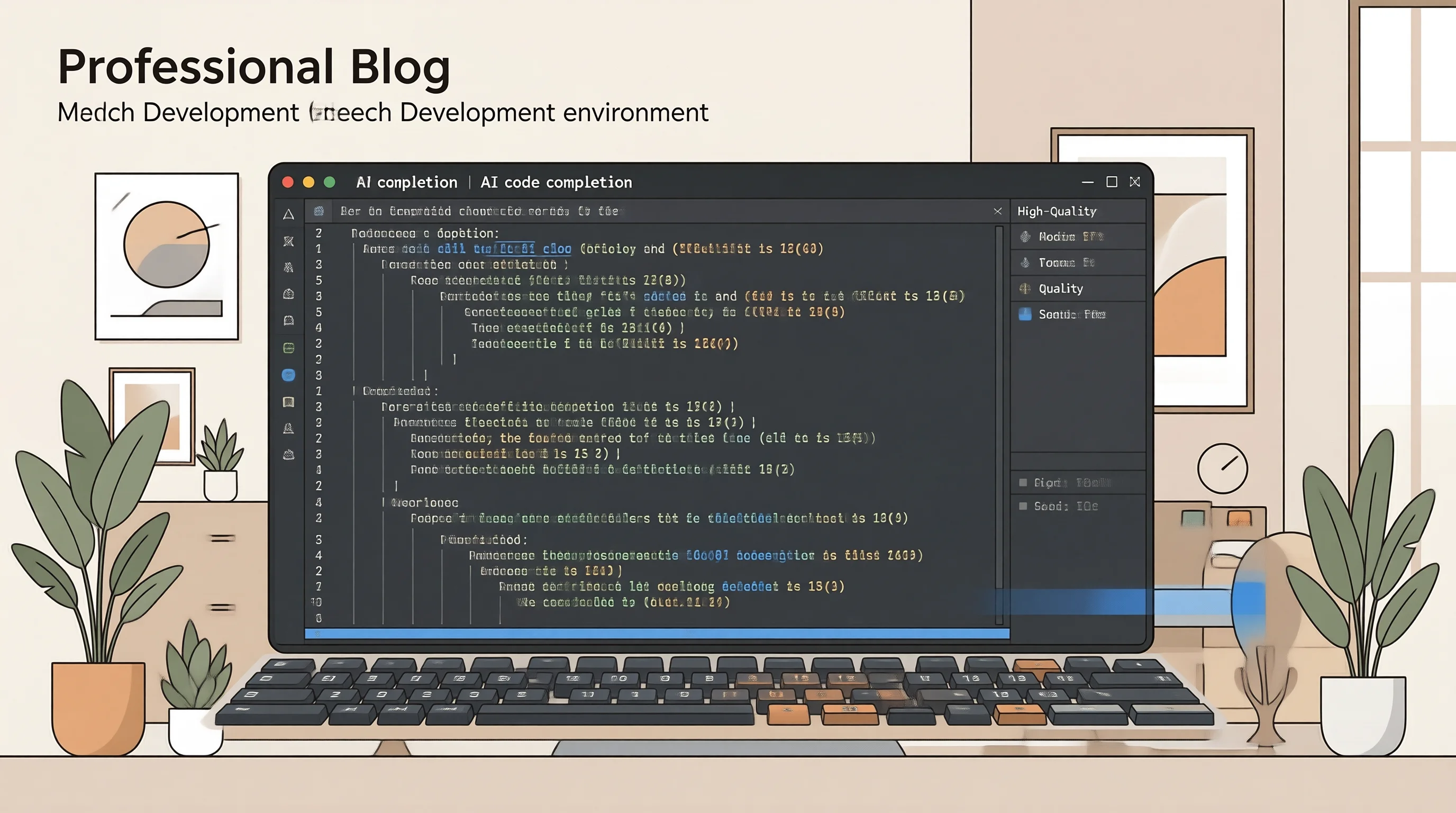
实际使用体验:我在写一个Python爬虫时,只需要写好函数签名和一行注释描述需求,Copilot就能生成完整的爬虫函数,包括请求、解析、错误处理、重试逻辑等。虽然生成的代码不一定是完美的,但作为一个起点非常好用,通常只需要微调几行就能用。
功能二:Copilot Chat对话
2024年Copilot推出了Chat功能,可以直接在编辑器里和AI对话。这个功能彻底改变了我的编程方式——遇到不确定的API用法、需要解释复杂的正则表达式、或者想讨论架构设计时,直接在编辑器里问Copilot,比切换浏览器去搜索方便太多了。
Chat支持多种模式:
- Ask模式:问答模式,不会修改你的代码
- Edit模式:AI会直接修改你选中的代码
- Agent模式:AI可以自主完成多步骤任务,包括修改多个文件、运行终端命令等
功能三:代码生成
你可以用自然语言描述需求,Copilot直接生成完整的代码文件。比如你在注释中写”实现一个JWT认证中间件,支持token刷新和黑名单功能”,Copilot就能生成一个完整的中间件实现。
功能四:测试用例生成
选中一个函数,让Copilot自动生成单元测试。它会根据函数签名和实现逻辑生成多个测试用例,包括边界条件和异常处理。我实测下来,Copilot生成的测试覆盖率通常能达到70-80%,剩下需要手动补充一些特殊场景。
功能五:代码审查与重构
Copilot可以帮你审查代码质量,指出潜在问题(安全漏洞、性能问题、代码坏味道等),并提供重构建议。对于遗留代码的理解和重构特别有用,选中一段看不懂的代码让它解释,比自己逐行分析快10倍。
AI编程工具横向对比
| 工具 | 核心优势 | 价格 | 编辑器支持 | 适合人群 |
|---|---|---|---|---|
| GitHub Copilot | 生态完善,VS Code深度集成 | Free/Pro $10/月 | VS Code、JetBrains、Neovim | 主流开发者 |
| Cursor | AI原生编辑器,Agent能力最强 | Free/Pro $20/月 | 独立编辑器(基于VS Code) | 追求效率的开发者 |
| Codeium (Windsurf) | 免费额度大,多语言支持好 | Free/Pro $15/月 | VS Code、JetBrains等 | 预算有限的开发者 |
| Amazon Q Developer | AWS生态深度集成 | Free/Pro $15/月 | VS Code、JetBrains | AWS开发者 |
| Tabnine | 私有化部署,企业安全 | $12/月起 | 几乎所有编辑器 | 注重安全的企业 |
我个人目前是Copilot和Cursor交替使用。日常写业务代码用Copilot(免费额度够用),做大型重构或复杂项目时用Cursor的Agent模式。如果你对这些工具都想了解,可以看看AI工具合集2026。
10个高效使用技巧
1. 写好注释再写代码 Copilot最擅长的是”读懂注释然后生成代码”。与其直接写代码,不如先把需求用注释描述清楚,让Copilot生成初版代码,你再修改完善。这比从零手写效率高很多。好的注释应该包含:功能描述、输入输出、边界条件。
2. 善用Tab键和Esc键 Copilot给出的建议不一定都正确。养成快速评估建议的习惯:看一眼代码逻辑是否合理,合理就Tab接受,不合理就Esc拒绝等下一个建议。别盲目接受所有建议,我见过不少新手因为全盘接受Copilot建议而引入了bug。
3. 提供足够的上下文 Copilot的代码建议质量高度依赖于上下文。在开始一个功能之前,先打开相关的文件(模型定义、接口文档、类似的实现等),让Copilot能看到更多上下文。打开的文件越多,它的建议质量越高。
4. 使用Chat的/workspace命令
在Chat中输入@workspace可以让Copilot分析整个项目结构后再回答你的问题。比如”@workspace 这个项目的数据库连接在哪里配置的?“比直接问”数据库连接配置在哪”准确得多。
5. 用/fix和/tests命令
选中一段有问题的代码,在Chat中输入/fix让Copilot自动修复。选中一个函数输入/tests让它自动生成测试用例。这两个快捷命令我用得最多,效率提升明显。
6. 自定义Copilot指令 在VS Code设置中可以添加Copilot的自定义指令,比如”所有函数必须包含类型注解”、“使用函数式编程风格”、“错误处理使用Result类型而非异常”。这些指令会让Copilot的所有建议都遵循你的编码规范。
7. 分步骤处理复杂任务 遇到复杂的功能需求,先用Chat让Copilot生成设计方案,确认方案后再让它逐步实现每个部分。一口气让它写几百行代码通常质量不好,分步骤来每步几十行效果更好。
8. 善用代码解释功能 遇到开源项目中看不懂的代码,选中后右键”Copilot > Explain”。它会用自然语言详细解释代码逻辑,比自己逐行分析快很多。这个功能在阅读源码和学习新技术时特别有用。
9. 多模型切换 Copilot Pro支持多个AI模型(GPT-4o、Claude 3.5 Sonnet等)。不同模型在不同任务上表现不同:GPT-4o擅长Python和前端,Claude 3.5在复杂逻辑和长代码上表现更好。根据任务类型切换模型能获得更好的结果。
10. 定期查看Copilot使用统计 GitHub后台有Copilot的使用统计数据,包括接受率、使用频率、节省时间等。定期查看这些数据能帮你了解自己的使用效率,找出哪些地方可以改进。我的代码接受率从最初的35%提升到了现在的65%,主要就是靠优化注释和上下文。
实战案例:用Copilot开发一个REST API
下面我分享一个实战案例,展示如何用Copilot从零开发一个简单的待办事项REST API:
第一步:项目初始化 打开VS Code,创建项目目录,在Chat中告诉Copilot:“帮我初始化一个Python FastAPI项目,包含目录结构、requirements.txt、Dockerfile和README”。Copilot会生成完整的项目骨架。
第二步:定义数据模型 在注释中描述你的数据模型需求:“待办事项包含id、title、description、is_completed、created_at、updated_at字段”。Copilot会生成完整的Pydantic模型和SQLAlchemy ORM模型。
第三步:实现CRUD接口 逐个实现增删改查接口。每个接口先写注释描述,让Copilot生成实现代码。比如”# 创建待办事项接口,接收title和description,返回创建的待办事项”。
第四步:添加认证中间件 在Chat中描述认证需求:“实现JWT认证中间件,支持登录获取token和token刷新”。Copilot会生成完整的认证逻辑。
第五步:编写测试
选中所有API代码,输入/tests命令,Copilot自动生成测试用例。
整个过程我只写了大约30%的代码,其余都是Copilot生成后我微调的。开发效率至少提升了3倍。
常见问题与解决方案
问题1:Copilot不显示代码建议
表现:打字后没有灰色代码建议出现。
解决方案:
- 检查VS Code右下角状态栏的Copilot图标是否正常(不是禁用状态)
- 确认你的订阅没有过期或超出Free版的额度限制
- 在设置中检查Copilot是否被禁用:
Settings > Extensions > GitHub Copilot - 尝试重启VS Code
- 检查网络连接,Copilot需要访问GitHub服务器
问题2:代码建议质量很差
表现:Copilot给出的建议完全不对题,或者生成的代码有明显错误。
解决方案:
- 打开更多相关文件作为上下文
- 用更详细的注释描述你的需求
- 尝试切换到不同的AI模型(Pro版支持)
- 清理当前文件中可能导致误导的无用代码
- 新开一个对话窗口,避免之前的错误上下文影响
问题3:Chat功能无法使用
表现:点击Chat面板提示错误或无法发送消息。
解决方案:
- 确认你的Copilot版本支持Chat(需要更新到最新版)
- Free版每月只有50次Chat消息,检查是否已用完
- 确认网络连接正常
- 尝试在命令面板中运行”Copilot: Sign Out”然后重新登录
问题4:Copilot补全速度太慢
表现:代码建议出现延迟很长,影响编码节奏。
解决方案:
- 检查网络连接质量,Copilot需要实时与服务器通信
- 关闭不需要的VS Code扩展,减少资源占用
- 如果在国内使用,可能需要配置代理
- 减少打开的文件数量,过多的上下文会增加处理时间
问题5:生成的代码有安全漏洞
表现:Copilot生成的代码存在SQL注入、XSS等安全风险。
解决方案:
- 永远不要盲目接受Copilot的代码建议,必须人工审查
- 在自定义指令中明确要求”遵循安全最佳实践”
- Business版有代码引用过滤功能,可以阻止生成与公开代码过于相似的建议
- 配合代码静态分析工具(如SonarQube)一起使用
进阶技巧
技巧1:使用Copilot CLI
Copilot提供了命令行工具,让你在终端中也能使用AI辅助。安装命令:gh extension install github/gh-copilot。安装后可以用gh copilot suggest来描述需求并获取shell命令建议。比如你不记得某个Linux命令的具体参数,直接用自然语言描述让它帮你生成。
技巧2:Copilot + MCP服务器
Copilot最新版支持MCP协议,可以连接外部工具服务器。这意味着你可以让Copilot在编写代码的同时查询数据库、读取文档、调用API等。想了解MCP的更多用法,推荐阅读MCP教程。
技巧3:自定义Copilot知识库(Enterprise版)
Enterprise版支持将你的内部文档、API文档、代码规范等添加到Copilot的知识库中。这样Copilot在生成代码时会参考你的内部标准,生成的代码更符合团队规范。
技巧4:与其他工具配合使用
Copilot可以很好地与其他开发工具配合:
- Git:让Copilot帮你写commit message和PR描述
- Docker:自动生成Dockerfile和docker-compose配置
- CI/CD:让Copilot帮你写GitHub Actions工作流
- 文档:让Copilot根据代码自动生成API文档
技巧5:Prompt工程提升Copilot输出质量
和所有AI工具一样,Prompt的质量直接影响Copilot的输出。学会写好Prompt是使用Copilot的关键技能。推荐阅读ChatGPT提示词技巧和DeepSeek使用指南,这些Prompt技巧同样适用于Copilot。
相关工具推荐
以下是本文提到或相关的AI工具,点击即可查看详细介绍:
-
密流智能科技:密流智能科技是一家专注于全同态加密(FHE)技术研发的科技企业,通过自研算法与硬件加速平台,为金融、政务、医疗等领域提供
-
Reportify:Reportify是一款由清华与哈佛团队开发的AI金融投研智能体,利用RAG技术提供财报解析、深度研究报告生成及全球市场
-
Scholar Search:一款AI驱动的学术搜索工具,可快速筛选海量文献并精确定位关键论文。
-
CSDN:CSDN是中国领先的IT技术社区与开发者服务平台,提供技术博客、问答、培训及资源下载等服务。
-
稀土掘金:稀土掘金是一个面向互联网技术人的内容分享平台,旨在通过分享和学习帮助开发者成长。
推荐阅读
- Cursor:Cursor怎么用2026:安装+Composer+10个高效技巧
- GitHub Copilot进阶:GitHub Copilot进阶教程:10个让编程效率翻倍的技巧
- Notion AI:Notion AI怎么用2026:写作+笔记+项目管理AI化
- Microsoft Cop…:Microsoft Copilot办公教程:2026年用AI彻底改变你的工作方式