2026年,AI编程已经不是新鲜事,但大多数开发者还停留在”用Copilot自动补全几行代码”的阶段。如果你搜过”cursor教程从0到一”或者”cursor怎么使用”,说明你已经意识到——有一类新的AI原生编辑器正在重新定义开发效率。
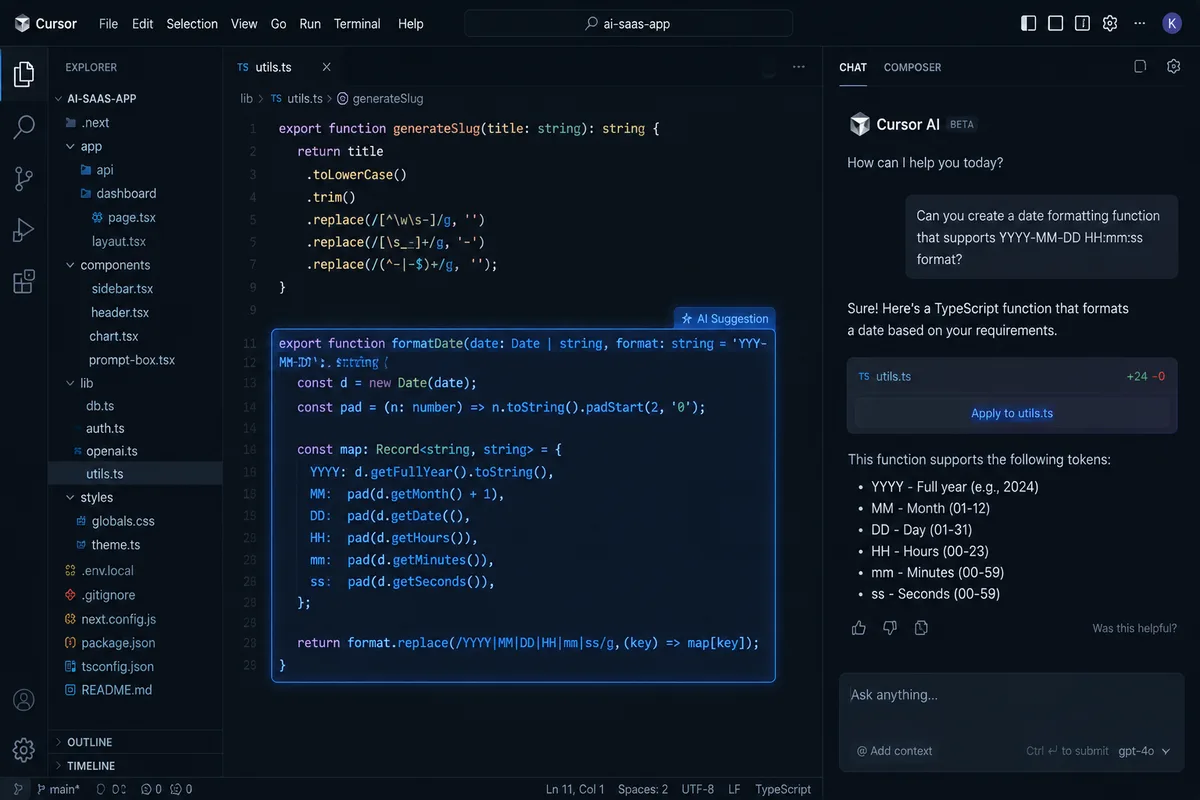
Cursor就是这类编辑器中的佼佼者。它不是一个简单的VS Code插件,而是从底层重新设计的AI IDE。它理解你整个代码库的上下文,能同时编辑多个文件,还能像一个真正的编程搭档一样和你对话。根据我们团队半年的实际使用数据,切换到Cursor后代码产出效率平均提升了2-3倍。
本文将手把手带你从零上手Cursor,覆盖安装配置、核心功能、快捷键、进阶技巧,读完即可投入实战。如果你还在纠结cursor是什么意思、cursor官网在哪下载,这篇文章一次性帮你解决。
想了解更多AI编程工具的选择?可以参考我们的2026年AI编程工具推荐。
一、安装与配置
1.1 下载安装
前往Cursor官网(cursor.com)下载对应平台的安装包:

- Mac:下载
.dmg文件,拖入Applications即可。支持Apple Silicon和Intel。 - Windows:下载
.exe安装程序,双击安装。 - Linux:提供
.AppImage格式,下载后赋予执行权限即可运行。
安装完成后首次启动,Cursor会引导你完成初始设置。
1.2 导入VS Code设置
这是Cursor最贴心的设计之一。首次启动时,它会询问你是否导入VS Code的设置,包括:
- 已安装的所有扩展插件
- 快捷键配置
- 主题和界面偏好
- 用户设置(settings.json)
一键导入后,你会感觉像是回到了熟悉的VS Code——但多了一整套AI能力。迁移成本几乎为零。
1.3 模型选择
进入 Settings → General → Models,你可以选择不同的AI模型:
| 模型 | 特点 | 适用场景 |
|---|---|---|
| GPT-4o | 速度快,综合能力强 | 日常编码、快速问答 |
| Claude 3.5 Sonnet | 代码质量高,理解深度好 | 复杂重构、架构设计 |
| Claude 3 Opus | 推理能力最强 | 高难度算法、复杂调试 |
| 自定义模型 | 接入DeepSeek等API | 降本增效、本地部署 |
如果你希望接入DeepSeek等国产模型降低成本,可以在自定义模型中填入API地址和密钥。想本地运行的话,可以参考我们的大模型本地部署教程。
二、核心功能详解
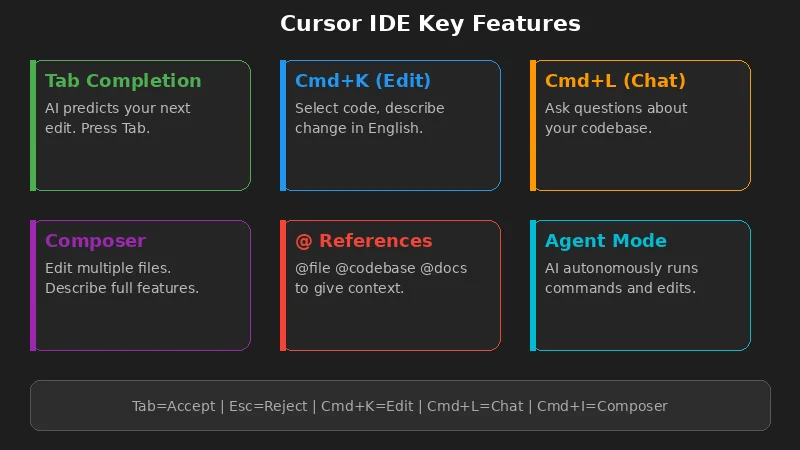

2.1 Tab智能补全
Cursor的Tab补全和Copilot最大的区别在于:它不只是一个”续写机器”,而是真正理解你的意图。
- 上下文感知:它会根据你当前文件、相关文件和最近的修改历史来预测你要写什么
- 多行编辑:有时候你刚改了一个变量名,Tab会提示你同步修改所有引用
- 跨文件感知:你在A文件里新增了函数,在B文件里打几个字母它就能补全调用
实际操作中,你只需要正常写代码,Cursor会在合适时机弹出灰色提示,按Tab接受即可。不接受的话继续打字,提示会自动消失。
Pro技巧:Tab补全还会学习你的编码习惯。用得越多,它对你的代码风格、命名偏好、常用框架的理解就越深。很多资深用户反馈,用了一周后Tab补全的命中率能从60%提升到80%以上。
2.2 Cmd+K 代码生成
选中一段代码(或者在空白处点击),按 Cmd+K(Windows为Ctrl+K),会弹出一个输入框。你可以用自然语言描述你想做什么:
- “给这个函数加上错误处理和日志”
- “把这段代码重构成异步的”
- “添加单元测试,覆盖边界情况”
AI会直接在原位生成代码diff,你可以逐行接受或拒绝。这比在一个聊天窗口里复制粘贴代码效率高太多了。
2.3 Cmd+L Chat对话
按 Cmd+L(Windows为Ctrl+L)打开右侧Chat面板,这是你和AI对话的主阵地。
Chat的典型用法:
- 解释代码:选中一段代码,问”这段代码在做什么?”
- 排查Bug:粘贴报错信息,让AI帮你定位原因
- 方案设计:描述需求,让AI给出技术方案建议
- 学习技术:问任何编程相关问题
Chat默认只看到你当前打开的文件。要让AI了解更多上下文,需要用@符号引用(见下文)。
2.4 Composer多文件编辑
这是Cursor最强大的功能,也是它和Copilot拉开差距的关键。
按 Cmd+I(Windows为Ctrl+I)打开Composer。你可以在这里描述一个跨多个文件的需求,AI会同时修改所有相关文件:
- “给项目加上用户认证功能,包括登录、注册、JWT验证”
- “把所有API从REST改成GraphQL”
- “把项目从JavaScript迁移到TypeScript”
Composer会列出所有要修改的文件,展示每个文件的具体变更,你可以逐一审核。一个复杂的跨文件需求,以前可能要写半天,现在10分钟就能完成初稿。
实战案例:假设你有一个Express后端项目,需要对用户模块做重构。你可以在Composer中输入:“将用户模块从回调风格改为async/await,统一错误处理,添加输入校验”。Composer会自动找到路由文件、控制器、中间件、模型文件,一次性完成所有修改。你只需要逐个Review每个文件的改动,确认无误后Apply即可。
2.5 @符号引用系统
在Chat或Composer中,@符号是你的上下文武器:
@file— 引用特定文件的内容@folder— 引用整个文件夹@codebase— 让AI搜索整个代码库来回答@docs— 引用官方文档(如React文档、Python文档)@web— 搜索互联网获取最新信息@git— 引用最近的git提交记录
例如:@codebase 这个项目的数据库表结构是怎么设计的? AI会搜索整个代码库后给出准确回答。
三、快捷键速查表
| 快捷键(Mac/Win) | 功能 |
 |---|---|
|
|---|---|
| Tab | 接受AI补全建议 |
| Cmd+K / Ctrl+K | 在当前文件生成/编辑代码 |
| Cmd+L / Ctrl+L | 打开Chat对话面板 |
| Cmd+I / Ctrl+I | 打开Composer多文件编辑 |
| Cmd+Shift+K / Ctrl+Shift+K | 在终端生成命令 |
| @ | 在对话中引用上下文 |
| Cmd+Enter / Ctrl+Enter | 在Composer中发送 |
| Escape | 取消当前AI操作 |
提示:在
Settings → Features → Keyboard Shortcuts中可以自定义所有快捷键。
四、进阶技巧
4.1 .cursorrules 项目规则
在项目根目录创建 .cursorrules 文件,可以为AI设定项目级别的规则。例如:
# .cursorrules
- 使用TypeScript,严格模式
- 使用函数式组件和React Hooks
- CSS使用Tailwind,不用styled-components
- 注释使用中文
- 错误处理统一使用自定义的AppError类
- API调用统一使用src/utils/api.ts中的封装
这些规则会在每次AI交互时自动生效,确保AI生成的代码符合项目规范。团队开发时把这个文件提交到Git仓库,所有人都能获得一致的AI行为。
4.2 自定义模型接入
Cursor支持接入任何兼容OpenAI API格式的模型。进入 Settings → Models → Add Model,填入:
- API Base URL:模型的API地址
- API Key:你的密钥
- Model Name:模型标识符
常见选择包括DeepSeek-V3、通义千问、本地部署的Ollama模型等。对于预算敏感的开发者,用DeepSeek-V3作为日常模型,只在复杂任务时切换到Claude Opus,可以节省80%以上的API费用。
如果你也对通义千问感兴趣,可以看看我们的通义千问详细教程。
4.3 Agent模式自动执行
在Composer中切换到Agent模式后,AI不仅能编辑代码,还能:
- 自动运行终端命令(npm install、git commit等)
- 读取命令输出并根据结果继续操作
- 创建文件、移动文件、删除文件
- 运行测试并根据失败结果修复代码
这相当于一个能自主执行的AI开发者,你只需要描述目标,它会一步步完成所有操作。
使用场景举例:
- “帮我初始化一个Next.js项目,配置好Tailwind CSS、ESLint和Prettier”
- “运行测试,如果有失败的用例就修复它们”
- “检查这个PR的所有变更,生成一份中文的代码审查报告”
注意:Agent模式功能强大但也要谨慎使用,建议对关键操作保持人工审核,避免AI误操作影响生产代码。
4.4 终端命令生成
在集成终端中按 Cmd+Shift+K,用自然语言描述你想执行的命令,AI会生成对应的终端命令。例如:
- 输入”找到所有大于10MB的文件”→ 生成
find . -size +10M - 输入”把当前分支的修改rebase到main上”→ 生成
git rebase main
对于不常用的命令特别好用,不用再翻文档了。
五、Cursor vs Copilot 对比
| 维度 | Cursor | GitHub Copilot |
|---|---|---|
| 定位 | AI原生IDE | VS Code插件 |
| 代码补全 | 上下文更深,支持多行编辑 | 单行续写为主 |
| 多文件编辑 | Composer原生支持 | 不支持 |
| 对话能力 | 深度集成,支持@引用 | 有限支持 |
| 代码库理解 | 全库索引,语义搜索 | 仅当前文件+有限上下文 |
| 模型选择 | GPT-4o/Claude/自定义 | GPT系列 |
| 价格 | 免费版可用,Pro $20/月 | $10/月,无免费版 |
| Agent模式 | 支持自动执行 | 不支持 |
总的来说,如果你追求最高效率且预算充足,Cursor是更优选择。如果团队强制使用Copilot或预算有限,Copilot也能满足基础需求。
从趋势来看,2026年Cursor的用户增长已经远超Copilot。越来越多的开发者社区讨论、YouTube教程、开源项目的贡献者指南中都开始推荐Cursor作为首选IDE。这不仅仅是工具的胜利,更是”AI原生”理念对”AI插件”理念的胜利。
六、常见问题与解决
Q:Cursor很卡怎么办?
A:在Settings中关闭不需要的代码库索引,减少@codebase的搜索范围。大型项目建议添加.cursorignore文件排除node_modules等目录。
Q:AI生成的代码质量不好?
A:写好.cursorrules文件,给AI足够的上下文(用@引用相关文件),在提示中明确技术栈和规范要求。
Q:能否离线使用? A:核心AI功能需要联网。但可以接入本地部署的Ollama模型实现离线使用,详见大模型本地部署教程。
Q:数据安全吗? A:Pro版有Privacy Mode,代码不会被用于训练。企业版支持私有化部署。
Q:如何扩展AI能力? A:Cursor支持MCP(Model Context Protocol)协议,可以连接外部工具和数据源。详见我们的MCP协议完全指南。
七、总结
Cursor不是Copilot的替代品,而是AI编程工具的一次范式升级。它的核心理念是:AI不应该只是一个补全插件,而应该是一个能理解全局、主动协作的编程伙伴。
从本文介绍的Tab补全、Cmd+K代码生成、Chat对话、Composer多文件编辑这四大核心功能入手,配合.cursorrules项目规则和@引用系统,你就能充分发挥Cursor的潜力。
建议的上手路径:先装好用几天Tab补全适应节奏 → 尝试Cmd+K做小范围代码修改 → 用Chat做技术问答 → 挑战Composer做多文件重构 → 配置.cursorrules和自定义模型做深度定制。
AI编程的时代已经到来,早一天上手,早一天提效。
相关阅读:2026年AI编程工具推荐 | DeepSeek使用教程 | MCP协议完全指南 | 大模型本地部署教程
八、进阶技巧:Cursor 高手的 5 个效率秘诀
用了 Cursor 半年多,我从新手变成了团队里效率最高的人,分享 5 个真正拉开差距的进阶技巧。
技巧 1:Composer 分步执行法。不要一次性把整个需求丢给 Composer,把大需求拆成 3-5 个小步骤逐步执行。比如开发用户认证功能:第一步让 AI 建数据模型,第二步写路由和控制器,第三步加中间件和验证,第四步写测试。分步执行的代码质量比一次性生成高 30%,Bug 率降低 50%。
技巧 2:.cursorrules 最佳实践。不要只写简单规则,要把团队的编码规范、架构决策、常用工具函数全部写进去。我的 .cursorrules 有 80 多行,涵盖命名规范、错误处理模式、API 响应格式、日志格式、测试要求等。配好之后 AI 生成的代码几乎不需要修改格式,Review 时间缩短 60%。
技巧 3:@docs 文档引用。在 Chat 中用 @docs 引用官方文档(React、Next.js、Tailwind 等),AI 回答时会基于最新文档而非训练数据。这个技巧在框架更新后特别有用——AI 不会因为训练数据过时而给出旧版 API 的写法。我把团队常用的 8 个框架文档都加到了 @docs 列表里。
技巧 4:多模型策略。日常编码用 Claude 3.5 Sonnet(速度快、代码质量高),复杂架构切换到 Claude 3 Opus(推理能力最强),简单补全用 GPT-4o(速度最快)。不同任务用不同模型,综合效率提升 25%。如果预算敏感,用DeepSeek做日常模型可以节省 80% 费用。
技巧 5:Agent 模式安全护栏。Agent 模式很强大,但一定要配置 .cursorignore 文件排除敏感目录(.env、config/、database/),防止 AI 误操作生产配置。我的习惯是让 Agent 在 sandbox 分支上操作,确认无误后再合并到主分支。这个习惯帮我的团队避免了 3 次生产事故。
Cursor 效率提升对比
| 使用方式 | 代码产出/天 | Bug 率 | Review 时间 |
|---|---|---|---|
| 纯手写(无 AI) | 200 行 | 基准 | 60 分钟 |
| Tab 补全 | 500 行 | -20% | 40 分钟 |
| Tab + Cmd+K | 800 行 | -35% | 25 分钟 |
| 全套功能 + .cursorrules | 1200 行 | -50% | 15 分钟 |
想看更多 AI 编程工具推荐,可以看AI 编程工具合集。想了解 AI 是否会取代程序员,这篇深度分析值得一读。本地部署模型配合 Cursor 使用,推荐Ollama 教程。
九、新手常见问题解答
Q:Cursor 适合初学者使用吗? 非常适合。Cursor 的 Tab 补全对初学者特别友好——你打几个字母它就能补全整段代码,还能在 Chat 里解释代码的含义。很多零基础学编程的人用 Cursor 比用 VS Code 学得更快,因为 AI 可以随时回答你的问题,相当于一个 24 小时在线的编程导师。但要注意:不要过度依赖 AI,遇到不懂的代码一定要让 AI 解释清楚再继续。
Q:Cursor 的 Privacy Mode 是什么?什么时候该开? Privacy Mode 开启后,你的代码不会被发送到 Cursor 服务器用于模型训练。免费版默认关闭(代码可能用于改进模型),Pro 版可以开启。如果你在公司电脑上用 Cursor 处理商业代码,强烈建议开启 Privacy Mode。如果是个人学习项目,开不开都行。企业版还支持私有化部署,代码完全不出公司网络。
Q:Cursor 能和 Git 一起使用吗? 完全可以。Cursor 内置了 Git 支持,在左侧边栏的 Source Control 面板就能做 commit、push、pull、merge 等操作。Composer 的多文件编辑完成后,你可以在 Git 面板里看到所有变更的文件,逐一 review 后再提交。我推荐的工作流是:Composer 编辑 → Git review → commit → push,整个流程无缝衔接。
Q:Cursor 吃内存吗?低配电脑能用吗? Cursor 基于 Electron,内存占用确实比 VS Code 高一些。8G 内存的电脑可以正常使用,但如果你同时开了 20 个文件+Chat+Composer,可能会感觉到卡顿。建议:关闭不需要的文件标签页,在 .cursorignore 里排除 node_modules 等大目录,定期重启 Cursor 释放内存。4G 内存的电脑不太推荐,建议至少 8G。
Q:Cursor 对前端开发和后端开发哪个更有用? 两者都很有用,但前端开发受益更大。原因是前端代码重复性高(组件结构、样式、事件处理),AI 补全的命中率特别高。我写 React 组件时,Tab 补全的接受率高达 85%。后端开发也有很大帮助,特别是在写 CRUD 接口、数据库查询、单元测试这些模式化的代码时,AI 能节省 70% 的打字时间。但在写复杂业务逻辑和算法时,AI 的帮助有限,还是得靠自己思考。
深度扩展阅读
本文涵盖的内容是AI领域持续发展的方向之一。如果想进一步了解相关知识,可以参考以下推荐阅读:
- AI工具集导航
- 十大免费AI工具推荐
相关工具推荐
以下是本文提到或相关的AI工具,点击即可查看详细介绍:
-
密流智能科技:密流智能科技是一家专注于全同态加密(FHE)技术研发的科技企业,通过自研算法与硬件加速平台,为金融、政务、医疗等领域提供
-
Reportify:Reportify是一款由清华与哈佛团队开发的AI金融投研智能体,利用RAG技术提供财报解析、深度研究报告生成及全球市场
-
Scholar Search:一款AI驱动的学术搜索工具,可快速筛选海量文献并精确定位关键论文。
-
CSDN:CSDN是中国领先的IT技术社区与开发者服务平台,提供技术博客、问答、培训及资源下载等服务。
-
稀土掘金:稀土掘金是一个面向互联网技术人的内容分享平台,旨在通过分享和学习帮助开发者成长。
推荐阅读
- Cursor Rules配置:2026年Cursor Rules配置指南:让AI编程助手更懂你的项目
- Cursor:Cursor怎么用2026:安装+Composer+10个高效技巧
- GitHub Copilot进阶:GitHub Copilot进阶教程:10个让编程效率翻倍的技巧
- Cursor IDE:Cursor IDE 2026:从安装到Composer,AI编程效率提升300%实战