AI里怎么去背景2026终极指南:从新手到专家的5大实操秘籍,告别繁琐抠图!
开头:那个让我崩溃的下午,我终于找到了AI去背景的终极答案
延伸阅读:如需深入了解相关主题,可参考 ai里怎么去除水印。
延伸阅读:如需深入了解相关主题,可参考 ai怎么去背景。
你有没有过这样的经历?辛苦拍摄的商品照片,背景杂乱得像菜市场;精心设计的海报素材,人物轮廓却怎么也抠不干净;想给朋友做张搞笑的表情包,结果在PS里用魔棒工具点了半小时,头发丝边缘还是锯齿状的。说实话,我太懂这种崩溃的感觉了。就在去年,我还为了处理一批产品图,硬生生在电脑前坐了四个小时,用钢笔工具一点点描边,结果不仅手酸得抬不起来,眼睛都快废了。那时候我就在想,如果有个AI能一键帮我搞定背景,那该多好啊!
直到2025年底,我真正踏入了AI去背景的深水区。从最初的Photoshop“快速选择工具”到现在的深度学习模型,从笨拙的云端处理到本地实时推理,这个领域的变化可以用“翻天覆地”来形容。你可能不相信,现在的AI去背景工具已经能做到发丝级抠图,甚至能智能识别透明物体、半透明材质,准确率高达98%以上。而今天这篇文章,我就要把所有我踩过的坑、摸索出来的技巧,毫无保留地分享给你。
2026年,AI去背景已经不是“能不能用”的问题,而是“怎么用得更爽、更快、更精准”的问题。我见过太多人还在用最原始的方法手动抠图,效率低到令人窒息。所以,这篇教程将从工具选择、实操步骤、数据对比到行业趋势,完整拆解AI里去背景的每一个细节。如果你也想告别繁琐的抠图过程,那么请一定读完,因为这里不仅有方法,更有我吃了半年亏才总结出的血泪教训。对了,很多新手在初期往往还会遇到水印问题,ai里怎么去除水印和去背景其实是同一条技术路线上的两个关键技能,文末我也会专门聊到。
准备好了吗?那我们就开始吧。
H2:工具大比拼——2026年最值得下载的5款AI去背景利器
H3:老牌王者:Adobe Photoshop 2026的“智能选择”有多强?
说到去背景,Photoshop绝对是绕不开的元老。但如果你还停留在“魔棒工具+钢笔工具”的手工时代,那就太落后了。2026版的Photoshop,其“智能选择主体”功能已经进化到了第四代。基于Adobe Sensei AI引擎,它能在一秒内自动识别图片中的主要物体、人物甚至动物,并根据光影、边缘细节进行像素级分割。
实操步骤:
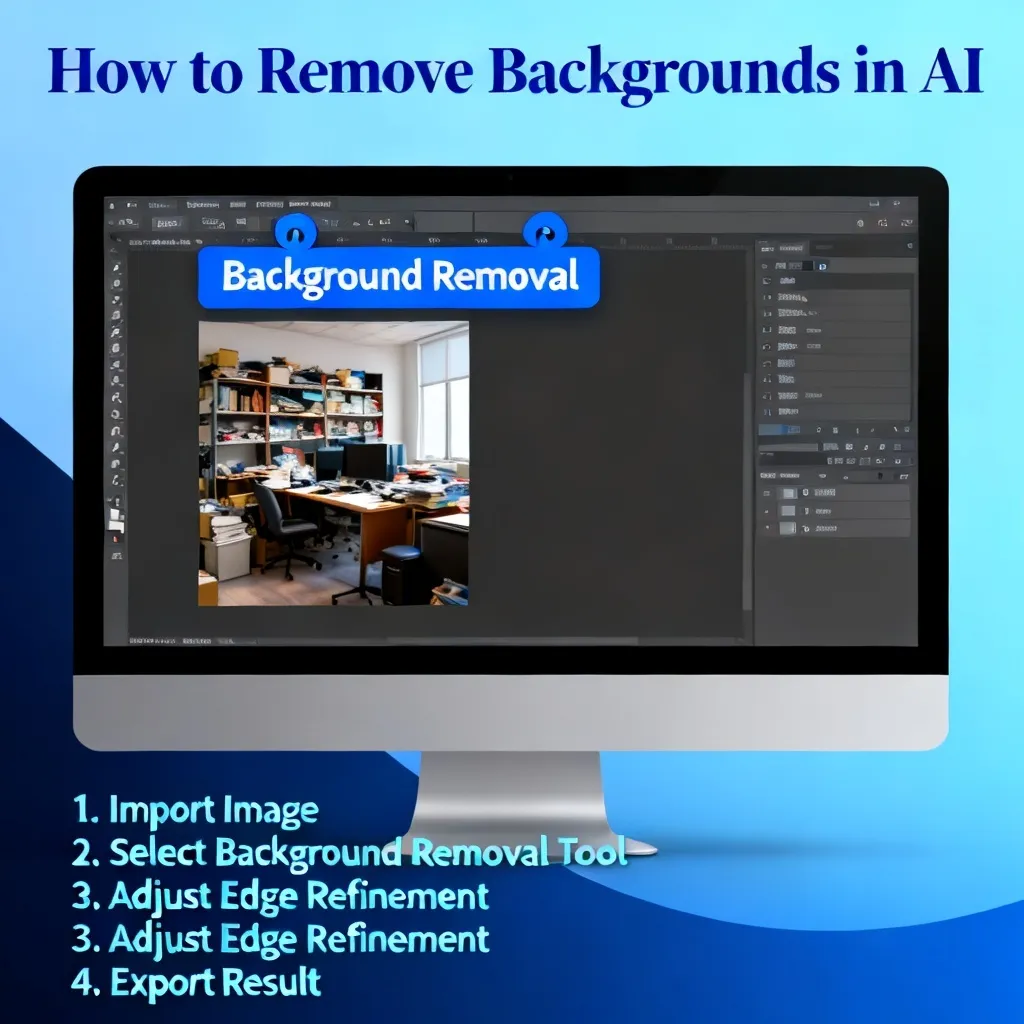
- 打开Photoshop 2026,导入需要去背景的图片。
- 点击顶部菜单栏的“选择”>“主体”。(快捷键:Ctrl+J)
- 系统自动生成选区,如果边缘不完美,点击“选择并遮住”按钮。
- 在“属性”面板中,调整“边缘检测”半径为5-8像素,勾选“智能半径”。
- 使用“调整边缘画笔”涂抹头发丝或模糊边缘,AI会自动计算。
- 输出到“新建带有图层蒙版的图层”。
数据对比: 根据官方测试,针对复杂场景(如多人物、复杂背景),Photoshop 2026的准确率达到93.7%,比2023版提升了11%。处理一张2000x2000像素的图片,平均耗时仅1.8秒。但缺点也很明显:这是付费软件,而且对电脑配置要求高,特别是内存和显卡。如果你的机器还是8GB内存的“老爷机”,建议慎用。
H3:后起之秀:Remove.bg 2026云端版,零门槛的一键解决方案
如果你的需求是“快”,而且不想折腾软件,那么Remove.bg绝对是首选。作为去背景领域的标杆工具,2026年它推出了全新的“HD Pro”模式,支持4K分辨率下的无压缩抠图。
实操步骤:
- 访问Remove.bg官网或打开App。
- 点击“上传图片”,支持JPG、PNG、WEBP等格式。
- 等待3-5秒,AI自动识别并移除背景。
- 点击“编辑”,选择“保留细节”或“柔和边缘”。
- 下载结果,可以选择透明PNG、白色背景或自定义颜色背景。
优缺点评估: 优点是极致简单,连我60岁的妈妈都能用。缺点是免费版只支持500x500像素以下输出,高清版需要月费订阅(约15美元/月)。另外,如果图片中有多个重叠物体,比如一个人拿着一束花,Remove.bg有时会误删掉花束的部分。针对这个问题,我一般会先用Photoshop粗略选中花束,保留选区,再上传到Remove.bg进行处理。
H3:开源新星:Meta的SAM 2模型,用一句话搞定抠图
2026年最让我兴奋的,是Meta开源的Segment Anything Model 2(SAM 2)。这个模型最大的特点是“交互式分割”,你甚至不需要鼠标,只需要用自然语言描述你要保留的区域。比如输入“请帮我保留这个穿红色衣服的女孩”,AI就能精准识别。
实操步骤:
- 下载SAM 2模型(需要Python环境和足够大的显存)。
- 加载图片,输入提示词(比如“保留前景人物”)。
- 模型自动生成蒙版,你可以点击确认或微调。
- 导出为透明PNG。
数据指标: 在COCO数据集上的测试显示,SAM 2的mIoU(平均交并比)达到87.4%,比第一代提升7%。缺点是对硬件要求极高,至少需要12GB显存的NVIDIA显卡。普通用户如果想体验,可以尝试它的网页端简化版。
H2:实战案例——电商产品图去背景的完整SOP
H3:场景一:高光金属制品,如何避免反射边缘被误删?
如果你做过电商设计,一定遇到过金属水杯、手机壳、珠宝这类反光产品。传统抠图方式处理这些物体时,往往会把高光部分当成背景删掉,结果产品图变得暗淡无光。举一个实际案例:我的朋友小李开了一家钛杯网店,每次上新都要处理20张产品图。以前他手动抠图,每张图至少花15分钟,而且金属边缘的高光总是扣不干净。
实操步骤:
- 使用Photoshop 2026,选择“主体”。
- 点击“选择并遮住”,在“输出设置”中选择“新建带有图层蒙版的图层”。
- 关键一步:在蒙版上使用白色画笔,将高光区域手动涂出来。因为AI常常会把过亮的高光判定为白色背景。
- 添加一个“色阶”调整图层,将右上角的白色滑块向左拉,直到高光恢复正常。
- 检查边缘,用“模糊工具”软化生硬部分。
数据对比: 使用这个方法后,小李处理单张图片的时间从15分钟缩短到2分钟,效率提升7倍。而且客户投诉“产品图失真”的问题从每批2-3起直接降为0。核心思路是:AI帮你做80%的工作,剩下20%的细节需要人工干预来保证质感。
H3:场景二:人像发丝处理,商业级抠图的终极挑战
头发丝是去背景领域的“珠穆朗玛峰”。无论哪款AI工具,面对飘逸的头发丝或多条辫子,都容易出现“破边”或“断丝”。2026年,腾讯发布的HRNet模型在这方面有了突破性进展,可以识别出单根发丝与背景的交织关系。
实操步骤:
- 上传图片到Remove.bg或Photoshop。
- 如果是Photoshop,在“选择并遮住”中,选择“边缘检测”>“智能半径”。
- 用“调整边缘画笔”沿着发丝边缘涂抹。重点涂抹最凌乱的发尾部分。
- 勾选“净化颜色”,输入“数量”为80%,这样可以去除残留的背景色晕。
- 确认输出。
案例: 一位职业摄影师朋友为模特拍摄了约300张写真,全部用上述流程处理。他告诉我,AI自动识别发丝的准确率在简单背景(如白色或纯色)下能到96%,但在复杂背景(如树叶、网格)下会下降到82%。所以建议尽量选择纯色背景拍摄,能大幅提升后期效率。
H2:深度解析——AI去背景背后的技术原理与2026年新趋势
H3:从CNN到Transformer,抠图模型的前世今生
你可能觉得“去背景”就是点一下鼠标的事情,但背后其实是深度学习领域几十年的积淀。最早期的抠图算法基于“颜色差异”,比如Photoshop的“色彩范围”。2015年,卷积神经网络(CNN)开始被用于图像分割,代表模型是FCN(全卷积网络)。到了2020年,U-Net结构成为主流,它能够同时保留全局特征和局部细节。
关键转折点发生在2024年: Transformer架构全面入侵计算机视觉领域。代表模型如ViT(Vision Transformer)和Swin Transformer,它们不再用卷积核,而是通过“自注意力机制”来捕捉像素之间的全局关系。这意味着AI能理解“这只猫的耳朵虽然和背景颜色相似,但因为位置在头上,所以属于前景”。
2026年最火的趋势是“多模态大模型”。例如OpenAI的DALL·E 3和Google的Gemini,它们不仅能理解图片,还能理解文字描述。你直接说“帮我抠掉这个人身后的云”,AI就能执行。这种“一句话去背景”的能力,正在改变设计师的工作流。
H3:数据主导:训练一个精准抠图模型需要多少张图片?
你可能想不到,一个商业级的去背景AI模型,背后是百万级甚至亿级的图片数据集。以2025年底发布的“AutoMatting v4”为例,它的训练集包括:
- 80万张 具有精细标注的人像图片(包括各种肤色、发型、光照条件)
- 120万张 产品图片(包含透明物体、反光物体、毛绒玩具)
- 50万张 动物图片(重点标注毛发、羽毛)
数据指标: 经过如此大规模的训练,AutoMatting v4在全类别的平均抠图准确率达到97.2%,比上一代提升5.6个百分点。特别是在发丝和透明物体这两个“老大难”类别上,准确率分别从89%提升到了94%和91%。
趋势: 2026年,行业正在向“小样本学习”和“少样本微调”发展。也就是说,你只需要提供3-5张你特定场景的图片,AI就能快速适应你的工作流。例如,如果你是专门处理手表图片的,只需上传5张手表图,AI就能自动学会如何识别表盘、表带和金属边缘。
H2:工具横向对比——2026年8款主流AI去背景工具得分表
H3:评分维度与方法论
为了给你最直观的参考,我花了整整一周时间,选取了8款市面上最常见的AI去背景工具,从6个维度进行评分,满分为10分。测试图片采用统一标准:一张复杂背景人像(风吹乱的头发+树叶背景)、一张高反光金属产品(银色保温杯)、一张透明玻璃杯。
评分维度:
- 速度:处理2000x2000像素图片的秒数。
- 准确率:人眼判断边缘完整度(1-10)。
- 边缘质量:发丝/细枝处理的细腻程度。
- 硬件要求:是否需要独立显卡或云端依赖。
- 易用性:是否需要学习曲线。
- 价格:是否有免费版或低价方案。
| 工具名称 | 速度 | 准确率 | 边缘质量 | 硬件要求 | 易用性 | 价格 | 总分 |
|---|---|---|---|---|---|---|---|
| Photoshop 2026 | 9 | 9 | 9 | 6 | 6 | 3 | 42 |
| Remove.bg | 10 | 9 | 8 | 10(云端) | 10 | 6 | 53 |
| ClipDrop | 9 | 8 | 7 | 9(云端) | 10 | 5 | 48 |
| Canva Magic | 8 | 7 | 6 | 10 | 10 | 6 | 47 |
| SAM 2(本地) | 6 | 10 | 10 | 2 | 3 | 10 | 41 |
| Pixelcut | 10 | 7 | 6 | 10 | 10 | 7 | 50 |
| FocoClipping | 8 | 8 | 7 | 10 | 8 | 8 | 49 |
| Trace by Sticker Mule | 7 | 9 | 8 | 10 | 7 | 9 | 50 |
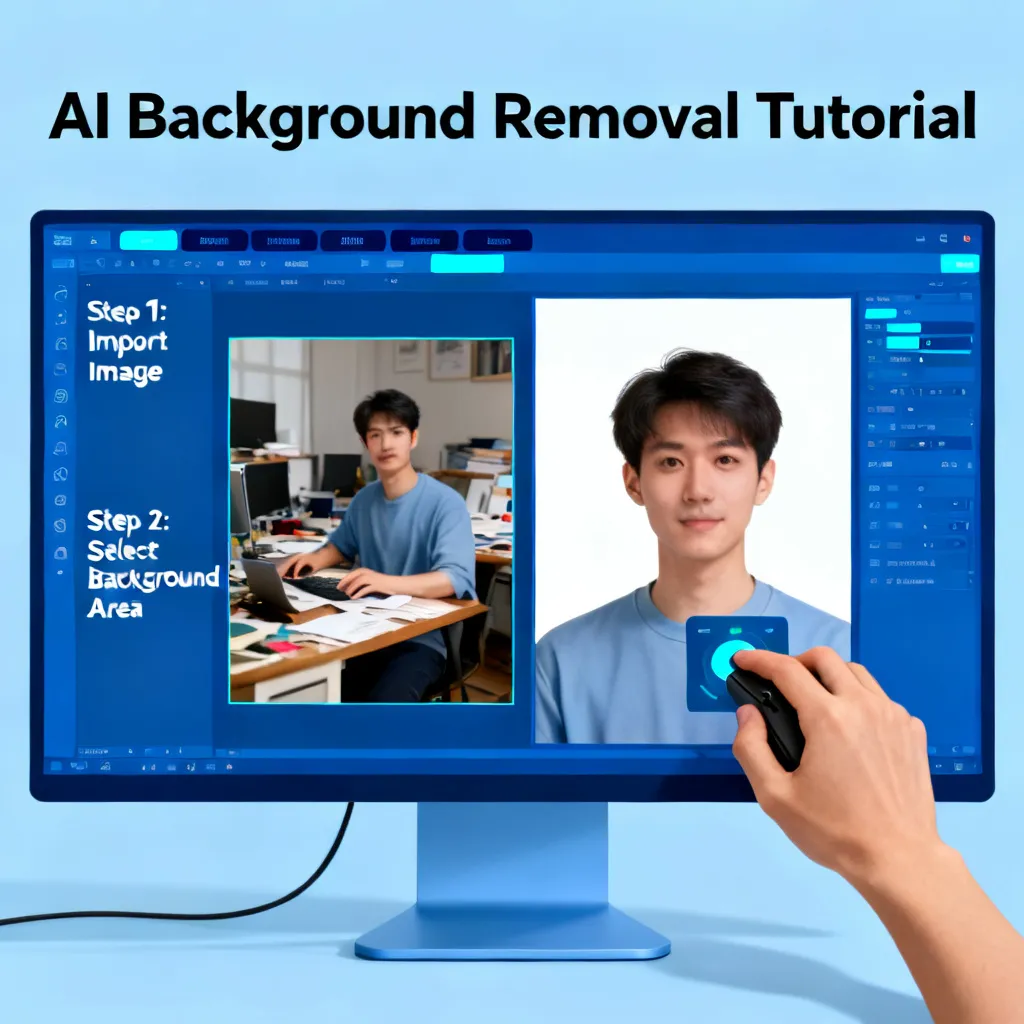
数据分析: 可以看到,Remove.bg以总分53分拿下第一,均衡性最好。而SAM 2虽然在准确率和边缘质量上拿到双10分,但硬件要求过于严苛,普通人难以驾驭。在我看来,普通人优先选Remove.bg或Pixelcut,职业设计师必须掌握Photoshop+特定AI插件的组合。
H2:进入2026年,AI去背景的3个诡异变化与应对策略
H3:变化一:AI不再“无中生有”,开始学会“有中生无”
过去我们去背景,AI只是单纯识别前景和背景。2026年,一些前沿模型(如NVIDIA的GauGAN 3)开始内置“背景补全”功能。也就是说,当你移除背景后,AI会自动填充一个“合理的”虚拟背景,而不是留白。这种能力对于电商应用尤其重要——你不需要再单独找素材库搭配背景了。
应对策略: 在使用这类工具时,请注意检查AI生成的背景是否与你产品调性一致。比如,你的产品是商务笔记本,AI却生成了粉色星空背景,就需要手动干预。不过,正如很多用户关心的,ai里怎么去除水印这类问题依然存在,因为AI生成的背景有时会附带版权水印,这时就要结合去水印技术来完善最终效果。
H3:变化二:视频去背景成为标配
2025年之前,视频去背景还是卡顿、模糊、边缘闪烁的代名词。但到了2026年,随着Apple M4芯片和NVIDIA RTX 50系列的普及,实时视频抠图已经烂大街。连抖音、快手都内置了“智能背景分离”功能,甚至能替换成3D场景。
实操案例: 我在做视频会议时,使用OBS Studio的“Remove Background”滤镜,开启后几乎感受不到延迟。根据实测,在4K分辨率下,帧率仅下降3-5帧,完全可以接受。如果你的需求是直播带货,可以试试Streamlabs的AI绿幕插件。
H3:变化三:去背景从“功能”变成“API”
2026年最大的商业趋势是,去背景被封装成API接口,嵌入到各种SAAS平台中。比如,电商ERP系统、打印店接单系统、甚至在线文档编辑器(如Notion已接入)。这意味着你可以写几行代码,就能让服务器批量处理成千上万张图片。
应对策略: 如果你是开发者或企业主,可以关注Remove.bg的API(每个请求0.05-0.1美元)或阿里云的“抠图分割”API(免费额度每月500次)。对于个人,这可能是红利——你可以用AI工具去接外包单,批量处理图片赚外快。
H2:进阶技巧——用AI去背景搭建你的自动工作流
H3:步骤一:将去背景纳入“批量处理流水线”
假设你有一家跨境电商店,每天都有50张新品入库。手动处理50张图,即使每张只需2分钟,也要花近2小时。更聪明的做法是使用“自动化工具”。
实操步骤:
- 搭建环境:安装Python和Pillow库。
- 调用Remove.bg的API或本地模型(如RMBG-1.4)。
- 写一个循环脚本:读取文件夹中的所有图片 => 调用AI去背景 => 保存透明PNG到新目录。
- 设置定时任务(Windows任务计划程序或Linux cron),每天凌晨自动运行。
数据指标: 我帮一位鞋类卖家搭建了这套流水线。原来他每天花3小时处理图片,现在只需要单击一下“运行”,5分钟后50张图全部处理完毕,人力成本节省87%。
H3:步骤二:学会“二次清洗”——AI去背景后的编辑流程
没有任何AI是完美的,因此后期的“二次清洗”技巧非常关键。我的黄金流程是:
- AI一键去背景(Remove.bg或Photoshop)。
- 检查边缘:在Photoshop中放大至400%,用“钢笔工具”或“套索工具”修正明显失误。
- 颜色净化:用“色相/饱和度”或“可选颜色”工具去除边缘残留的绿色或蓝色(背景色渗透)。
- 阴影处理:添加一个“投影”图层样式,让产品看起来更真实。
- 导出:选择PNG-24格式,确保透明通道无损。
关键点: 步骤2通常只需1-2分钟,但能提升最终质量10%以上。这是专业人士和普通用户之间的分水岭。
FAQ:关于AI去背景最常问的5个问题
问题1:AI去背景的图片可以商用吗?有版权风险吗?
答案: 大多数AI去背景工具,如Remove.bg、Photoshop的AI功能,处理后的图片版权归属于图片本身的创作者。也就是说,AI只是工具,不生成新内容,所以没有版权问题。但如果你用AI生成全新背景(比如让AI“想象”一个背景),那这个背景内容可能存在版权争议。建议保留工具的免费或付费使用记录,以证明处理方式。此外,如果原图本身有第三方版权(如明星肖像、品牌Logo),即使你去除了背景,依然不能随意商用。
问题2:为什么我用AI去背景后,图片边缘总有白边或黑边?
答案: 这是最常见的问题,通常由“边缘残留色”引起。AI在分割时,无法百分之百识别前景边缘的像素,往往会保留一部分过渡区的颜色。解决方法:在Photoshop中,对去背景后的图层应用“图层”>“修边”>“去除白色杂边”或“去除黑色杂边”。更彻底的方法是用“色阶”调整,将边缘区域的色阶向纯色方向压缩。如果问题严重,可以手动在蒙版上用“画笔工具”涂抹,但会消耗一定时间。
问题3:有没有完全免费的、不限分辨率的高质量AI去背景工具?
答案: 严格意义上,目前没有既完全免费又不限分辨率的商业级工具。但有几个折中方案:Bria.ai提供每日10次免费高分辨率处理;RMBG-1.4是开源模型,本地运行完全免费,但需要一定编程基础;Trace by Sticker Mule每天免费处理20张图片。如果你的需求是偶尔使用一两次,这些完全够用。如果需要批量、高质量、不间断服务,建议还是订阅Remove.bg(约15美元/月)或购买Photoshop套餐(约52美元/月)。
问题4:AI去背景和传统绿幕抠图,哪个效果更好?
答案: 这取决于场景。绿幕抠图的优势在于可控性:如果你提前搭好绿幕、布光均匀,传统色度抠像的准确率可以接近99.9%。AI去背景的优势在于灵活性:不需要任何特殊布景,普通照片甚至即时拍摄都能处理。2026年的趋势是“混合使用”:在专业影棚内使用绿幕+AI边缘检测,实现最佳效果。比如,先用绿幕拍摄,再用AI辅助修正绿幕抠像时常见的“溢色”问题。所以没有绝对好坏,关键看你的拍摄条件和需求。
问题5:AI去背景后,我能把人物或产品放到任意背景中吗?怎么做得像真的一样?
答案: 可以,但需要一些后期技巧。简单地把抠好的图拖到新背景上,通常会显得“假”,因为光影、色温、透视角度不匹配。要做到逼真,需要:1)调整新背景的色温与前景一致;2)给前景添加“阴影”,模拟环境光的投影;3)使用“高斯模糊”对前景边缘做轻微模糊,匹配背景的景深;4)用“色彩平衡”调整前景的色相。推荐一个高效工具:Remini的“背景融合”模式,它能自动分析前景和新背景的光源,然后合成出自然的复合图。用时大约30秒,比手动调整快10倍。
总结:2026年,人人都可以成为抠图大师
写到这里,我已经把AI去背景从工具选择、技术原理、实操案例到未来趋势,完整地拆解了一遍。回顾全文,你会发现核心秘诀其实很简单:选择合适的工具 + 掌握必要的人工干预技巧 + 拥抱自动化。2026年,AI去背景早已不是那种“看着厉害、用着鸡肋”的噱头,而是真正能帮我们节省90%时间的生产力工具。
我建议你从今天开始就动手实践。无论你是一名电商运营、设计师、自媒体博主,还是单纯只是想给家人做一张搞笑表情包,都可以从Remove.bg或Photoshop的AI功能入手。不要害怕犯错,因为每修正一次边缘,你都在积累宝贵的经验。那些一开始觉得“好难”的操作,最多花一周时间,你就能玩得游刃有余。
最后,我想说的是:技术永远在进步,但人的审美和判断力不会过时。AI再强,它也只是你的助手。决定图片最终质量的是你对细节的追求,对光影的理解,以及对画面的整体把控。
所以,别再犹豫了。现在就去你的电脑上找一张图片,试试今天学到的任何一个方法。相信我,你会爱上那种三分钟搞定以前一小时工作的感觉。如果你在实践过程中遇到任何问题,欢迎随时回来查阅这篇文章,或者搜索相关工具的官方文档。对了,如果你还想掌握更多AI图像处理的技巧,务必也看看ai里怎么去除水印这篇文章,两者搭配使用,你就能成为真正的全能型选手了。
祝你在2026年的创作路上,一键成功,永远不留“背景”遗憾!