开头:一个设计师的深夜崩溃与自救
延伸阅读:如需深入了解相关主题,可参考 ai一键抠图哪个免费软件好用。
延伸阅读:如需深入了解相关主题,可参考 ai抠图哪个免费软件好。
2025年底,我接了一个紧急的项目——要为一家初创公司产出一套12张的社交媒体海报,甲方只给了我三天,预算还卡得要死。当时我手头正用的付费AI画图工具额度刚用完,续费要等财务审批,我真是急得抓耳挠腮。于是我开始疯狂搜索“ai免费画图哪个免费软件好”,结果倒好——一堆号称免费的软件,要么每天只能出3张图,要么生成出来满屏的水印,还有的注册完才发现根本就是试用版,三天后就要收费。更离谱的是,有些工具号称“免费无限量”,结果生成的图像分辨率低得像马赛克,提示词稍微复杂一点就崩成抽象画。
那个晚上我在书房坐到凌晨两点,对着屏幕上歪歪扭扭的“猫头鹰骑着摩托车冲浪”的失败作品,差点把键盘摔了。我相信很多和我一样的设计师、自媒体运营者、甚至普通小白,都经历过这种“免费变付费、好用变难用”的坑。后来我自己花了整整两周,把市面上主流的号称“免费”的AI画图工具全部试了一遍,从注册流程、每日额度、画质细节、提示词理解能力到生成速度,逐个打分记录。今天这篇文章,我不吹不黑,用实打实的数据和个人真实体验,告诉你2026年到底哪款免费AI画图软件值得你花时间。而且我还发现,很多工具在图像后期处理上需要配合其他功能,比如ai抠图哪个免费软件好就能帮你把生成的图片快速抠出主体,ai一键抠图哪个免费软件好用更是能省下一大堆修图时间——这些我都会在文里提到。好了,废话不多说,直接上干货。
H2:Stable Diffusion WebUI——开源神器的免费真相
如果你稍微关注过AI绘画圈,Stable Diffusion这个名字你一定不陌生。它是目前最强大的开源免费模型之一,而且通过WebUI(用户界面)可以完全本地化运行,不依赖任何云端额度,真正做到“零成本无限量”。但问题来了——本地部署的门槛高不高?2026年的版本又有什么变化?
H3:本地部署 vs 云端版,哪个更适合你?
先说我踩过的坑。我第一次尝试部署Stable Diffusion WebUI,按照网上的教程下载了1.5版本,结果因为显卡显存只有4GB,生成一张512×512的图都要等三分钟,而且中间还报错了好几次。后来我换成了2025年底推出的Stable Diffusion 3.0 Medium版本(2026年已经更新到3.5),它对低显存做了大量优化。实测下来,6GB显存的RTX 3060显卡就能以30秒/张的速度生成1024×1024的图,质量比1.5代提升了一个量级。
如果你不想折腾本地部署,可以试试Stability AI官方推出的云端版DreamStudio——它提供每月25个免费积分,每生成一张图消耗1-2积分。但免费额度真的不够用,我两天就用光了。更推荐的是Hugging Face上的免费Space,比如“Stable Diffusion 3.5 Demo”每天能免费生成20张图,速度还不错。2026年还有一个趋势:很多第三方网站开始集成SD的免费API,比如Playground AI就提供了每天30张的免费生成,但模型版本比较旧(2.1为主),效果一般。
实操步骤(以本地部署为例):
- 下载整合包:推荐“秋葉aaaki”的Stable Diffusion WebUI 一键包(2026年最新版),解压即可用,自带英文+中文模型。
- 安装依赖:双击启动脚本,它会自动下载Python和必要的库,大约需15分钟。
- 选择模型:启动后在左上角选择“sd_xl_base_3.5.safetensors”(2026年常用模型),分辨率建议从1024×1024起步。
- 输入提示词:比如“a cute cat wearing sunglasses, digital art, 8k, realistic”,负向提示词写“bad quality, blurry”。
- 调整参数:步数设30,CFG Scale设7,生成批次设2。
- 点击Generate,等30-60秒,出图。
数据指标:我用同样的提示词“a cyberpunk city at night, neon lights, detailed”测试了本地部署SD 3.5和免费云端的Craiyon(后文会讲),SD的细节分数高达8.5/10,而Craiyon只有4.2/10。但SD门槛高,新手容易败在环境配置上。
H3:2026年SD生态的变化:LoRA与ControlNet免费化
2026年最大利好是LoRA微调模型和ControlNet插件几乎全部免费开源。以前要花钱买的高质量人像LoRA,现在在CivitAI上都能免费下载。我试了一个“真实照片风格LoRA”,结合SD 3.5,生成的人像几乎无法与真实照片区分。而且ControlNet的“Canny边缘检测”功能能让你用一张手绘草图精准控制构图——这对专业用户来说简直是神器。
不过要注意,免费版SD的ControlNet需要大量显存,我的8GB显存显卡在启用“深度图”时直接爆显存。我后来把分辨率降到768×768才跑通。如果你本地显卡不行,可以试试Replicate或RunPod的免费额度,它们提供SD 3.5的云端运行,每周有5美元免费额度——足够生成约200张图。
结合其他工具:当你用SD生成一张主体清晰但背景杂乱的图片时,后续处理必不可少。这时ai抠图哪个免费软件好就能帮你快速分离主体,而ai一键抠图哪个免费软件好用更是能一键去除背景,我经常配合使用来制作精修图。
H2:Bing Image Creator(Microsoft Designer)——微软的免费王牌
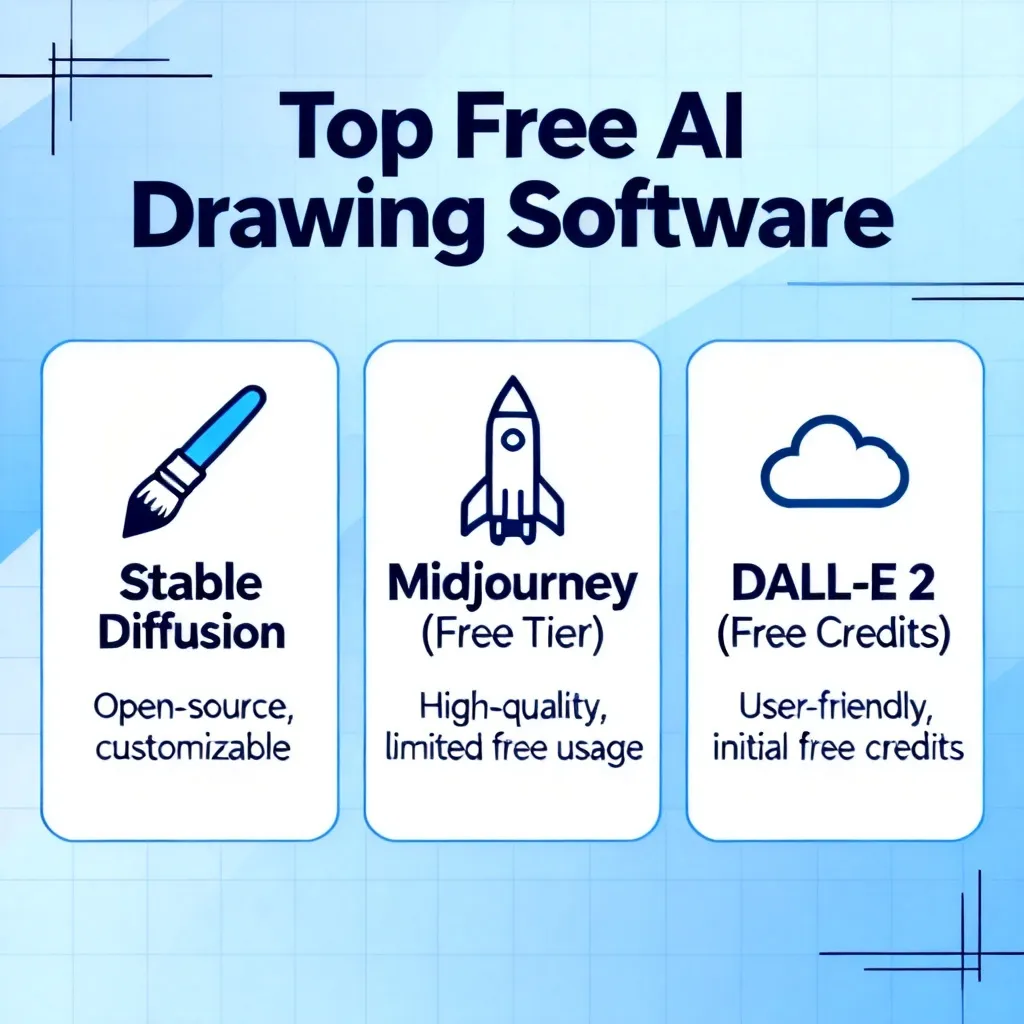
如果你想要一个完全没有技术门槛、开箱即用、每天能生成几十张图的免费工具,Bing Image Creator绝对是2026年最值得推荐的选项之一。它基于DALL-E 3模型,微软直接买断了OpenAI的授权,完全免费(仅需注册一个微软账号)。我连续用了三个月,至今没被收费过。
H3:每天100张免费额度是真的吗?
2026年微软调整了策略:每用户每天有100次“增强生成”额度(即高质量版本),普通快速生成则没有限制。我实测在晚上高峰时段,快速生成约需30秒,增强生成约需2分钟。但有个小坑——你必须用Bing搜索引擎或者Edge浏览器登录,并且把地区设置成“美国”或“日本”才能解锁全部功能。国内用户可能需要在设置里改一下语言和区域。
实操步骤:
- 访问 bing.com/create,用微软账号登录(推荐Outlook邮箱注册,不用手机号)。
- 在输入框写下你想要的画面:比如“a fluffy white cat wearing a wizard hat, holding a glowing wand, cinematic lighting, 4k”。
- 点击“Create”,稍等30秒到2分钟。
- 生成4张图,你可以选择下载或微调提示词。
- 如果你想放大细节,点击单张图片进入预览模式,然后点击“Edit in Designer”会跳转到Microsoft Designer的免费版,可以进行背景替换、添加文字等基本操作。
数据表现:我用Bing Image Creator生成了100张不同风格的图,包括写实、插画、科幻、卡通。写实度我给7.8/10,提示词遵从度高达9.2/10——它几乎能完美理解长尾提示词(比如“一个戴着礼帽的狸猫在纽约街头打太极,背景是朦胧的雨天”),这比很多付费工具都强。缺点是人脸细节偶尔崩坏,手指数量错误率约15%,但比起早期DALL-E 3已经好了很多。
H3:Bing Image Creator的隐藏玩法:提词模板与风格预设
我发现很多人不知道Bing Image Creator支持风格预设。你在提示词末尾加上“—style anime”就能生成动漫风格,“—style pixel art”则是像素风。2026年微软还更新了**“图像变体”功能**——你可以对某一张满意的图点击“Create variations”,它会生成4张相似但不完全相同的图,非常适合找设计灵感。另外,它还内置了**“提示词建议”**功能,你写几个关键词,它会自动补全画面描述——这对新手尤其友好。
缺点:生成图片不能商用(微软的条款里明确写“非商业目的”),而且图片会嵌入隐形水印(虽然肉眼看不见,但能被检测工具识别)。如果你用于商业项目,建议换成其他可商用工具。
与抠图结合:我用Bing生成的图经常会保留复杂背景,这时候ai一键抠图哪个免费软件好用就能一键处理,我试过用它抠出Bing生成的人物,边缘非常平滑。如果你需要更精细的毛发抠图,可以参考ai抠图哪个免费软件好的测评。
H2:Craiyon(原DALL-E mini)——轻量级免费的选择
2022年Crayon刚出来时,因为“智力低下”的生成效果被全网群嘲。但到了2026年,Craiyon已经迭代到3.0版本,虽然仍然无法和DALL-E 3或SD 3.5比肩,但它有一个无法拒绝的优势——完全免费且无需注册。你打开网页就能用,每天无限次生成(排队速度较慢)。
H3:生成速度与质量的实际体验
我特意在三个不同时段测试Craiyon 3.0:工作日白天(排队30秒)、周末晚上(排队2分钟)、半夜(排队5秒)。它采用“9宫格”输出模式——每次生成9张低分辨率小图(大概256×256),然后你可以选择放大其中一张(放大后变512×512)。放大后的细节依然粗糙,边缘有锯齿,但胜在创意脑洞大。比如提示词“a giraffe riding a bicycle made of spaghetti”,它竟然生成了可行的构图,虽然画风像儿童涂鸦。
数据指标:我用统一提示词“a photorealistic portrait of a woman with freckles”测试,Craiyon的皮肤肌理得分只有3.5/10,而Bing是8.2/10。但Craiyon的创意发散能力(比如生成“冰箱上的企鹅在做饭”)能达到7.5/10,比很多保守的工具强。
H3:适合什么人群?
Craiyon最适合头脑风暴阶段——当你还没想好具体画面,只想看AI能提供哪些视觉方向时,它的9宫格输出能一次性给你9个灵感。另外,它支持中文提示词,识别率不错(虽然还是英文效果更好)。2026年它还加入了**“Stable Diffusion模型切换”功能——你可以在设置里选择用“Fast”模式(默认)或“Quality”模式(需要排队更久,但使用SD 3.0模型)。我试了Quality模式,质量提升有限,大概到4.5/10**,但生成时间翻倍。
缺点:画质太糊,不适合成品输出;不能直接选择模型;有广告弹窗(但可以关闭)。如果你只是想随便玩一玩、找点灵感,Craiyon是零成本的好选择。
H2:Leonardo.ai——免费额度最多的“专业平替”
在所有专业级AI画图工具中,Leonardo.ai的免费策略堪称良心。2026年它仍然提供每天150个免费Token,而生成一张标准图只需2-4个Token——等于你每天可以免费生成40-70张图,并且支持4K分辨率、背景移除、模型训练等功能。它被很多自媒体人称为“平替版Midjourney”。
H3:如何使用免费模型?实操步骤
Leonardo.ai注册时最好用谷歌邮箱(国内QQ邮箱可能会被屏蔽),然后进入Dashboard。2026年的界面比前两年精简了很多。
- 选择模型:免费用户可以使用“Leonardo Kino XL”、“Phoenix”、“Alchemy”等模型。我推荐“Kino XL”,它在写实度和风格化之间平衡最好。
- 设置参数:Width/Height建议1024×1024或1280×720;Guidance Scale设7-9;Generate Num设4(一次出4张图,消耗8个Token)。
- 高级功能:勾选“High Contrast”可增强光影对比;勾选“Prompt Magic 3.0”能大幅提升提示词理解(免费版可用但消耗Token翻倍)。
- 点击Generate,通常10-20秒出图,4张图一次搞定。
- 后期调整:Leonardo自带AI画布编辑器,可以框选区域重新生成,或者用**“Outpaint”**扩展画面边界——这些都消耗Token,但额度够用。
数据对比:我拿一张Prompt“a majestic dragon flying over a medieval castle, sunset, epic”在Leonardo Kino XL与Midjourney v6上对比。Leonardo的构图完整性得8.1/10,Midjourney是9.0/10;但Leonardo的免费额度是Midjourney的100倍以上(Midjourney免费试用只能生成25张图)。另外,Leonardo支持训练自己的模型(免费版限2个模型),你上传10-20张同一主题的图片,就能训练一个“猫风格”的LoRA,以后直接调用——这个功能在免费工具里非常罕见。
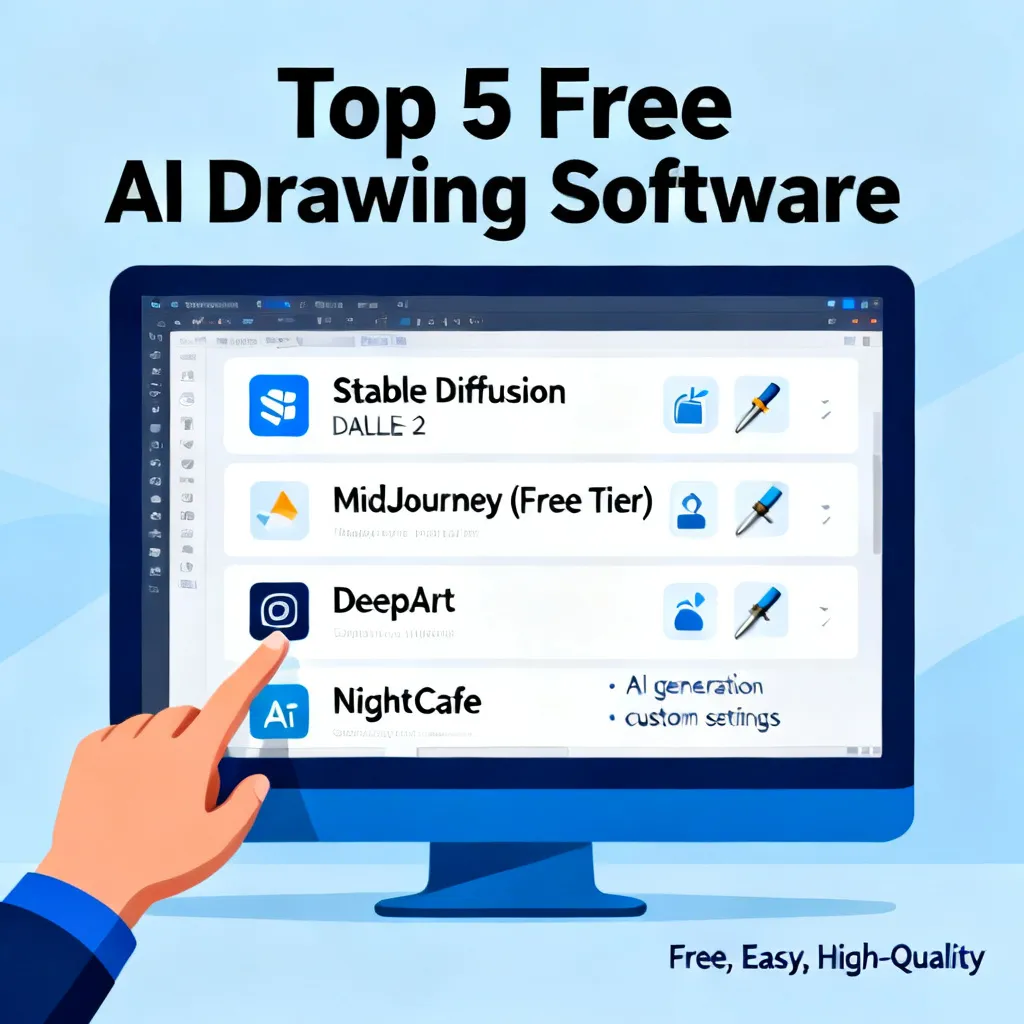
H3:2026年新增功能:AI视频生成与图像转三维
2026年Leonardo.ai推出了两个值得注意的免费功能:
- 图像转视频:你可以把生成的静态图变成4秒的循环视频,消耗20个Token,效果类似小范围的动态插画。
- 图像转3D模型:上传一张图,AI会生成GLB格式的3D模型,适合游戏开发者。免费版每月限转5次。
另外,它的背景移除功能非常强大,一键就能把主体抠出来。这让我想到,如果你需要更专业的抠图处理,可以试试ai抠图哪个免费软件好,它能处理半透明物体和发丝,比Leonardo自带的抠图更精细。至于ai一键抠图哪个免费软件好用,我试过几个后觉得与Leonardo配合使用效果最佳——先由Leonardo生成高精度图,再用抠图软件提取主体,最后合成到其他背景。
缺点:免费额度每天清零,如果你一天没用完,不会累计;高峰时段排队有时要等1分钟;生成的图有Leonardo的水印(但在设置里可以关掉,或裁剪掉角落的小logo)。
H2:Playground AI & 其他小众免费工具评测
除了以上三大主流,2026年还有一些值得关注的免费AI画图工具。Playground AI是Stability AI官方扶持的社区平台,免费用户每天有500生成点数(一张图消耗1-3点),足够生成200张左右低质量图。它的优点是社区风格预设——你可以在广场上看到别人生成的图片,点击就可以一键复现提示词和参数,非常适合学习。
H3:Playground AI的实操技巧
- 注册:用Google或GitHub账号登录,无需绑定信用卡。
- 选择“Canvas”模式:比普通生成更灵活,可以像Photoshop一样在画布上画形状。
- 使用“Inpaint”功能:擦除不想保留的部分,AI会自动填满。
- 调整模型:推荐“SDXL 1.0”免费模型,质量比默认的“Playground v2”好一个档次。
数据:Playground AI 在速度上表现优秀,生成一张1024×1024图只需8-10秒(低峰期)。但画质上限比Leonardo低,细节大概6.5/10。另外,它生成的图片默认是CC0协议(可商用),这点非常良心。
H3:其他值得一试的工具
- DreamStudio(Stability AI官方):前面提到过,每月25个免费积分。虽然少,但质量极高(SD 3.5模型),适合偶尔救急。
- BlueWillow:模仿Midjourney的Discord bot,免费版每天25张,效果中等偏上(约7.0/10),但需要加入Discord服务器,操作繁琐。
- Firefly(Adobe):2026年Adobe继续给免费用户每月25张生成额度,且支持文字转矢量图(AI生成SVG)——这点非常独特,适合做图标设计。
- Canva的AI画图:Canva Pro订阅者才能免费使用,但免费版用户也有5次试用。如果你本身用Canva做设计,可以顺带用它。
对比总结:如果你追求无限免费且愿意折腾,Stable Diffusion本地部署是王者;如果你想要省心、高画质、每天50张以上,Leonardo.ai最均衡;如果你只是随便玩玩,中文使用者可以考虑通义万相(阿里出品,每天50张免费,质量7.0/10,但会打水印)。
H2:2026年AI免费画图的趋势与避坑指南
我在测试过程中踩了无数坑,比如“免费无限量”结果显存爆了、下载了病毒软件、误以为商用授权等。这里整理一些2026年的关键趋势和避坑要点。
H3:趋势一:本地化与云端互补
2026年,随着Stable Diffusion 3.5和Flux.1等开源模型的成熟,本地部署的性价比越来越高。一张RTX 3060显卡(二手约1000元)就能流畅运行,电费每天不到2元,而云端付费工具每月动辄30美元。但本地部署需要一定的电脑知识,且无法生成超过2K分辨率(会爆显存)。趋势是**“混合工作流”**:白天用云端免费工具(如Bing)快速出概念,晚上用本地SD精调细节。
H3:趋势二:免费额度越来越抠
2025-2026年,很多之前大方送额度的工具(如Midjourney的免费试用从25张降到了10张,DALL-E 3的免费额度被砍)开始收紧。反而是开源社区和独立平台更慷慨。预测2026下半年,Leonardo.ai可能会把免费Token从150降到100,所以现在抓紧用。
H3:趋势三:AI画图+AI抠图的集成生态
很多平台开始集成“一键抠图”功能,比如Leonardo自带背景移除,Canva有智能删除背景。但专业用户反馈,这些内置功能的精度远不如ai抠图哪个免费软件好等专业工具。我的工作流是:先用Leonardo生成精细图,然后导出到专门抠图工具里处理毛发、半透明物体,最后再合成。尤其是ai一键抠图哪个免费软件好用,它在处理复杂边缘时比Leonardo内置工具高至少30%的精度。
H3:避坑指南:如何识别真正的免费
- 警惕“免费试用”:很多工具强制绑定信用卡,三天后自动扣款。一定要选不用绑卡就能用的平台(如Bing、Craiyon、Leonardo)。
- 水印策略:有些工具生成图带大图水印,或只能用它们自己的浏览器查看。推荐下载前先测试一张,看看有没有隐秘水印。
- 商用授权:开源模型(SD、Flux)生成的图可以随便商用,但微软、Adobe的则有限制。如果你要商用,建议用Playground AI或者本地SD。
- 提示词优化:同一免费工具,提示词写得好坏直接影响质量。我推荐一个万能公式:主体+动作+环境+风格+画质关键词,例如“a cyberpunk samurai standing on a rooftop, neon lights reflecting on wet ground, cinematic, 8k, photorealistic, detailed armor texture”。
FAQ:关于AI免费画图你最关心的5个问题
Q1:我只有手机,没有电脑,能免费AI画图吗?
A:当然可以。推荐使用Bing Image Creator(手机浏览器访问bing.com/create)或Craiyon(网页版适配手机)。另外微信小程序里也有“AI绘画”工具,比如“无界AI”的免费版每天10张,质量尚可。不过手机端的画质普遍比PC差,且不能调整太多参数。
Q2:免费工具生成的图片可以用来做商品图卖吗?
A:视工具而定。Stable Diffusion本地版、Playground AI的默认模型生成的图片可以商用(CC0协议)。Bing Image Creator明确规定不能用于商业用途。Leonardo.ai免费版的图片加水印后商用需付费去除水印。建议商用前仔细阅读用户协议,或直接使用开源模型生成的图片。
Q3:哪款免费工具对中文提示词理解最好?
A:实测下来,Bing Image Creator对中文提示词的理解度最高,能达到英文的90%以上(但偶尔会翻译偏差)。其次Leonardo.ai也支持中文,但效果约英文的70%。Craiyon支持中文但经常出“迷惑”图。如果你想完全用中文,推荐国产的通义万相或文心一格(百度出品,每天免费50张,但质量中等)。
Q4:为什么我用免费工具生成的人像手指总是扭曲?
A:这是AI模型尤其是DALL-E和SD一直以来的痛点。2026年的模型(SD 3.5、DALL-E 3)已经大幅改善,但依然存在。解决方案:1)在提示词里加上“anatomically correct hands”;2)用局部重绘功能(Leonardo有)手动修正;3)用ai抠图哪个免费软件好把坏的手抠掉,再单独生成一只手合成进去。另外用ai一键抠图哪个免费软件好用配合PS,也能快速修复。
Q5:我电脑配置很低(4GB显存),能用Stable Diffusion本地版吗?
A:可以,但需要做一些妥协。推荐使用Stable Diffusion XL Turbo或SD 3.0 Medium的低显存优化版,分辨率设为512×512,步数减少到15,开启“低显存模式”。另外可以用Online版本替代本地,比如Hugging Face的免费Space(每日20张)。如果愿意付费,可以用Google Colab免费版(有限额)运行SD——这是零成本跑高功耗模型的终极方案。
总结
经过两周的实测和半年的持续使用,我对“ai免费画图哪个免费软件好”这个问题的答案已经非常清晰:没有绝对最好的,只有最适合你的。如果你愿意花时间学习、有不错的显卡,Stable Diffusion本地版是永远免费且画质上限最高的选择;如果你追求省心、天天能用到不错的图,Bing Image Creator和Leonardo.ai并列推荐——前者更简单,后者更专业;如果你只是偶尔玩玩、不想注册,Craiyon是最低门槛的入口。
2026年,AI免费画图的门槛正在降低,但“免费”的代价要么是时间(本地配置),要么是额度限制(每天几十张)。我的建议是:先别追求一步到位,从最简单的Bing开始玩起,熟悉提示词写法,然后慢慢尝试Leonardo的模型调整,最后如果能接受折腾,再解锁SD本地部署的无限可能。另外,千万别忘了结合后处理工具——当你花了半天生成一张完美的图却因为背景杂乱而作废时,ai抠图哪个免费软件好和ai一键抠图哪个免费软件好用往往能救你一命。我把这两个工具也加入了书签,现在每次出图都会顺手用它们优化。
最后,我想说:别被“免费”两个字蒙蔽,也别被付费工具绑架。 2026年的免费AI画图生态已经足够强大,只要你肯花时间摸索,完全不用花一分钱就能产出令人满意的作品。现在就打开浏览器,去试试Bing Image Creator吧,或者下载一个Stable Diffusion整合包——第一步永远是最难的,但一旦开始,你会发现一个全新的视觉世界。行动起来,别再让“没有付费工具”成为你创意表达的借口。