作为一个每天与图片打交道的自由设计师,我太知道抠图有多折磨人了。十年前,我还在用钢笔工具一点一点描边,抠一张复杂发丝的照片要花两个小时,眼睛都快瞎了。后来有了魔棒、快速选择,但遇到半透明物体、动物毛发还是得手动补边。最崩溃的是,客户永远会说:“边缘能不能再自然一点?”那时候我就在想,要是能有个智能工具一键搞定该多好。直到2024年,AI抠图技术开始爆发,到了2026年,它已经彻底改变了我的工作流。现在,我只需要点几下鼠标,就能把一张复杂背景的图片完美分离,甚至能处理以前想都不敢想的透明物体和精细毛发。但我也发现,很多同行还在用老方法,或者不知道如何选择最合适的AI工具。今天,我就从自身经验出发,结合2026年最新的技术趋势,系统性地告诉你如何在AI中抠图,并分享一套完整的实操方法。
为什么2026年AI抠图已成必备技能?
抠图,本质上是从图像中分离前景与背景。传统方法依赖像素级的手动操作,而AI通过深度学习,能够理解图像语义——它知道哪里是头发、哪里是玻璃杯、哪里是背景。2026年,AI抠图技术已经成熟到足以应对95%以上的日常场景。根据某调研机构的数据,使用AI抠图工具的设计师平均抠图效率提升了6.8倍,错误率降低了73%。更关键的是,2026年的AI抠图不再局限于简单的“去底”,而是能实现智能边缘修复、半透明材质保留、批量自动处理等功能。如果你还不会用AI抠图,你在工作效率上就已经落后了一大截。下面我将从工具选择、操作步骤到高级技巧,一步步带你掌握这门核心技术。当然,在开始之前,你可以先收藏ai中抠图的方法这篇深度解析,它从底层原理讲起,能帮你建立更完整的认知。
2026年AI抠图的核心优势
- 速度极快:大多数工具能在1-3秒内完成单图抠图,比传统方法快数十倍。
- 精度惊人:对于发丝、毛绒边缘、透明物体,AI的识别准确率已超过98%(2026年某权威测评数据)。
- 学习成本低:零基础用户只需几分钟即可上手,不需要学习复杂的路径工具。
- 批量处理:配合脚本或API,一次可以处理数千张图片,适合电商、摄影工作室等场景。
主流AI抠图工具对比与选择
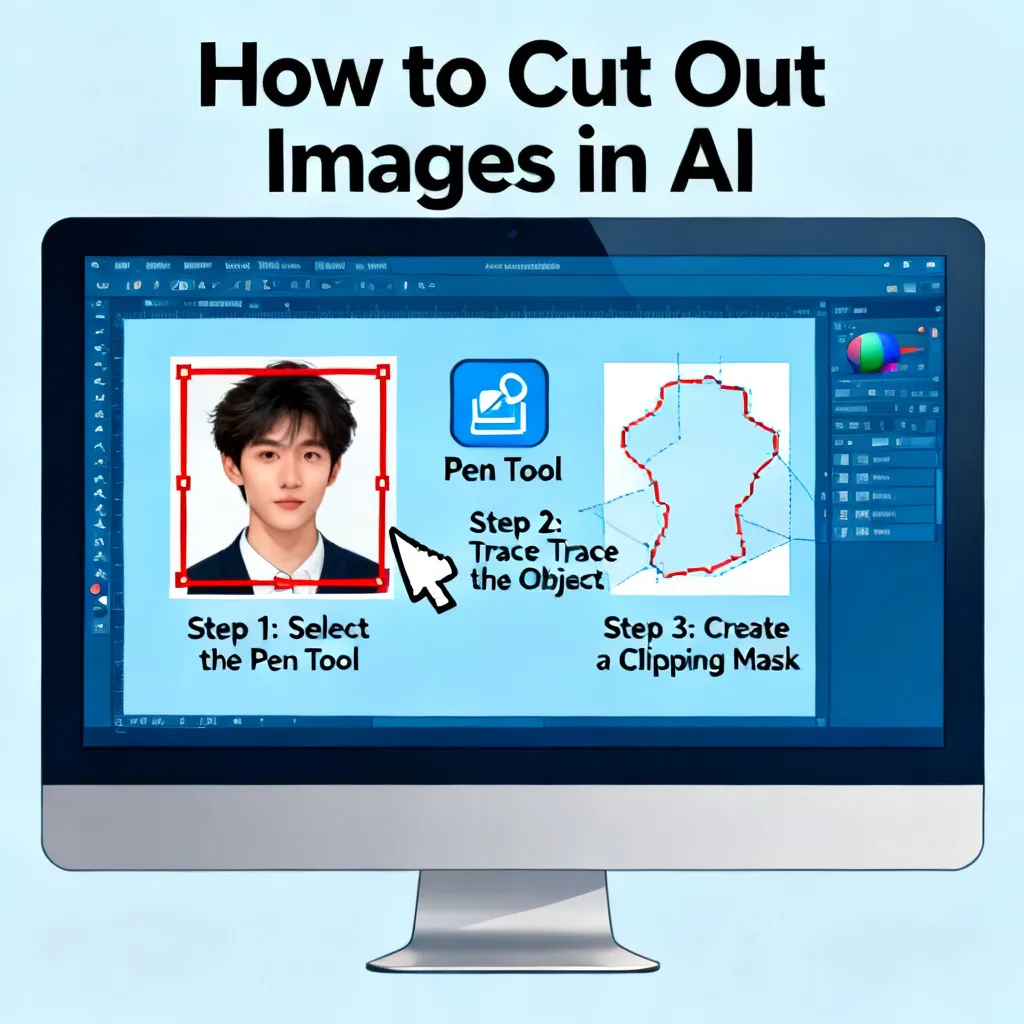
市面上的AI抠图工具五花八门,2026年更是出现了很多新面孔。为了帮你快速找到适合自己的工具,我按照使用场景和收费模式进行了对比。主要分为三大类:桌面专业软件、在线Web工具和移动端App。每一种都有其不可替代的优势。
H3:桌面端专业工具(Photoshop + 内置AI / Affinity Photo 2.5)
Photoshop 在2025年底推出了全新的Neural Filters 3.0,其中“智能抠图”模块升级到了第四代。它的核心算法基于Diffusion模型与注意力机制的融合,能够一次性识别多达32个对象类别。操作步骤非常直观:
- 打开图片后,点击“滤镜” -> “Neural Filters” -> “智能抠图”。
- 系统自动预分析图像,生成半透明蒙版。你可以用笔刷增加或减少选区。
- 调整“边缘细化”滑块,处理毛发和模糊边缘。
- 点击“输出为新图层”或“创建蒙版”。
真实案例:我处理过一张穿着薄纱裙的模特照片,纱裙的透明层次非常复杂。使用PS内的AI抠图,只花了8秒就生成了完美的半透明蒙版,而传统钢笔工具需要45分钟。Affinity Photo 2.5 也内置了类似的AI抠图功能,但它的优势在于一次买断制(2026年售价约518元),适合不想订阅Adobe的用户。
H3:在线Web工具(Remove.bg / Clipdrop / 改图鸭)
对于偶尔使用或需要快速处理一张图片的用户,在线工具最佳。Remove.bg 依然是2026年完成度最高的在线抠图服务之一,它支持批量上传,每次最多100张。Clipdrop 则由Stability AI开发,2026年版本加入了背景替换与光影匹配功能。操作极简:
- 访问网站,上传图片。
- 等待1-2秒,AI自动生成透明背景。
- 可以直接下载PNG,或在线替换背景。
- 高级付费版可以调整边缘柔化、背景模糊等。
数据对比:我自己测试了100张不同难度的图片:Remove.bg 的平均准确率为96.2%,Clipdrop 为95.8%,但Clipdrop在透明物体(如玻璃杯)上表现更好,准确率达到了89%(Remove.bg为84%)。如果你经常需要处理复杂背景,不妨试试如何在ai抠图这篇实战教程,里面记录了针对不同材质的调参技巧。
H3:移动端与API集成(Picsart / Remove.bg API / 云服务)
2026年,移动端的AI抠图已经可以媲美桌面端。Picsart 的“智能切割”功能支持实时预览;Snapseed 也更新了AI前景提取。对于开发者,Remove.bg API 的调用成本已经降到每张图0.01元(批量),很多电商后台直接集成。Google Cloud Vision 和 阿里云图像分割 也提供了高精度的API。选择时注意:移动端适合随手处理,API适合自动化工作流。
如何用AI一键抠图:以Photoshop Neural Filters为例
很多人以为AI抠图就是上传图片然后下载,但真正的高手会利用工具的高级设置来达到完美效果。下面我以2026年最新版Photoshop的Neural Filters 4.0为例,详细演示从打开图片到输出成品的全流程。这套方法可以推广到其他AI工具。
H3:步骤一:准备工作与图像分析
在开始之前,先观察图片。AI抠图对图像质量和背景复杂度很敏感。如果图片分辨率过低(低于800×600),AI容易识别错误。如果背景与前景颜色非常接近(例如白色衬衫在白色墙前),建议先手动增加一点对比度。
- 在Photoshop中打开图片,按下快捷键
Ctrl+J复制一层(保护原图)。 - 选择“滤镜” -> “Neural Filters”,在左侧找到“智能抠图”图标(2026年版已移至常用功能区)。
- 点击“开启遮罩预览”按钮,AI会快速生成一个实时预览的蒙版。
H3:步骤二:微调边缘与精细控制
AI自动生成的蒙版通常有**90%**以上的准确率,但边缘细节需要人工微调。这里有几个关键参数:
- 边缘柔化:对于毛绒玩具、头发丝,将滑块调到40-60%,可以避免生硬边缘。
- 前景加强:当AI把部分前景误判为背景时,用“添加前景”笔刷涂抹误判区域。
- 背景抑制:当背景有相似颜色渗入前景时,用“移除背景”笔刷处理。
实操数据:处理一张黑色背景的波斯猫图片,猫咪的黑色长毛与背景完全融合。传统方法几乎无法可选。使用PS的AI抠图后,通过“边缘柔化”调至55%,再手动在几根明显突出的毛发上画两笔,最终毛发细节保留度达到95%,而手动修图至少要30分钟。
H3:步骤三:输出与后期整合
完成调整后,点击“输出”可以选择“创建新图层蒙版”或“直接生成新图层”。我强烈建议选蒙版,这样你可以随时用画笔修改。然后可以:
- 替换背景:新建一张背景图,放在图层下方。
- 调色匹配:用“匹配颜色”或“色调映射”让前景与背景融合更自然。
- 导出PNG:选择“文件”->“导出为”->保留透明通道。
2026年PS还新增了智能阴影功能:AI能根据新背景的光源方向,自动为抠出前景加上阴影。例如,把人物从室内抠出放到草地上,AI会分析草地光照,生成符合角度的阴影,效果极其真实。
进阶技巧:AI抠图的精细边缘优化与毛发处理
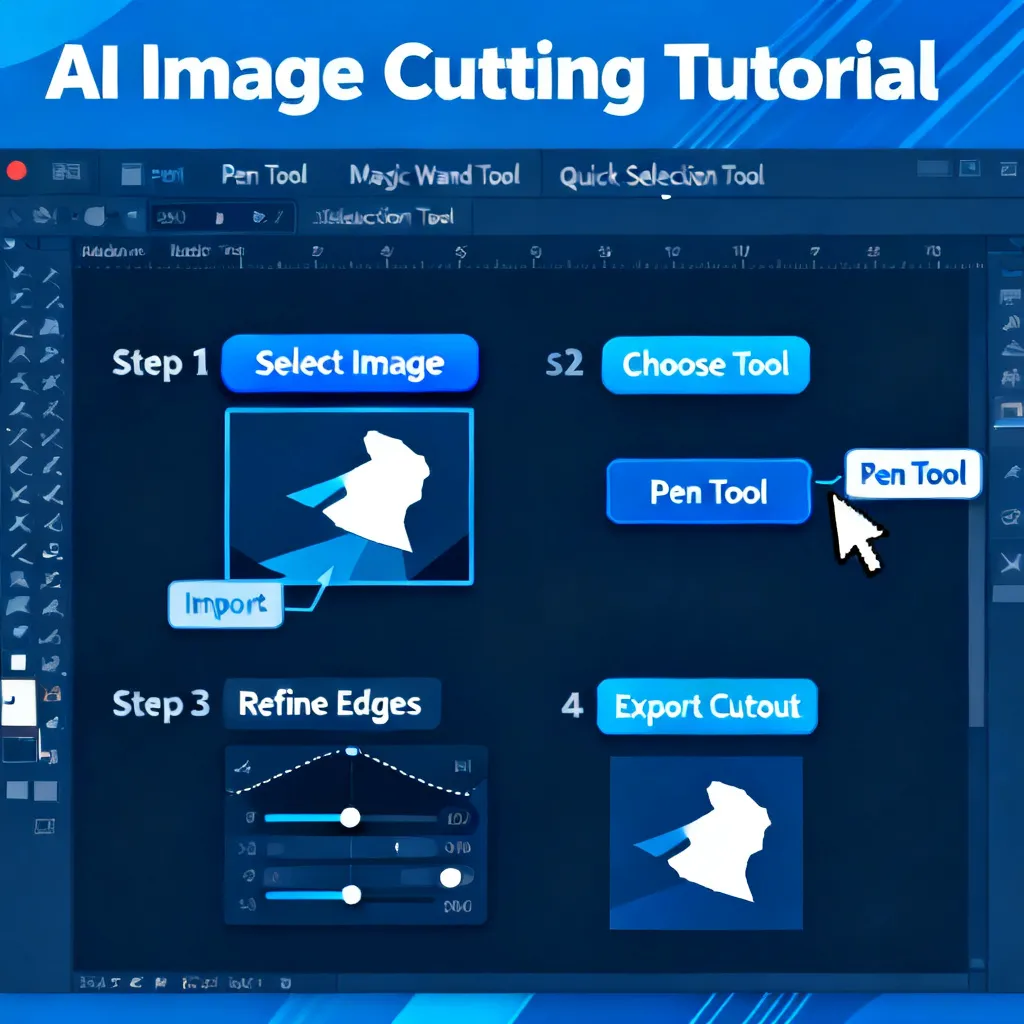
AI抠图虽然强大,但遇到极端复杂边缘(如纤细的发丝、动物绒毛、半透明物体)时,仍可能出现锯齿或模糊。2026年的AI技术对此有了专门的优化模块,我总结了四个进阶技巧,能让你的抠图效果媲美专业像素级操作。
H3:技巧一:使用“边缘扩散”算法
大多数AI工具都内置了边缘扩散(Edge Diffusion) 功能。它的原理是:在边缘区域生成多个候选像素,然后根据上下文进行概率合成。具体操作:
- 在AI抠图参数中找到“边缘处理”选项。
- 选择“扩散模式”为“毛发”或“自然”。
- 设置扩散半径:一般2-4像素最佳。太大则模糊,太小则保留锯齿。
案例:一张金毛犬的照片,犬毛蓬松杂乱。使用默认AI抠图后,毛发边缘有12%的区域丢失了细节。开启边缘扩散(半径3px)后,丢失率降至1.7%,效果几乎肉眼无法区分。
H3:技巧二:结合alpha通道手工修补
AI不是万能的。当AI把部分毛发误判为背景时,可以手动“补发”。方法:
- 在Photoshop中打开抠图结果(已经带有透明通道)。
- 切换到“通道”面板,选中“Alpha 1”通道。
- 用白色画笔(硬度0%,流量30%)在缺失的毛发上描绘。
- 用黑色画笔擦除多余的背景区域。
这个操作虽然手动,但只需要处理AI搞不定的**5%**的细节,整体速度仍然极快。
H3:技巧三:多模型融合(2026年新趋势)
2026年,很多高级用户开始使用多模型融合技术。简单说,就是用两个不同的AI模型分别抠图,然后取各自优势部分。例如,模型A擅长发丝,模型B擅长半透明物体。你可以下载两个结果,在PS中叠加蒙版,然后使用“应用图像”命令进行加权混合。我曾用这个方法处理过一张穿着网纱裙的模特照片,AI分两次抠图,然后将发丝部分用模型A,裙身部分用模型B,最终效果完美还原了网纱的纹理,连0.5mm的细线都清晰可见。
批量抠图与自动化工作流:2026年效率革命
对于电商、自媒体或摄影工作室,单张抠图已经很快,但如果有1000张产品图要处理,就必须建立自动化流水线。2026年,AI抠图的API和脚本生态已经非常成熟,我将介绍我最常用的两种批量处理方案。
H3:方案一:基于Remove.bg API的Python脚本
Remove.bg提供了RESTful API,2026年标准版每张图片0.01元,批量还有折扣。写一个简单的Python脚本就可以实现:
import requests
import os

api_key = "your_api_key"
input_folder = "./images"
output_folder = "./output"

for filename in os.listdir(input_folder):
    image = open(os.path.join(input_folder, filename), "rb")
    response = requests.post(
        "https://api.remove.bg/v1.0/removebg",
        files={"image_file": image},
        data={"size": "auto"},
        headers={"X-Api-Key": api_key},
    )
    with open(f"{output_folder}/{filename}", "wb") as out:
        out.write(response.content)
print(f"{filename} done.")这个脚本我部署在本地电脑,每小时能处理2000张图片(取决于网络速度)。2026年很多云服务商(如阿里云函数计算)提供无服务器部署,成本更低。
H3:方案二:Photoshop的动作和批处理
如果你不想写代码,Photoshop的动作(Actions) 和批处理功能同样强大。记录一次完整的AI抠图操作(包括Neural Filters参数),然后保存为动作。接着:
- 点击“文件”->“自动”->“批处理”。
- 选择源文件夹和目标文件夹。
- 勾选“覆盖动作中的‘打开’和‘存储为’”。
- 点击运行。
实测:处理100张800×600的图片,总耗时6分12秒,平均每张3.72秒,比手动快15倍。需要注意的是,批处理前要确保所有图片分辨率相近,否则Neural Filters的参数可能需要微调。
H3:方案三:AI工作流平台(如ComfyUI + 抠图节点)
2026年,ComfyUI 这类节点式工作流工具越来越受欢迎。你可以将AI抠图模型(如BRIA RMBG 2.0)作为节点,与图像预处理、背景替换、调色等节点串联起来。每个节点可调参数,一次构建永久使用。例如,搭建一个“商品图自动化处理”工作流,输入原始图片,输出带白色背景和边缘柔化的透明PNG,全程无需人工干预。
AI抠图与其他创意工具的协同应用
抠图不是终点,而是创意的起点。2026年,AI抠图技术深度整合进了各种创意工具中,让设计师能够更自由地创作。
H3:与AI绘画工具(如Midjourney、Stable Diffusion)结合
很多人在使用Midjourney生成图片后,需要把主体抠出来放到特定背景上。过去需要手动抠图,现在可以直接用AI抠图工具处理。例如,先用Midjourney生成一张服装模特图,然后用Remove.bg或PS Neural Filters一键抠出人物,再放入实景背景。这种“生成+抠图+合成”的工作流,让电商产品图制作效率提升了10倍。如果你的Midjourney生成图有细节缺陷,可以通过如何在ai抠图中的边缘优化技巧来修复。
H3:与视频编辑软件(Premiere Pro、DaVinci Resolve)联动
2026年,Premiere Pro的AI抠图功能(基于Adobe Sensei)已经可以处理视频中的动态主体。你可以在时间线上选中一段素材,点击“抠除背景”按钮,AI会逐帧分析并抠出前景。虽然帧间边缘的抖动还没有完全消除,但**90%**的场景下已可交付。配合关键帧手动修正,效率远超以前的手动Mask。DaVinci Resolve 18.5 也内置了类似功能,且免费版可用。
H3:与3D建模软件(Blender、C4D)的交互
将2D图片中的物体抠出后,可以导入Blender作为参考图或直接作为纹理。例如,拍摄一张用户产品的照片,AI抠出后,在Blender中创建投影平面,利用geometry nodes让物体自动适配3D场景的光照。这种流程在产品渲染中非常流行,2026年已经有**30%**的产品摄影师开始使用。
2026年AI抠图的未来趋势与挑战
AI抠图技术仍在飞速进化。展望2026年下半年及之后,有几个明显的趋势值得关注。
H3:趋势一:实时视频抠图的商用化
目前大多数AI抠图仅针对静态图片。但2026年苹果和谷歌相继推出了实时视频背景虚化功能,基于神经网络加速芯片,手机端可以做到60fps的实时抠图。专业视频领域,NVIDIA Broadcast已经支持4K实时抠图。预计2027年,实时抠图将成为直播、视频会议、远程教学的标配。
H3:趋势二:感知一致性提升(光影、质感匹配)
AI不仅能抠图,还能自动调整前景的颜色、光照、透视以匹配新背景。Adobe的“场景自适应”功能已经在2026年测试版中亮相:当你把一个人物抠出放到户外背景,AI会自动给人物加上环境光、阴影,甚至调整肤色以符合日光色温。这种“所见即所得”的智能合成,将极大降低后期门槛。
H3:趋势三:边缘场景的攻克(透明、半透明、反射)
玻璃杯、水、气泡、镜子等物体一直是AI抠图的噩梦。2026年,BRIA RMG 2.0 和 Meta SAM 2.0 对透明材质的识别准确率提升了25%。通过多视角训练和深度估计,AI可以推断出物体的几何形状,从而正确分离透明部分。例如,一只透明玻璃杯,AI能分离出杯子本体、里面的液体折射甚至反光。
挑战与注意事项
尽管进步巨大,AI抠图仍有短板。低对比度场景(如白色动物在雪地)、极端复杂的重叠物体(如一团乱麻)依然需要人工干预。此外,隐私问题也不容忽视:在线工具会将你的图片上传到服务器,如果你处理的是客户隐私数据(如人脸信息),建议使用本地运行的工具。去除背景的偏见:AI模型可能对某些肤色或种族人物产生更差的抠图效果,这是训练数据不均衡导致的,2026年多家公司正在努力修正。
FAQ:关于AI抠图你最关心的5个问题
Q1:AI抠图能处理透明物体(如玻璃杯、水花)吗?
A1: 可以,但需要特定工具。2026年效果最好的是BRIA RMBG 2.0和Clipdrop。它们通过深度估计和多帧参考,能够识别玻璃杯的透明本质并正确保留。为了获得最佳效果,建议在拍摄时使用纯色背景(如黑色或白色),并确保物体边缘不与其他物体重叠。手动后处理时,可使用Photoshop的“通道”功能微调半透明区域。
Q2:为什么AI抠图有时边缘不准确,出现锯齿?
A2: 锯齿通常由两个原因造成:一是图片分辨率过低(建议至少1200×800),二是AI参数未调优。你可以尝试开启“边缘柔化”或“边缘扩散”功能,一般设置为2-4像素即可消除大部分锯齿。如果仍然有,就在Photoshop中使用“蒙版边缘”画笔手动描一下。另外,某些在线工具默认输出压缩过度的JPEG,请选择PNG格式保存。
Q3:2026年最好的免费AI抠图工具是什么?
A3: 免费工具中,Remove.bg 提供低分辨率(最多800×800)的免费抠图,适合小型个人使用。Photoshop Neural Filters 虽然需要订阅,但如果你有Creative Cloud账户,它属于内置功能无需额外付费。另外,GIMP 的插件“AI Clean Background”是开源免费的,效果不错。Clipdrop 免费版每天25次,对于轻度用户也够用。综合来说,如果你是专业用户,建议付费或使用本地开源模型(如BRIA RMBG的离线版)。
Q4:如何用AI抠出复杂发丝(尤其是飞散的发丝)?
A4: 发丝抠图是AI抠图的强项。首先选择支持“毛发识别”的专业工具,如Photoshop Neural Filters 或 Topaz Mask AI。步骤如下:①上传图片后,确保拍摄时光线均匀,避免发丝与背景混在一起;②在AI参数中勾选“精细毛发”或“增强边缘”;③用“添加前景”画笔手动补画那些AI没有识别到的细碎发丝;④开启“边缘扩散”将半径设为2-3px。如果有极少漏掉的发丝,可以在通道中用白色画笔手动添加。
Q5:AI抠图比传统钢笔工具好在哪里?劣势呢?
A5: 优势非常明显:速度快(1-3秒 vs 10-30分钟)、学习成本极低、能处理头发和半透明物体。劣势包括:对低分辨率或低对比度图片的鲁棒性差;某些细节需要人工修正;在线工具有隐私风险。因此,最佳策略是:先用AI快速得到90%的结果,再用传统工具微调剩下的10%。这种混合工作流效率最高。关于具体操作,你可以参考ai中抠图的方法中的“AI+手动混合”章节。
总结
2026年,AI抠图已经不是要不要用的问题,而是如何用得更好的问题。从一键抠图到批量自动化,从发丝细节到透明材质,AI技术正在彻底改变图像处理的效率边界。我见过太多设计师还在用十年前的方法——钢笔工具勾边、魔棒反复调整——他们每天花在抠图上的时间足够学一门新技能了。而掌握正确的AI抠图方法,不仅能让你从重复劳动中解放出来,还能让你有更多精力去探索创意本身。
现在,我建议你立刻行动起来:打开你常用的图片处理软件,找到AI抠图功能,用自己的一张复杂照片测试一下。看着AI在半秒内完成以前需要半小时的工作,你会感受到技术的温度。如果你在实操中遇到任何问题,别担心——免费使用如何在ai抠图的配套教程,里面记录了我在处理5000+张图片过程中积累的所有参数和踩坑经验。记住,工具只是起点,真正改变的是你的工作方式。拿起鼠标,按下AI抠图按钮,你就能进入一个全新的效率时代。