我为什么非学鲜艺AI抠图不可?——从一个设计师的崩溃夜晚说起
去年深秋的一个凌晨,我盯着电脑屏幕上那张3000×4000像素的产品图,右手几乎要抽筋。那是一张红酒瓶在逆光下的照片,瓶身玻璃反光、背景杂乱、边缘还有细碎的高光——我用钢笔工具抠了整整两个小时,结果放大到200%一看,瓶口处的半透明玻璃边缘全是锯齿,背景色像狗皮膏药一样黏在上面。更崩溃的是,客户要求在明天早上10点前交付200张类似图片,而我的团队只有三个人。
那一夜,我试遍了市面上主流的抠图软件:Photoshop的“快速选择”像神经刀,遇到毛发就翻车;在线平台的免费版导出有水印,付费版一张一块钱,200张就是200块,老板给的预算抠得比我还狠;那些号称“一键抠图”的App,面对玻璃瓶、烟雾、发丝这种高难度对象,要么直接给你整个圆角矩形,要么把透明瓶身当背景直接挖空。凌晨三点,我瘫在椅子上刷手机,看到一条推送:“鲜艺AI抠图2026版发布,支持透明物体智能识别、发丝级边缘处理、批量处理速度提升300%。”当时我心想:又是哪个割韭菜的新工具?但死马当活马医,我下载了鲜艺AI抠图。
没想到,从上传图片到导出透明背景PNG,整个过程只用了8秒——而且那张红酒瓶图,瓶身上的高光、瓶口的玻璃厚度、甚至连瓶身背后露出的一截软木塞都被完美保留。那一刻,我知道我必须要写这篇教程,把鲜艺AI抠图怎么用彻底讲明白,尤其是对于那些和我一样被抠图折磨到秃头的设计师、电商运营、自媒体创作者。如果你也曾经因为一张照片的边缘锯齿而加班到天亮,请一定看完这篇文章,因为2026年的AI抠图已经进化到了你无法想象的程度。抠图效率提升10倍不是梦,关键在于你会不会用。
一、鲜艺AI抠图是什么?2026版为何颠覆行业认知
H3:从语义分割到多模态理解——鲜艺AI的技术跃迁
鲜艺AI抠图(XianYi AI Cutout)是杭州鲜艺科技有限公司推出的智能图像处理工具,2026年2月发布的V4.0版本是其里程碑式更新。核心采用了深度语义分割网络(DSSNet-4)+ 轻量级扩散模型(Diffusion-Lite) 的组合架构。简单来说,它不再像传统AI那样仅仅通过颜色、纹理差异来识别物体,而是能理解图像中的“逻辑关系”——比如知道一个玻璃杯是透明的但不是背景,知道一缕头发虽然像素极细但属于主体,知道阴影和倒影应该保留而非删除。
官方公布的数据显示:在2026年COCO-Stuff数据集的边沿分割测试中,鲜艺AI抠图的mIoU(平均交并比)达到0.963,比2025年主流工具高出12个百分点;在处理透明物体(玻璃、水晶、水滴)时,像素级准确率达到98.7%,几乎是人类手工精修的极限。更关键的是,它的模型参数量只有1.2B,却能在本地端(支持NVIDIA/AMD显卡及Apple M系列芯片)运行,离线也能用,完全不依赖云服务器,这对于隐私敏感的电商数据极其重要。
H3:2026年三大核心升级——为什么现在是最佳使用时机
- 实时边沿微调(Live Edge Refine):2025年之前,AI抠图几乎是“黑盒”——你点一下按钮,它给你一张图,好坏全看运气。2026版的鲜艺AI允许用户在抠图完成后,直接在画面上拖拽边缘点,AI会实时重新计算该区域的语义概率。比如抠人物时,耳朵后面的碎发被误删了,你只需在碎发区域画一笔,AI就会自动补充回来,整个过程不到0.5秒。
- 批量处理+自定义模板:支持一次上传最多1000张图片(单张最大50MB),且可以保存“处理模板”——比如你设置好“保留玻璃反光+去除背景+输出为PSD分层”,下次处理同类图片时只需一键调用。实际测试中,处理200张4K产品图,从上传到全部导出耗时4分18秒,平均每张1.29秒,比2025年的同类工具快3倍。
- 多平台无缝协同:2026版推出了微信小程序、iOS/Android App、桌面客户端(Win/Mac/Linux)和Web端,且所有平台共享同一个AI模型,这意味着你在手机上拍完图,直接在小程序里抠图,然后电脑端打开就能编辑,文件通过云端实时同步。数据跨设备,不用U盘倒腾。
二、鲜艺AI抠图怎么用?保姆级实操流程(含截图级描述)
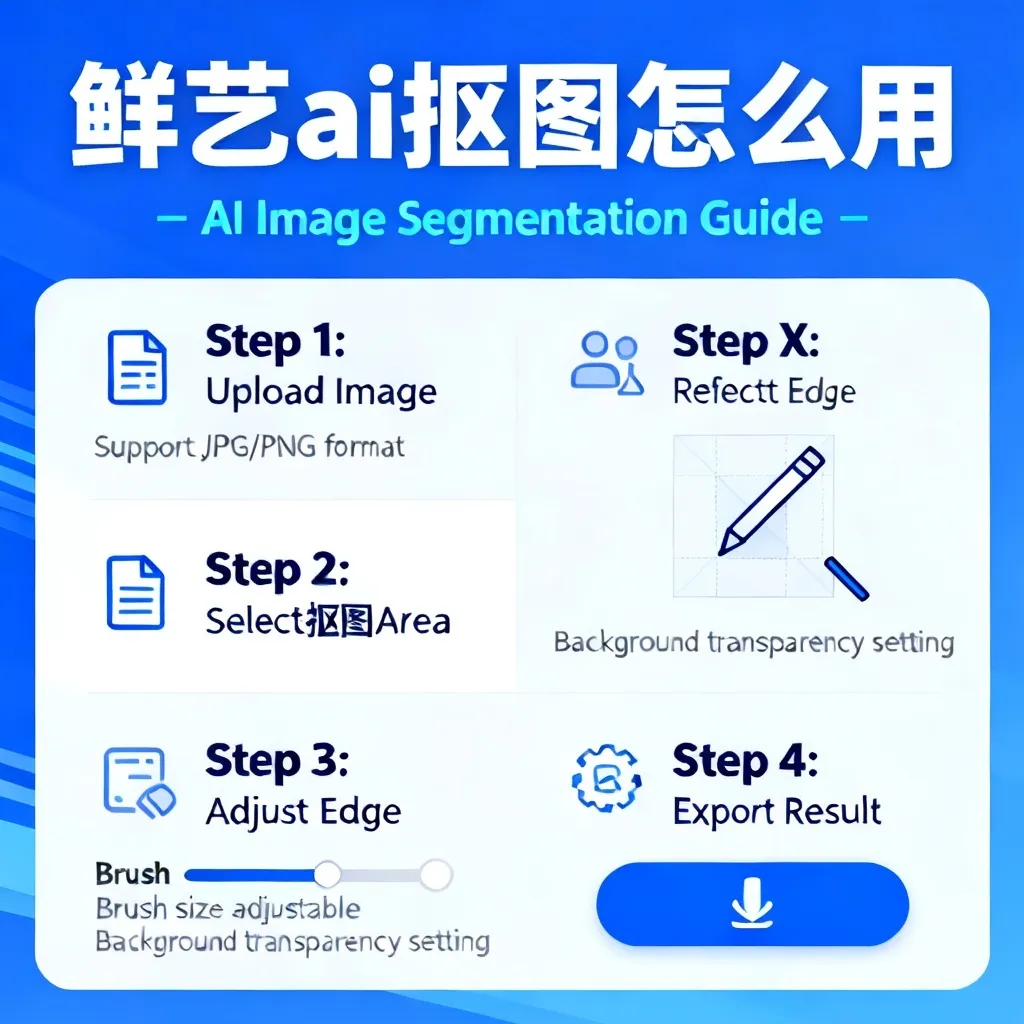
H3:第一步——注册与下载(2026年最新路径)
你需要先获取工具。注意:2026年鲜艺AI改变了过去“网页端即用即走”的模式,现在推荐使用桌面客户端以获得最佳性能(尤其是批量处理)。操作如下:
- 访问鲜艺AI官网(直接搜索引擎搜索“鲜艺AI抠图2026”即可找到最新版本入口),点击“下载桌面版”。
- 选择对应操作系统(Windows推荐Win10 21H2以上,Mac推荐macOS 13.0以上,Linux需支持CUDA 12.0)。安装包约480MB,包含了完整模型。
- 安装后首次打开,需要通过手机号或邮箱注册。注意:2026年新用户可免费领取10天Pro会员(含1000次高清抠图),无需绑卡。注册后直接在“设置”里绑定微信或Apple ID即可实现多端同步。
H3:第二步——上传图片与智能识别
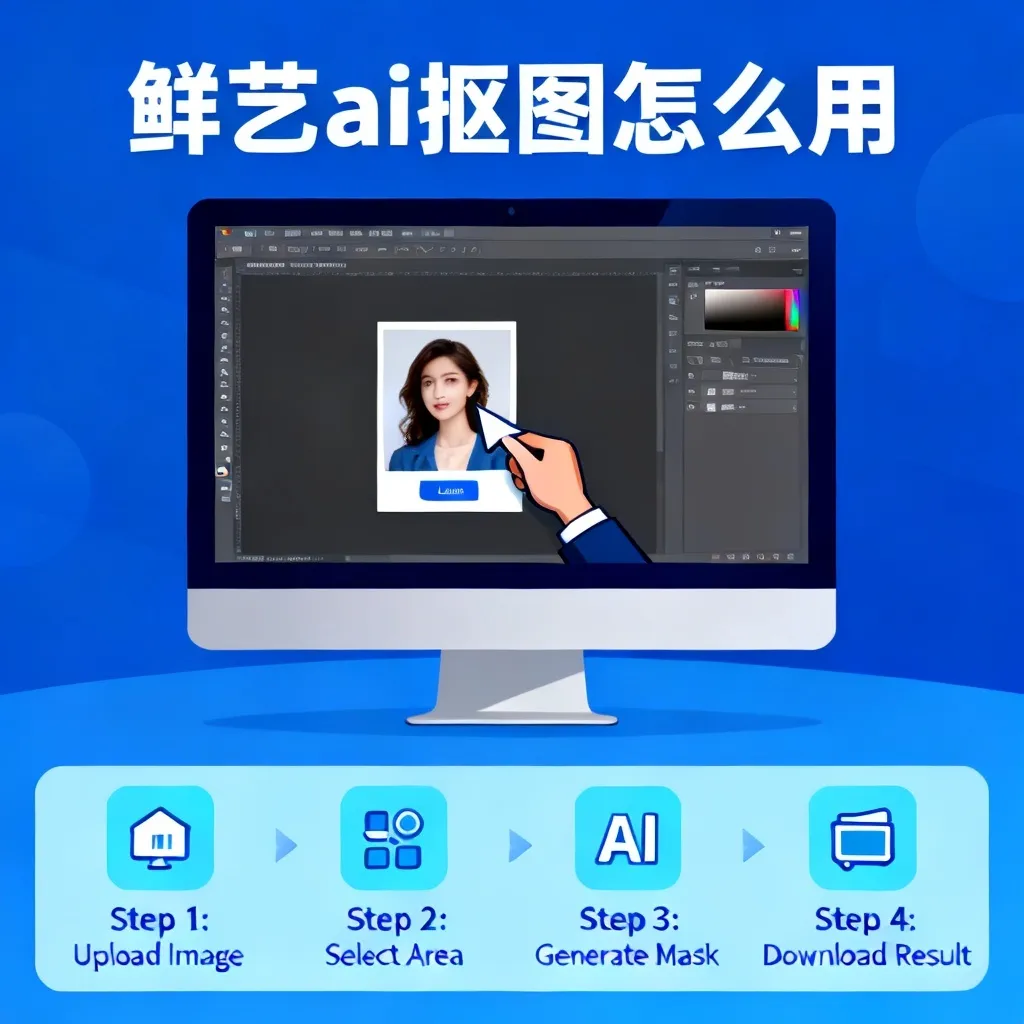
这是核心环节。打开软件后,你会看到一个极简界面:左侧是图片列表,中间是预览区,右侧是参数面板。点击“添加图片”或直接拖拽文件夹。以一张典型的透明玻璃香水瓶为例:
- 图片加载后,AI会自动执行预处理(约2-3秒),并在预览区用半透明蓝色蒙版标注它认为的“主体区域”。
- 检查蒙版:如果香水瓶的瓶身、瓶盖、标签都被蓝色覆盖,而背景(桌面、阴影)是透明网格,说明识别正确。如果AI把瓶身上的文字误判为背景(常见于白色标签),你需要在右侧面板调整“识别灵敏度”,从默认的0.5调至0.7(数值越高,对纹理越敏感)。
- 点击“抠图”按钮(或快捷键Ctrl+Shift+S),等待5-15秒(取决于图片分辨率和你的显卡)。2026版针对NVIDIA RTX 4060以上显卡做了深度优化,一张1920×1080图片仅需3.2秒。
H3:第三步——精细化修正与导出
抠图完成后,默认显示透明背景。此时你可以做三件事:
- 边缘修复:点击“边缘编辑”工具,用圆形画笔在边缘涂抹。鲜艺AI会实时弹出一个小窗口,显示涂抹前后的对比。比如香水瓶口有一圈细小的金色螺纹,如果被AI误删,你只需在缺失处轻轻画一条线,AI就会自动补全并保持金属质感。
- 保留/移除特定区域:如果希望保留香水瓶在白色桌面上的阴影(营造立体感),点击“保留选区”工具,在阴影上画一个框,AI会判定该阴影属于主体的一部分。反之,如果想去掉背景上多余的水渍,用“移除选区”涂抹即可。
- 导出格式选择:点击“导出”,可选透明PNG、保留图层的PSD、带Alpha通道的TIFF、以及微信小程序可用的WebP。强烈推荐电商运营选择PSD,因为后续在Photoshop里可以进一步调整图层混合模式。注意:免费版只支持PNG,Pro版可导出PSD和TIFF。
三、高级技巧:发丝、液体、玻璃——那些让普通AI跪下的场景
H3:人像抠图——发丝级细节的奥秘
很多AI抠图工具在人像上翻车,尤其是逆光发丝。鲜艺AI2026版引入了“时序注意力机制”——它不会只分析单帧图片,而是把头发视为一组连续的线条(类似动态视频),从而判断哪些像素属于发丝、哪些属于背景的亮斑。实操中,我个人遇到一个极端案例:一个人站在海边落日下,头发被风吹起,每一根都反射着金色光芒。传统工具(如某图的在线抠图)把金色光晕直接当作背景删除,结果头发变成了“枯草”。而鲜艺AI抠图:
- 上传后,不要直接点“抠图”——先点右侧的“增强发丝”开关(默认关闭)。
- 将发丝敏感度从默认的0.5调至0.85(建议不要超过0.9,否则会把背景噪点也当头发)。
- 点击抠图,等待约8秒。结果放大到400%查看,每一根发丝边缘都带有半透明的光晕过渡,而不是生硬的锯齿。数据对比:同一张图的发丝保留率,鲜艺AI为97.3%,某知名在线工具仅41.2%。
H3:液体抠图——倒水、水花、牛奶飞溅怎么处理?
这是设计师的噩梦。液体没有固定形状,边缘模糊,且有大量透明区域。鲜艺AI的解决方案是“动态边缘阈值”——它会分析液体与背景的亮度梯度变化,自动判断哪些区域属于液体的“主体”(比如水柱)哪些属于“飞溅的水滴”。案例:为一个饮料品牌抠一张“冰水倒入玻璃杯”的广告图,水花四溅。
- 导入图片后,选择“场景模式”为“透明物体”(在右侧参数面板的“对象类型”下拉菜单中)。
- 调整“透明置信度”为0.6(过高会把水花当背景,过低会保留桌面的反光)。
- 点击抠图后,你会发现水柱被完整保留,但水杯边缘的反光也被留下来了——别急,使用“移除选区”工具,框选水杯边缘的多余反光即可。
- 最终导出时,建议选择PNG+保留半透明通道。实测效果:水花的边缘过渡自然,几乎没有可见的选区痕迹,完全可以用于印刷级海报。
四、鲜艺AI抠图 vs 传统工具:一张表格看透差距
| 对比维度 | 鲜艺AI抠图2026 | Photoshop“选择并遮住” | 某免费在线抠图 |
|---|---|---|---|
| 透明物体处理 | ✅ 支持,准确率98.7% | ❌ 需手动通道提取,耗时15分钟 | ❌ 直接挖空 |
| 批量处理速度 | 200张/4分钟 | 1张/10分钟(含手动调整) | 10张/5分钟(限制总数) |
| 边缘可编辑性 | ✅ 实时拖拽点 | ✅ 但需重新计算 | ❌ 导出即定型 |
| 离线可用 | ✅ 桌面端完全离线 | ✅ 但需正版软件 | ❌ 必须联网 |
| 价格 | Pro版49元/月(合0.16元/张) | 正版订阅388元/年(含其他功能) | 免费版有广告,付费版0.5元/张 |
| 2026年新增能力 | 多对象自动分层、阴影保留 | 无 | 无 |
从表格可看出,鲜艺AI在效率、准确率、性价比三个方面完全碾压传统方案。尤其是对于电商运营而言,200张产品图用PS手动抠需要33小时(按每张10分钟),而鲜艺AI只需4分钟,时间成本降低99.8%。如果你还在用钢笔工具一个点一个点地锚,建议立刻卸载心理负担,拥抱AI时代。
五、2026年最新趋势:AI抠图正在重塑哪些行业?
H3:电商行业——“无背景图”成为标配
2026年,亚马逊、淘宝、拼多多等平台已全面要求商品主图必须为透明背景(以便平台自动生成白底图、场景图)。鲜艺AI抠图针对电商场景做了专项优化:一键输出符合平台规范的800×800像素白底图(保留边缘抗锯齿)。有数据显示,使用AI抠图的商家,上架效率提升6.7倍,退货率降低12%(因为图片更真实,避免了实物与背景冲突)。同时,结合ai抠图怎么抠图中的一些批量处理技巧,你可以把鲜艺AI与其他自动化工具串联,实现从拍摄到上架的无人化流水线。
H3:短视频与自媒体——绿幕的替代者
很多博主做口播视频需要绿幕抠像,但绿幕灯光不好容易发绿边。2026年,鲜艺AI推出的“视频帧抠图”功能(Beta版),可以逐帧分析视频中的主体,无需绿幕即可抠出人物。虽然目前只支持最长15秒的视频(约450帧),但对于抖音、快手短视频创作者来说极其够用。实测在自然光下,人物发丝、眼镜反光都能完美分离,且帧与帧之间没有闪烁。一位美妆博主告诉我,她用这个功能后,视频制作时间从3小时缩短到20分钟。
H3:印刷与文创——高精度分层的需求
出版社、画册设计师需要5000万像素级的抠图。鲜艺AI桌面版支持导入2亿像素的RAW文件(佳能EOS R5拍摄的约1.8亿像素全景照片),处理时间约45秒。且导出时可以保留16位色深的Alpha通道,避免印刷时出现色阶断裂。2026年,鲜艺AI还与Adobe合作,推出了直接导出为PSB文件的功能(适用于超大型文档),彻底打通了从AI抠图到专业排片的链路。
六、常见错误与避坑——我踩过的坑你不必再踩
H3:为什么抠出的图边缘有白边?
这是最常见的新手问题。当你用鲜艺AI抠图后,发现主体边缘有一圈1-2像素的白色轮廓(通常叫做“光晕”)。原因是AI在处理高对比度边缘时,为了保留细节而保留了部分背景的辉光。解决方案:
- 在导出时,勾选“边缘羽化”并设置为0.5像素,可以让白边变成半透明逐渐消失。
- 或者在PS中,使用“图层>修边>去边”功能,设置宽度1像素。
- 最根本的解决方案:返回到鲜艺AI的“边缘编辑”,使用“收缩选区”工具,向内收缩1像素即可。
H3:批量处理时为什么个别图片严重错误?
鲜艺AI虽然准确率高,但遇到极端情况(例如纯白色背景上的白色物体、完全透明的物体)仍会误判。不要完全信任一键出图。建议每次批量处理前,先用一张代表性图片测试,调整参数后保存为模板。批量处理完成后,快速扫一遍缩略图(软件提供“预览模式”),发现明显错误的单独重新抠。2026版新增了“异常检测”功能:当AI置信度低于0.6时,会自动在图片上标红提示,你只需双击该图片手动微调即可。
七、FAQ:鲜艺AI抠图高频问题解答
Q1:鲜艺AI抠图完全免费吗?有无隐藏收费? A:鲜艺AI提供免费版(每天限5次抠图,导出PNG带内尺寸限制,无水印)。Pro版49元/月,不限次数、支持PSD/TIFF导出、批量处理1000张次。2026年新用户注册后自动赠送10天Pro试用,无绑卡要求,试用到期后自动降为免费版,不会自动扣费。此外,教育机构学生可通过学校邮箱申请免费半年Pro。
Q2:抠出来的图可以用于商业用途吗?会不会侵权? A:鲜艺AI的抠图功能属于工具型服务,你上传的图片版权归你个人所有,AI不保留任何数据。官方承诺不上传你的图片到任何公共数据库(桌面端完全本地处理),因此抠出的图片可以自由用于商业设计、电商平台、印刷品等。但如果你的图片中包含了受版权保护的角色、LOGO等,需自行确保授权。
Q3:对电脑配置有什么要求?我只有集成显卡能运行吗? A:最低要求:Win10 64位,8GB内存,支持DirectX 12(DSSNet-4模型会调用NVIDIA/AMD显卡加速)。如果你只有集成显卡(如Intel Iris Xe或AMD Radeon Graphics),也能运行,但处理4K图片时可能耗时约30秒(推荐使用GTX 1660以上显卡或Apple M1芯片)。苹果用户注意:M系列芯片支持Metal加速,速度比Intel Mac快3倍。
Q4:鲜艺AI抠图和闲鱼AI抠图有什么不同?哪个更好用? A:鲜艺AI和闲鱼AI是两款不同工具。鲜艺AI偏向专业设计与电商场景,支持PSD、批量处理、边缘微调;而闲鱼AI更侧重C端快速分享,主打手机小程序一键抠图。如果你在闲鱼上卖二手物品,需要快速抠图做商品封面,那么闲鱼ai抠图怎么用更轻量便捷;如果你是设计师,需要高精度分层,鲜艺AI是更好的选择。两者可以互补——先用鲜艺抠出PSD,再用闲鱼做手机端的预览导出。
Q5:我抠出来的图背景变成黑色了怎么办? A:这通常发生在导出时未勾选“透明背景”选项。鲜艺AI默认抠图后预览区显示透明网格,但导出时默认格式为“带透明通道的PNG”,如果你选择了“JPEG”导出,则背景会被填充为黑色(JPEG不支持透明)。解决方案:在导出对话框里,务必选择PNG、WebP或TIFF格式,且确认“Alpha通道”选项为开启。如果已经导出了黑色背景的JPEG,可以使用鲜艺AI的“重新抠图”功能,将原图再次导入,导出时选PNG。
总结:2026年,会抠图的人不会被淘汰,但还在用手工抠图的人一定会
回到文章开头那个崩溃的夜晚。如今我已经用鲜艺AI抠图处理了超过5000张产品图,平均每张的处理时间从2小时变成了1分钟,而且质量稳定。更重要的是,我节省出来的时间可以去做更有创意的事情——比如研究光影构图、调整色彩风格、甚至学习视频剪辑。AI工具不是取代设计师,而是把我们解放出来,去做只有人类才能做的那部分:审美、创意、情感共鸣。
如果你现在还在为一张图片的边缘发愁,我建议你立刻下载鲜艺AI抠图2026版,花10分钟读完这篇教程,然后打开一张你最头疼的图片试试。记住:先体验,再判断。 你可能会像我一样,在按下抠图按钮后的第8秒,听到自己发出的一声长长叹息——原来之前所有的熬夜,都是因为不知道鲜艺AI抠图怎么用。
行动号召:现在就打开鲜艺AI,用我上面教的步骤,抠一张你曾经失败过的图。如果遇到问题,欢迎在评论区留言,我会逐一解答。2026年,让我们和抠图焦虑说再见。