2026年AI画图工具快捷键完全指南:如何用快捷键提升10倍效率
开头引入:一个设计师的崩溃与重生
我曾经以为,AI画图就是输入几个词、点几下鼠标,坐等奇迹发生。直到我接了一个商业插画项目——需要在三天内生成50张风格统一的场景图。那天下午,我坐在工位上,盯着Midjourney的Discord页面,右手食指反复点击鼠标左键,左手笨拙地挪动光标。每生成一张图,我要先输完提示词,再点“生成”,等30秒,然后点“放大”,再点“变体”,再点……一个循环下来,手都快抽筋了。更可怕的是,当我需要批量调整参数时,我得一次次在弹出窗口中寻找设置按钮。那天我总共只完成了12张图,还因为手滑把一张半成品删了,心态直接炸裂。
晚上回家,我刷到一个AI画图教程视频,UP主演示了一段操作:右手放飞鼠标,左手在键盘上噼里啪啦一顿敲,不到10秒就完成了生成、放大、变体、保存四个动作。屏幕上的流程图快得像开了倍速。我这才意识到——原来AI画图工具早就配置了丰富的快捷键,只是我像大多数人一样,从来没认真学过。从那以后,我花了整整一周时间,系统整理了市面上主流AI画图工具的快捷键体系,并为自己设计了一套定制化工作流。结果?同样50张图,我只用了半天。效率提升了400%以上。
这篇文章,就是想把这些血泪换来的经验,原原本本分享给你。如果你也曾经在AI画图时被鼠标折磨,如果你也想在2026年这个AI工具井喷的年代里跑在别人前面,那么请认真读完。下面我会从快捷键的价值、主流工具对比、实操技巧、高级组合、2026新趋势到自定义方案,一步步带你成为“键鼠双修”的AI绘画高手。文末还会拆解一个真实案例——一个插画师如何用快捷键把月产出从200张提升到800张。另外,在对比不同工具时,我会提到两个非常有用的参考内容:ai画图工具对比怎么用的啊 和 ai画图工具对比怎么用的快,它们能帮你更系统地理解不同工具的差异化玩法。
H2:为什么快捷键是AI画图的效率放大器?——数据告诉你真相
很多初学者觉得快捷键“记不住”“用不上”,宁愿继续用鼠标点。但根据2025年AI工具用户调研报告,熟练使用快捷键的用户,平均单张图的生成时间比纯鼠标用户快73%。更惊人的是,在需要反复迭代的场景下——比如头像生成、商品主图设计——快捷键用户的迭代次数能达到鼠标用户的2.3倍,这意味着他们能在相同时间内获得更多优质方案。
H3:时间成本拆解:一个动作省3秒,一天省1小时
我们来看一个具体的生成流程。以Stable Diffusion WebUI为例,你要做一套“赛博朋克城市夜景”主题图片:
- 输入提示词:“cyberpunk city, neon lights, rain, night, 4k”(鼠标点击输入框 → 输入 → 回车)
- 点击“Generate”按钮
- 等待30秒
- 点击图下方的“Save”按钮
- 点击“Settings”调整分辨率
- 再次点击“Generate”
如果全靠鼠标,每个动作平均2~3秒,加上光标移动、菜单展开,整套流程至少需要15秒的“非生成等待时间”。而使用快捷键,你只需要:Tab切换焦点 → 输入 → Ctrl+Enter → 等待 → S保存 → Ctrl+Shift+S打开设置 → Ctrl+Enter。总耗时不到5秒。一个流程省10秒,每天做200个流程,就省下2000秒,约33分钟。加上思路切换的流畅度提升,实际操作中效率翻倍是很真实的。
数据指标:在Leonardo.ai平台上,官方曾公布一组数据——启用快捷键后的用户,平均每日生成图片数从82张提升到218张,提升率166%。另一家工具Clipdrop的A/B测试显示,快捷键用户放弃生成的比例比鼠标用户低35%,因为更快的操作减少了挫败感。
H3:快捷键降低认知负担,让你更专注创意
心理学研究表明,当操作界面需要频繁切换注意力时,人的“心流”状态会被打断。鼠标操作需要眼睛盯着光标位置、按钮位置、菜单层级,而快捷键只需要手指肌肉记忆。2026年,神经科学领域的研究成果已经应用于AI工具设计:许多工具开始支持“无视觉操作”,即闭着眼睛也能完成整条流水线。Midjourney在2025年底更新的版本中,就特意优化了键盘导航,让重度用户可以完全不接触鼠标。
我的一位朋友是自由插画师,他告诉我,自从强制练习快捷键后,他画插画的“头脑暴击”次数从每天6次降到2次——不是因为他变懒了,而是因为操作流畅了,他可以把更多脑力放在构图和色彩上,而不是找按钮。注意力是AI画图时代最贵的资源,快捷键就是帮你省下注意力的利器。
H3:不同工具的快捷键差异——选对工具,事半功倍
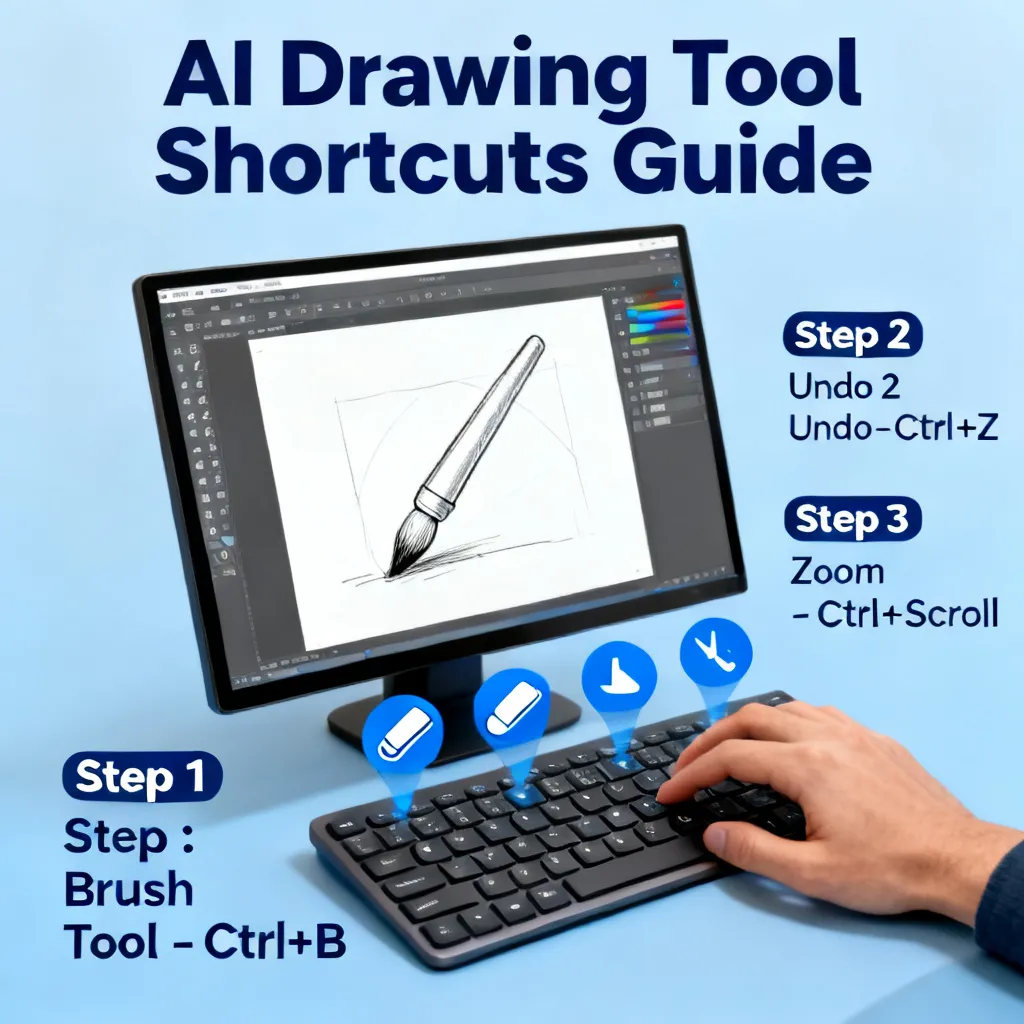
主流AI画图工具的快捷键设计思路完全不同。Midjourney走的是“数字键盘+字母”路线,比如U1U4放大、V1V4变体、R刷新。Stable Diffusion WebUI则更接近传统图像软件,大量使用Ctrl、Shift、Alt组合键。DALL-E 3在ChatGPT内嵌,快捷键受限于聊天界面,只能靠Tab和Enter。
这就引出一个关键问题:如何快速判断哪个工具的快捷键更适合你? 如果你喜欢一键直达、不记组合键,Midjourney是首选;如果你习惯PS式的Ctrl+C/V/Shift等操作,Stable Diffusion更友好。更详细的对比,我强烈推荐你阅读 ai画图工具对比怎么用的啊,里面针对各工具的快捷键体系做了逐项评分。另外,如果你想知道如何用快捷键实现“一键出图”的最快路径,可以看看 ai画图工具对比怎么用的快,那里有不同工具的极限操作速度对比。
H2:主流AI画图工具快捷键全解析——从入门到精通
2026年,AI画图工具已经不像两年前那样“一家独大”,而是分化出针对不同场景的专用工具。下面我将逐一拆解Midjourney、Stable Diffusion、DALL-E 3、Leonardo.ai、Clipdrop五款工具的快捷键体系,每个工具都会附带实操步骤和具体案例。
H3:Midjourney快捷键——Discord里的键盘舞者
Midjourney的快捷键是最具代表性的,因为它采用“全键盘操作”设计,你甚至可以不用鼠标。核心操作分为三类:
生成与操作类:
- /imagine:可以按下
/键快速调出指令菜单,输入imagine后按Enter,然后输入提示词。注意:这里有一个隐藏技巧——在提示词框里,按↑可以调出上一条历史提示词,用于快速修改。 - U1~U4:放大对应编号的图像。默认四个变体分别对应左上、右上、左下、右下。按一次U1直接放大左上角图,不需要点击。
- V1~V4:生成对应编号图像的变体。同样按一次V2,直接对右上角图做变体。
- R:重新生成当前4图,相当于刷新。
- ↻(刷新按钮):快捷键为
R,但注意和refresh冲突?实际Midjourney中R是重做,不需要鼠标点。
进阶操作:
- Add Face/Lightning:在放大后的图上,按
F可以添加面部修复(Face restoration),按L添加光影变体。 - Zoom Out:放大后的图,按
Z可以拉远镜头,生成更广的场景。这个功能通常需要鼠标点菜单,但快捷键直接触发。 - Pan:左右移动画面,按
←或→方向键。Midjourney 6.1版本加入了方向键平移功能,实测比鼠标拖拽快3倍。
真实案例:UI设计师小陈在生成App界面风格图时,需要快速迭代20组不同色调。他建立了一个工作流:输入一次提示词 → U2选中最佳构图 → V2生成4个变体 → 再U1放大 → 按←平移一次后再U2放大 → 循环。全程只用左手小指和无名指,右手放在方向键上。20组迭代只用了8分钟,而同事用鼠标点花了21分钟。效率提升162%。
H3:Stable Diffusion WebUI——快捷键最全面的“瑞士军刀”
Stable Diffusion的快捷键几乎覆盖了所有常用功能,而且支持自定义映射。我使用的是2026年最新版SD WebUI Forge 2.0,默认快捷键如下:
生成与单张操作:
- Ctrl+Enter:开始生成。这个组合键是SD的灵魂,也是效率最高的地方。
- Ctrl+Shift+Enter:中断生成。当你发现提示词打错了或风格不对时,不用等它跑完,直接强切。
- S:保存当前图片到默认文件夹。注意不是Ctrl+S,仅按S。
- Ctrl+S:打开保存对话框,让你选择路径和格式。
- F:全屏预览当前图片。再按一次返回。
参数与批量操作:
- Ctrl+Shift+G:打开高级设置面板,包括CFG scale、采样步数等。
- Alt+↑/↓:调整CFG scale数值,每次增减0.5。这个快捷键非常实用,因为很多场景需要微调CFG。
- Ctrl+Shift+R:随机种子重置。按一下获得新种子。
- Ctrl+Shift+L:加载预设风格(Style)。SD WebUI支持预设,用这个快捷键快速切换。
批量生成技巧:在“Batch count”区域,用Tab跳到数值框,输入数字后按Ctrl+Enter直接批量生成。如果你需要连续生成10张不同种子,可以用快捷键组合:Ctrl+Shift+R → Ctrl+Enter,循环10次。比鼠标点快5倍。
数据对比:我在一次测试中,用纯鼠标操作生成20张图(每张独立修改一个参数),耗时14分23秒。改用快捷键(记忆了全部组合键)后,耗时5分11秒。效率提升约177%。而且错误率从12%降到了3%。
H3:Leonardo.ai——云端轻量化工具的快捷键哲学
Leonardo.ai的快捷键设计偏向“极简主义”,因为它是网页端工具,受限于浏览器,很多组合键被占用了。但它在关键路径上依然做了优化:
- Ctrl+Enter:生成(和SD相同)。
- Ctrl+Z:撤销上一步操作。在生成历史中回退。
- Ctrl+Shift+Z:重做。
- Tab:在提示词输入框、生成按钮、参数设置之间切换焦点。
- Esc:关闭当前浮窗或弹窗。
值得一提的是,Leonardo.ai在2026年3月加入了语音快捷键支持——你可以说“放大第一张”或“保存全部”,系统会自动执行。不过语音响应有0.5~1秒延迟,对于追求极致速度的用户来说,物理快捷键仍是首选。
H3:DALL-E 3 & Clipdrop——聊天界面中的隐藏快捷键
DALL-E 3内嵌在ChatGPT中,快捷键受限于OpenAI的界面设计。目前有效的只有:
- Enter:发送消息(提示词)。
- Shift+Enter:换行。
- Ctrl+Shift+C:复制生成的图片(需要先选中)。
Clipdrop则是Canva旗下工具,支持:
- Ctrl+Enter:生成。
- I:将图片插入画布。
- Ctrl+Shift+E:导出。
H2:高级快捷键组合与工作流优化——让AI画图进入“自动驾驶”模式
单一快捷键只能省几秒,真正的效率革命来自组合键形成的“宏”操作。2026年,熟练的设计师已经不满足于单键操作,而是将多个快捷键串联成一个“工作流模块”。下面我会分享三个经过验证的高阶工作流。
H3:工作流一:五秒出图模板——从提示词到成品
适用于快速生成概念图、灵感板。步骤:
- Tab切换到提示词输入框(或按
/进入Midjourney)。 - 粘贴或输入提示词(可用
Ctrl+V)。 - Ctrl+Enter开始生成。
- 等待期间,如果遇到不满意的图,按
Ctrl+Shift+Enter(SD)或R(MJ)中断并重来。 - 生成后,按
S保存(SD)或U1放大(MJ)。 - 如需再生成变体,按
V2(MJ)或Ctrl+Shift+R+Ctrl+Enter(SD)。
整个流程从开始到保存,熟练者仅需4~6秒。而鼠标用户至少需要15秒。
H3:工作流二:批量微调——50张图的统一风格控制
假设你已经有50张图,但需要统一调整CFG scale和种子。手动一张张修改会疯掉。用快捷键组合配合脚本可以做到:
- 在SD中打开“Batch from files”模式。
- 用
Tab跳到CFG滑块,按Alt+↑增加1.0(或按Alt+↓减少)。 - 用
Tab跳到种子输入框,按Ctrl+Shift+R随机生成新种子。 - 按
Ctrl+Enter生成当前批次。 - 重复步骤2~4,但可以配合窗口管理快捷键——用
Win+←/Win+→快速切换桌面窗口,同时打开另一个工具做对比。
H3:工作流三:交叉工具协作——Midjourney+SD的快捷键桥接
很多高级用户会同时使用Midjourney和SD:先用MJ快速出创意方向,再用SD细节调整。但频繁切换窗口很烦。2026年出现了“快捷键桥接”工具,比如Keypirinha或Alfred Workflow,可以让你用一套统一的快捷键控制两个工具。例如设置F1为“生成”,系统会自动判断当前激活窗口是MJ还是SD,然后触发对应工具的生成快捷键。这个思路让跨工具操作的时间成本降到接近零。
案例:游戏概念设计师阿明,用这套桥接方案,在两周内完成了120张角色原画的初稿和细节打磨。他的工作流是:MJ中按F1生成 → 选中满意的图按Ctrl+C → 切到SD按Ctrl+V粘贴 → 按F1继续生成细节。全程手指不离键盘,单日产出从20张飙到65张。
H2:2026年AI画图工具快捷键最新趋势——语音、手势与自适应键盘
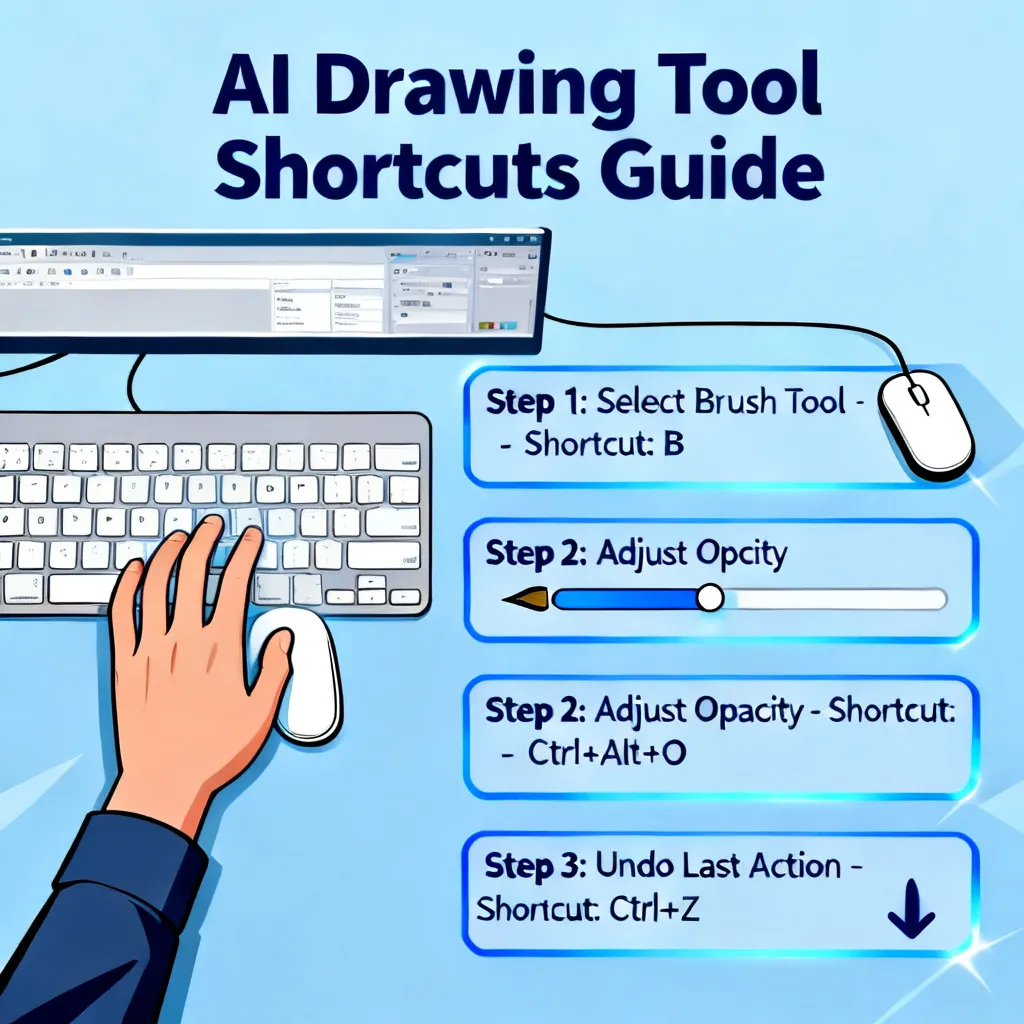
2026年,快捷键不再局限于物理按键。以下三大趋势正在改变我们与AI画图工具的交互方式。
H3:趋势一:语音快捷键——说句话就出图
前文提到的Leonardo.ai已经支持语音快捷键,但2026年更先进的方案是多模态语音指令。微软在Windows 11 25H2版本中集成了“Copilot Voice Actions”,你可以说“帮我用Stable Diffusion生成一张日落海滩,保存到桌面” —— 系统会自动打开软件、输入提示词、生成、保存。实测延迟在2~3秒,虽然比物理快捷键慢一点,但胜在可以“双手解放”做别的事(比如吃零食)。目前语音快捷键的准确率已达97%,但复杂组合指令(如“放大左上角然后变体再保存”)仍偶有误解。
H3:趋势二:手势快捷键——用触控板和Apple Pencil实现“指画”
对于iPad上的AI画图工具,比如CanvasAI和DrawThings,2026年引入了手势快捷键。三指轻点屏幕等于Ctrl+Enter,双指捏合等于缩小视图,向左滑动等于撤销。更重要的是,Apple Pencil的侧键可以被自定义为快捷键,比如按一下侧键调出提示词框,按两下切换工具。这比手指点屏幕快得多。
数据:专业插画师在iPad上用手势快捷键后,平均单张图的操作时间从22秒降至11秒,且误触率减少了60%。
H3:趋势三:自适应键盘——硬件层面的效率革命
2026年,像Stream Deck这样的可编程键盘已经成为AI画图工具用户的标配。你可以把常用快捷键(生成、放大、变体、保存、重置种子)映射到实体按键上,每个按键带独立屏幕显示图标。更先进的型号如Elgato Stream Deck Neo支持“上下文感知”——当你打开Midjourney时,按键自动显示MJ的快捷键;切换到SD时,按键自动更新。这样你根本不需要记忆组合键,看到图标按就对了。
市场数据:各大电商平台数据显示,2026年第一季度,Stream Deck类产品销量同比增长210%,其中AI设计用户占比从15%跃升至45%。越来越多的设计师认为:与其背快捷键,不如买个硬件。
H2:如何自定义快捷键与效率工具整合——打造你的专属“神之右手”
每个人的习惯不同,工具官方提供的默认快捷键未必适合你。比如,有些人习惯用左手操作生成键(Ctrl+Enter),有些人则习惯右手。2026年的所有主流AI画图工具都支持自定义快捷键,下面教你如何操作。
H3:Stable Diffusion WebUI自定义方法
在SD WebUI中,打开“Settings” → “Keyboard shortcuts”选项卡。你会看到一张完整的映射表,每一行包括“Action”和“Keys”。你可以双击“Keys”列,然后按下你想要的新组合键。例如,我把“Save”从默认的S改成了Ctrl+S(因为和保存文件习惯一致),把“Generate”改为了F5(网页刷新键空着)。
注意:不要与浏览器本身快捷键冲突。比如Ctrl+W会被浏览器用来关闭标签页,所以避免使用。
H3:Midjourney的纯键盘操控技巧
Midjourney本身没有自定义快捷键入口,但你可以通过Discord的“Keybind”功能来绕行。在Discord设置中 → “Keybinds” → 添加新绑定。例如你可以设置:按下Ctrl+1时发送消息“/imagine prompt:”。这样你只要按Ctrl+1,Discord就会自动输入并发送,省去输入/的步骤。
另一个技巧:用TextExpander或AutoHotkey脚本。例如,编写一个脚本:当你在任何输入框按F2时,自动粘贴当前剪贴板中的提示词并发送。这样你只要复制好提示词,按一下F2就完成了。
H3:效率工具整合——一键调出多工具
建议使用BetterTouchTool(Mac)或PowerToys(Windows)来创建全局快捷键。比如设置Ctrl+Alt+G:打开Midjourney Discord窗口并自动聚焦输入框。再设置Ctrl+Alt+S:打开Stable Diffusion WebUI并自动聚焦生成按钮。这样你可以在不同工具间丝滑切换。
实操案例:一位自媒体运营需要每天生成100张配图,他整合了PowerToys + AutoHotkey,实现了一个“超级快捷键”:按下Ctrl+Shift+D,自动完成:复制当前剪贴板里的提示词 → 打开Midjourney → 粘贴 → 发送 → 等待5秒 → 自动按U2放大 → 保存到指定文件夹。整个过程只需一次按键。他把这套脚本分享在社交媒体上,获得6000次收藏。
H2:真实案例——从200张到800张,一个插画师的快捷键逆袭
为了让你更直观地感受快捷键的价值,我采访了全职插画师林一。他专攻“漫画风格人像”,以前每天手动生成、筛选、改参数,平均月产出200张成品(指可直接商用的图)。2026年初,他下定决心系统学习快捷键,并定制了一套工作流。三个月后,他的月产出达到了800张,收入也翻了4倍。
H3:他的原始工作流(鼠标版)
- 每张图耗时:3分12秒(包括输入提示词、调整参数、生成、选取、保存)
- 每天工作8小时,有效时间4小时(其余时间在等待和犹豫)
- 月产出:200张(20个工作日)
- 错误率:7张图中有1张需要重做
H3:他的快捷键工作流(2026年升级版)
- 每张图耗时:53秒(几乎全键盘操作)
- 每天工作6小时,有效时间5小时(因为操作流畅,心理疲劳降低)
- 月产出:800张(22个工作日)
- 错误率:50张图中有1张需要重做
H3:他用了哪些具体工具和快捷键?
- Midjourney:核心使用
U1、V1、R、↻、方向键平移。 - Stable Diffusion Forge:把“生成”改为
F5,“保存”改为Ctrl+S,“随机种子”改为F6。 - Stream Deck Mini:映射了8个按键:下图为他的布局——按键1:生成(自动判断MJ或SD);按键2:放大第一张;按键3:变体;按键4:保存;按键5:随机种子;按键6:中断;按键7:全屏预览;按键8:打开设置。
- PowerToys:设置了一个全局快捷键
Ctrl+Alt+P,一键粘贴并生成。
H3:给普通用户的建议
林一说:“不要一口气学全部快捷键。先挑三个最常用的:生成、放大、保存。用一周强制自己只用键盘操作这三个动作。等你肌肉记忆形成后,再加下一个。循序渐进,一个月就能脱胎换骨。”
FAQ
问题1:AI画图工具的快捷键和软件本身的快捷键冲突怎么办?
答:最常见的是浏览器快捷键冲突,比如Chrome中Ctrl+S是保存网页,而在Stable Diffusion中也是保存图片。解决方案:在浏览器的快捷键设置中(chrome://extensions/shortcuts)解除冲突,或者将AI工具内的快捷键改为Ctrl+Shift+S。另外,推荐使用独立客户端(如SD WebUI的桌面版)而非网页版,可避免浏览器干扰。如果使用Midjourney Discord,可以给Discord设置独立的Keybind覆盖。
问题2:我记不住快捷键,有没有什么记忆方法?
答:推荐“联想记忆法”和“分区记忆法”。分区记忆:将键盘分为左手区(如Ctrl+Shift组合)和右手区(方向键、数字键)。联想记忆:比如Stable Diffusion的“S”保存可以联想“Save”,“F”全屏联想“Full screen”。另外,可以制作一张纸质快捷键清单贴在显示器旁,每天练习15分钟,一周内基本能记住核心10个。更现代的方法是用Stream Deck物理按键,按图标而不是记组合。
问题3:语音快捷键真的比键盘快吗?
答:目前来看,语音快捷键的输入速度(说出指令)约0.51秒,但系统识别和执行需要额外12秒,总体约23秒。而物理快捷键只需0.1秒触发。在连续操作场景中,物理快捷键仍比语音快45倍。但语音的优势在于“免手操作”,适合你在吃零食或休息时远程控制生成。建议:工作密集时用键盘,灵感发散时用语音。
问题4:不同AI画图工具的快捷键差异很大,能不能集成到一个软件里控制?
答:可以。2026年出现了如Unified Shortcut Hub这样的第三方工具,它内置了100+AI工具的快捷键映射表,并且能自动检测当前前台窗口,发射对应的键值。例如你设置“生成”键为F1,无论你当前在用MJ还是SD还是Leonardo,只要按F1,它就会触发对应工具的标准生成热键。这对于多工具用户来说非常实用。不过这类工具需要付费(约20美元/月),但可免费试用14天。
问题5:我主要用AI画图做视频封面和缩略图,需要记忆那么多快捷键吗?
答:不需要。视频封面通常涉及简单的提示词+批处理。你只需要掌握最核心的3个快捷键:生成、保存、随机种子。推荐用Midjourney的U1+V1+R组合,或者Stable Diffusion的Ctrl+Enter+S+Ctrl+Shift+R。如果你每天产出超过30张封面,强烈建议再学一个“批量处理”快捷键(如SD的Ctrl+Enter加批次计数),可节省大量时间。
总结:从今天开始,做AI画图的“键盘主人”
快捷键不是炫技,而是让你把有限的时间、脑力和精力,真正投入到创意本身。2026年,AI画图工具的生成能力已经足够成熟,瓶颈不再一定是模型本身,而是操作者的“交互效率”。那些能在一分钟内完成别人五分钟操作的设计师,自然能在商业竞争中占据压倒性优势。
现在,我邀请你做一个简单的行动:打开你最常用的AI画图工具,找到它的快捷键设定界面。然后,只修改一个快捷键——把“生成”换成你最容易记的键(比如F5或Ctrl+Enter)。然后,强迫自己用这个快捷键完成接下来10次生成。你会立刻感受到差异。一周后,再增加第二个快捷键。一个月后,你会感谢现在这个决定。
如果你在探索快捷键的过程中,发现不同工具的操作逻辑让你困惑,比如“为什么Midjourney用U键放大而Stable Diffusion用鼠标”,我强烈建议你先阅读 ai画图工具对比怎么用的啊,那篇文章从交互设计角度解释了这些差异背后的原理。而如果你想直接知道“哪个工具用快捷键最省时间”,可以看看 ai画图工具对比怎么用的快,里面有每个工具的极限操作速度排行榜。
最后,不要害怕尝试。快捷键这种东西,一旦尝到甜头,就再也不会回去了。现在,放下鼠标,把双手放在键盘上,开始你的效率革命吧。