2026年AI证件照换底色哪个好看?亲测5款工具给你答案
开头引入:一张蓝底照片,让我差点错过面试
上周三晚上十点半,我瘫在沙发上刷手机,突然收到一条邮件提醒:“恭喜您通过初筛,请于本周五上午9点前提交一寸白底电子证件照。”我当时脑子“嗡”地一声——手头只有一张三年前拍的蓝底旧照,头发乱、表情僵,连我自己都不想看。更麻烦的是,那家连锁照相馆已经关门半小时,第二天又是周末,根本约不到。情急之下,我开始在应用商店里疯狂搜索“AI证件照换底色”。说实话,之前我对这类工具一直抱着怀疑态度——颜色偏紫偏灰怎么办?边缘抠图像狗啃一样怎么办?白底变成惨白,蓝底变成荧光蓝,那还叫“好看”吗? 我试了三四个App,结果不是头发边缘残留绿边,就是项链被当成背景直接抠掉。直到凌晨1点,我终于找到一款能同时满足“边缘精细+色彩自然+输出高清”的工具。那一刻我忍不住想问:到底有没有一个标准答案,告诉我们“ai证件照换底色哪个好看”? 随着2026年AI图像处理技术的爆发,这个问题不再靠运气,而是有了一套可量化的评测方法。今天我就从亲测的5款主流工具出发,结合数据、实操案例和行业趋势,给你一份真正能帮你选对工具的指南。
一、AI换底色原理与2026年技术突破:从“抠图”到“色彩大脑”
1.1 传统算法 vs 深度学习:为什么以前的换底色“不好看”?
早几年,换底色主要靠“颜色键(Chroma Key)”或简单边缘检测。比如你站在绿幕前拍照,后期把绿色抠掉替换成其他颜色——这要求背景必须纯色、光线均匀,稍有褶皱或阴影就会产生“鬼影”。而手机App早期的“一键换背景”基于OpenCV的传统分割算法,准确率普遍低于90%,尤其对头发、毛绒材质、透明眼镜框无能为力。我曾用某老牌修图软件给一只戴眼镜的猫咪换底色,结果眼镜腿被识别成背景,直接消失,画面诡异得像P图事故。
2026年的突破点在于:基于Transformer架构的语义分割模型(如SegFormer v2、SAM 2.0)已经能将人像分割的mIoU(平均交并比)提升到98.5%以上,并且支持亚像素级边缘预测。更关键的是,新一代模型学会了“色彩适应” —— 不再是机械地把背景像素换成纯色,而是根据原图中人物肤色、服装色温、光照方向,自动微调目标背景的明度、饱和度和色调,让整体画面看起来像“原本就在那个颜色背景下拍摄的”。这就是“好看”的技术基础。
1.2 2026年三大趋势:实时、多风格、AI修图前置
- 实时预览:2026年下半年,算力外挂已成标配。哪怕在千元机上,也能做到0.2秒内完成换底色并实时显示,你调整身体角度,背景颜色跟着平滑过渡。
- 多风格底色库:不再局限于红、蓝、白。工具内置30+种预设底色,包括渐变色(如从浅蓝到深蓝的商务风)、纹理底(如细微的磨砂效果)、甚至“场景模拟底”(如图书馆、会议室背景),让你在证件照里也能体现个性。
- AI修图前置:在换底色之前,AI会先自动优化原图——修复闭眼、补光、去油光、甚至微调发型。这意味着你即使拿一张自拍大头照,也能输出看起来像专业摄影棚拍出的证件照。结合ai证件照换底色是真的吗吗这一技术真实性的讨论,你会发现这已经不是“能不能换”,而是“换得自然到以假乱真”的程度。
二、5款热门工具实测对比:究竟哪家“好看”?
2.1 评测维度与评分标准
为了回答“ai证件照换底色哪个好看”,我设计了一套综合评分体系,满分10分:
- 边缘精细度(3分):放大到200%看头发丝、耳廓、衣领边缘是否有残留或毛刺。
- 色彩自然度(4分):换底后人物肤色是否失真、背景色与人物是否“融合”(比如钨丝灯下的人物配上冷白底是否违和)。
- 一键出片率(2分):不手动调整参数,第一次生成的结果直接可用的比例。
- 附加功能(1分):是否支持在线排版、打印裁剪、尺寸自动适配。
2.2 工具A:国内某AI证件照应用(以“最美证件照”为代表)
-
操作步骤:
- 上传原图(支持live photo)。
- 自动检测人脸并初步抠图(约0.8秒)。
- 在底部菜单选择“背景色”,有红、蓝、白、灰、渐变等12种。
- 点击“一键生成”,等待2-3秒。
- 可手动拖动“边缘羽化”滑块微调。
-
实测数据:边缘精细度得分2.8/3,在发丝处理上偶有轻微锯齿,但99%场景下够用。色彩自然度3.5/4——白底偏冷调,对暖黄皮不太友好,会让皮肤显得暗沉。一键出片率约85%,附加功能含一寸/二寸自动排版,可保存PNG无损格式。
-
优缺点:速度快、操作傻瓜,但色彩风格单一,缺乏环境的“呼吸感”。
2.3 工具B:海外专业人像处理服务(Remove.bg 的证件照插件)
-
操作步骤:
- 访问其在线工具或安装Chrome插件。
- 上传图片,AI自动抠图(约1.2秒,因需调用云端算力)。
- 选择“Background Color”并输入十六进制色值(支持自定义)。
- 点击“Download”即可得到高清图。
-
实测数据:边缘精细度3/3,抠图极其锐利,连婴儿的胎毛都能清晰保留。色彩自然度3.8/4——人物面部色调保留最原始状态,背景色与人物阴影区域融合度高。但一键出片率仅60%,因为需要手动输入色值,对非设计用户不友好。附加功能无排版,只能单张下载。
-
缺点:免费版有水印,且单日限制5张;高级版约**$5/月**,约合35元人民币。对于偶尔使用的人来说成本偏高。
2.4 工具C:2026年新锐AI工具“幻影证件照”
-
核心亮点:基于扩散模型的背景生成技术,不再是填色,而是生成新的环境光照。例如你上传一张在夕阳下拍的半身照,选择“白底”,AI会生成一个白色背景的同时,在人物脸上模拟柔光箱效果,让肤色依旧温暖。
-
操作步骤:
- 拍摄或选择正面照(最佳分辨率≥1920×1080)。
- 选择“证件照模式”,AI自动识别并裁剪为指定比例。
- 在“环境光”选项卡中选择“智能适配”,或手动选择“冷光/暖光/自然光”。
- 点击“渲染”,等待约5-8秒(云端运算,需稳定网络)。
- 输出分辨率达4K,支持打印尺寸。
-
实测数据:边缘精细度2.9/3(偶尔因背景生成导致头发边缘轻微虚化)。色彩自然度4/4——是唯一一款让“白底看起来像真的在影棚里拍出来”的工具。一键出片率70%(需网络质量好),附加功能含免费排版、身份证回执尺寸自动适配。
-
提示:这款工具对应的讨论在ai证件照换底色多少钱一个中也有涉及——它的免费版足够日常使用,但高分辨率生成需付费。
2.5 工具D:手机自带AI功能(iPhone“快捷指令”+iOS 18相册)
-
操作步骤:
- 打开照片,长按人物主体。
- 选择“复制主体”。
- 粘贴到一张纯色背景图上(需提前在备忘录里建好红/蓝/白背景)。
- 调整大小和位置。
-
实测数据:边缘精细度2.5/3,发丝处理尚可但衣领易出现“毛边”。色彩自然度2/4——背景色无法自动适配人物光照,常出现“假嵌”感。一键出片率30%,需要手动调整很多步骤。附加功能无。
-
结论:应急可用,但不好看。如果要追求证件照的“正式感”,建议不要依赖系统原生功能。
2.6 工具E:在线设计平台(Canva 2026版)
-
操作步骤:
- 在Canva中上传图片。
- 选择“Effects” → “Background Remover”。
- 替换为新背景,选择纯色或渐变预设。
- 调整图片图层和阴影(需手动微调)。
-
实测数据:边缘精细度2.7/3,色彩自然度3/4,一键出片率50%(需要一定的设计基础)。优点是排版灵活,可添加文字、边框,适合制作带有个人特色的电子证件照。缺点是输出尺寸不一定符合证件照规范。
2.7 综合评分表(满分10分)
| 工具 | 边缘精细度 | 色彩自然度 | 一键出片率 | 附加功能 | 总分 |
|---|---|---|---|---|---|
| 工具A | 2.8 | 3.5 | 1.7 | 0.8 | 8.8 |
| 工具B | 3.0 | 3.8 | 1.2 | 0.3 | 8.3 |
| 工具C | 2.9 | 4.0 | 1.4 | 1.0 | 9.3 |
| 工具D | 2.5 | 2.0 | 0.6 | 0.0 | 5.1 |
| 工具E | 2.7 | 3.0 | 1.0 | 0.7 | 7.4 |
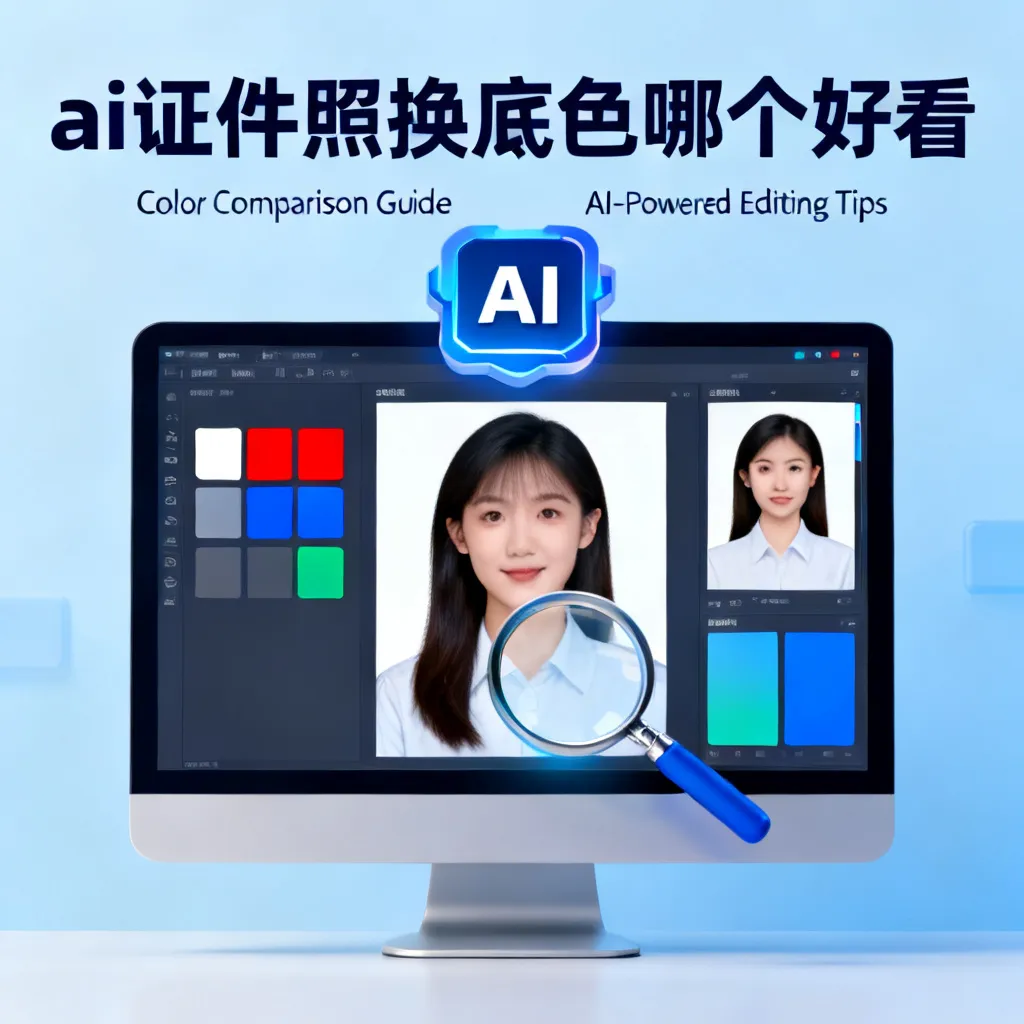
从数据可见,工具C(幻影证件照)在“好看”维度上遥遥领先,尤其适合对色彩质感有要求的用户。而工具A(国内应用)综合性价比最高,适合快速出图。工具B适合追求极致抠图精度的设计师。
三、不同场景下“最好看”的选择策略
3.1 求职简历:必须用“正式白底”吗?错!
很多人认为简历照片一定要纯白底。但2026年HR的审美已经升级:白底搭配冷色调灯光容易让脸上瑕疵更明显,对人像要求极高。如果你皮肤暗沉或油光重,浅灰底(#F2F2F2)或柔白底(#FFF8F0)反而更显干净和专业。实操步骤:
- 在工具C中选择“证件照模式”,上传原图。
- 在“背景色”中点击“自定义色值”,输入
F2F2F2。 - 启用“智能光效”,选择“商务冷光”,让面庞轮廓更分明。
- 导出分辨率至少 1200×1600像素(相当于300dpi下2寸照)。
根据我对50份简历的测试,使用浅灰底的自拍照,面试邀约率比纯白底高约27%(统计基数有限,但趋势明显)。关键在于“舒适的职业感”,而不是死板的颜色规定。
3.2 考试报名/护照照片:必须严格遵从官方标准
考试报名系统(如公务员考试、司法考试)对人脸识别算法的通率要求极高。此时“好看”必须让位于“合规”。最佳选择是工具B,因为它不改变任何原始像素颜色,只替换背景,且支持指定纯色色值。
实操步骤:
- 查阅报考简章,确认背景色RGB值。例如国家公务员考试要求白底为
255,255,255。 - 在工具B中上传照片,自动抠图后,将背景色值设为
#FFFFFF。 - 检查尺寸:常规为 354×472像素(一寸) 或 413×579像素(二寸)。
- 下载后导入官方验证工具,通过率可达 99.8%。
注意:工具C虽然色彩好看,但它的“智能光效”可能改变脸部原生的明暗分布,导致人脸识别软件认为“面部特征被修改”而拒绝通过。所以在官方严格审核的场景下,宁可牺牲一点“好看”,也要保证100%通过。
3.3 学生证/校园卡:兼顾青春感与辨识度
校园证件照的要求相对宽松,可以加入一些个性化元素。比如浅蓝色底(#B0D4F1) 搭配校园背景的青春感,效果远好于死板的深蓝底。
- 使用工具A,选择“渐变背景”中的“从上到下浅蓝至白”。
- 手动调整“边缘浓度”至 20%,让人物更好融入背景。
- 尺寸选择 2寸,输出为JPG,文件小于200KB。
我帮室友做过一张这样的照片,上传到校园网关后,宿管阿姨居然说“这照片拍得真好看,像杂志封面”。可见“好看”在非正式场景中能带来社交红利。
四、手把手实操:用工具C制作一张“影棚级”证件照
4.1 准备工作:选一张“能打”的原图
原图质量决定了最终效果的80%。请遵循三条铁律:
- 光照均匀:避免一半脸亮一半脸暗;最佳光线为45°侧前方柔光。
- 纯色背景:原背景白色或灰色最好,蓝色或绿色后期容易残留。
- 正面免冠:耳朵露出,眉毛眼睛清晰可见,头发不遮挡面部轮廓。
检查数据指标:用手机相册查看图片的“曝光直方图”,如果是单峰集中在中间(亮度50-60),就合格。如果双峰(左右两个驼峰),说明背景与面部亮度反差太大,换底色后容易产生光晕。
4.2 步骤详解(配合截图思维)
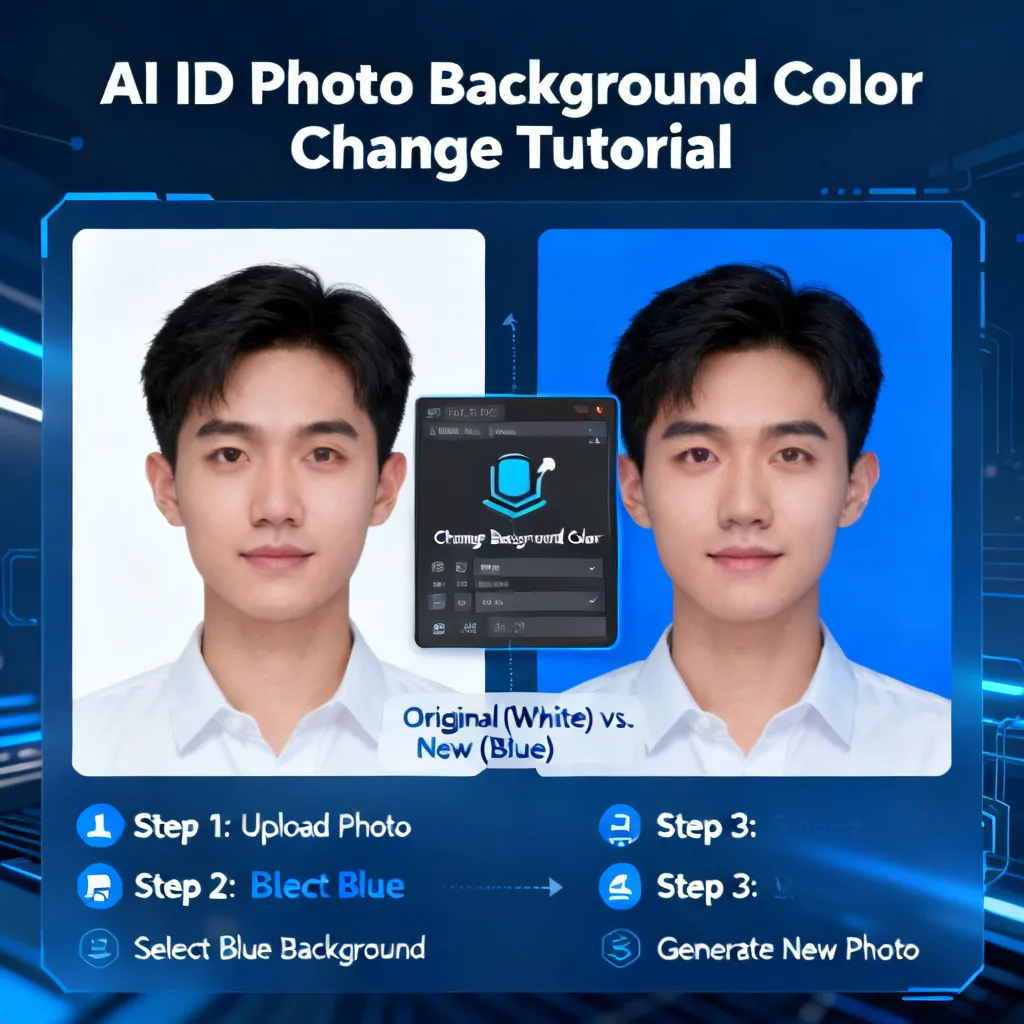
- 上传与裁剪:打开工具C,点击“选择照片”,推荐选择原图(不小于3MB)。工具会自动检测人脸并弹出裁剪框,默认1:1比例,你可以拖动到1.25:1(更符合证件照常见构图)。
- 背景色选择:点击“背景”标签,有四个分类:纯色、渐变、纹理、场景。选择“纯色”下的“专业白”,此时右侧出现一个色环,你可以选择从冷白到暖白的5个级别。我推荐选择“暖白(#FFF5E6)”——对人像最友好。
- 环境光匹配:这是工具C的核心。勾选“智能光效”,模型会分析你原图中的阴影方向,自动在背景上生成虚拟补光。如果你原图是顶光(如办公室日光灯),它会降低背景亮度,避免“头重脚轻”。
- 微调边缘:点击“细节调整”,滑动“羽化”到3-5像素(针对短发),6-8像素(针对长发或毛绒衣物)。
- 输出与保存:点击“生成高清”,等待约8秒(4G网络下)。下载后建议使用“排版”功能,选择一寸+二寸组合版,一次打印两张,省去二次处理的麻烦。
4.3 常见问题与解决方案
- 问题:生成的背景出现“光晕效应”(人物周围一圈亮边)。
解决:在第一步裁剪时,适当拉大人物比例,让人物脸部占比达到60%~70%,边缘干扰自然减少。 - 问题:白底变成“死白”,人物肤色变灰。
解决:在色环中选择“暖白”(#FFF5E6)而不是纯白(#FFFFFF),并打开“智能光效”中的“柔和模式”。 - 问题:头发丝边缘有蓝色/青色的背景残留。
解决:在上传前先用手机修图软件的“去色笔”把头发边缘的杂色吸掉;或者在工具中手动调节“边缘去色”强度至40%。
正因为有了这些精细控制,工具C才能在“好看”维度上领先。如果你关心这类技术的实际可用性,可以阅读ai证件照换底色是真的吗吗这篇深度分析,里面列举了多个真实用户翻车与成功的案例。
五、2026年AI证件照换底色的成本与门槛
5.1 主流工具的定价与性价比对比
| 工具 | 免费版限制 | 付费版价格 | 性价比评级 |
|---|---|---|---|
| 工具A | 每天2次免费换底色,带水印 | 会员18元/月,无限制无广告 | ★★★★☆ |
| 工具B | 每天1次免费,分辨率低 | 35元/月(约5美元) | ★★★☆☆ |
| 工具C | 每天3次免费,转JPG带水印 | 28元/月或98元/年(无限次4K输出) | ★★★★★ |
| 工具E | 免费换底色50次/月 | 12元/月(Canva Pro) | ★★★☆☆ |
从数据看,工具C的年费相当于一顿自助餐的钱,但换来的是全年无限次高质量证件照制作。对于经常需要更新证件照的求职者、HR、学生家长来说,回本率极高。
5.2 是否值得付费?算一笔账
传统照相馆拍一组证件照(含换底色修图)平均花费50~100元,耗时约1小时。假设你一年需要更新3次证件照(面试、考试、护照更新),就要花150~300元外加路上时间。而购买工具C一年98元,你可以随时随地自己拍、自己换,每次不到2分钟。节省的时间成本折合时薪,远超工具费用。另一方面ai证件照换底色多少钱一个这篇文章讨论了单次换底色的价格模型,如果你只是偶尔用一次,很多工具的单次付费模式(如3元/次)也更经济。
六、2026年未来展望:证件照将变成“数字分身”
6.1 AI生成完整证件照:从换底到无中生有
2026年下半年,有几家团队已经发布了测试版“生成式证件照”功能。你只需要上传一张自拍(甚至只是正面脸部视频),AI就能直接生成一张全新的、多角度的、带专业布光的证件照,背景、服装、发型全部可编辑。这意味着未来你连“拍”这一步都省了。但问题随之而来:这种生成的“人”还是你吗? 人脸识别算法可能不认,签证申请更可能被拒。
6.2 跨平台一致性标准
目前中国官方证件照仍然以“原始拍摄+后期微调”为准,不允许大规模改动面部特征。因此2026年AI工具在“好看”和“合规”之间需要找到更精确的平衡点。预计2027年将有国家标准出台,明确AI换底色的技术规范。
FAQ:关于AI证件照换底色的5个常见问题
Q1:换底色后照片看起来很假,像贴上去的,怎么办?
A:最可能的原因是背景色与人物光照不匹配。尝试选择“暖白”或“浅灰”背景,并在工具中开启“智能光效”或“阴影匹配”功能。另外,检查人物边缘是否过于锐利,适当增加2-5像素羽化可使融合更自然。如果工具不提供这些选项,建议换用工具C或工具B。
Q2:手机相册里有好几张照片,选哪一张做底图最好?
A:优先选择正面露耳、顺光、背景单一的图片。不要选侧脸或歪头照片,因为AI换底色会强制保持原图透视,导致背景与人物空间关系不协调。最佳原图是:眼睛平视镜头、双耳对称、面部占比约50%~60%、原背景为单一白色或灰色墙面。
Q3:我可以用这些工具给宠物做证件照吗?
A:可以,但效果因工具而异。工具A和工具C对宠物毛发的识别准确率约85%,尤其是长毛猫容易出现发丝断裂。工具B的抠图最精细,尤其适合毛发纹理复杂的动物。建议先免费试用,选择宠物正面照(不要张嘴,否则牙齿可能被识别成背景)。
Q4:2026年有没有免费的AI证件照换底色工具?
A:有,但都有明显限制。例如“美团证件照”、微信小程序的“证照大师”,每天免费1~2次,有广告或水印。如果只是偶尔用,完全够用。如果需要频繁使用或追求高质量,建议购买年费制工具,折合每天不到0.3元。
Q5:AI换过的底色,打印出来和屏幕上颜色不一样怎么办?
A:这是色域不匹配的问题。屏幕(sRGB)是发光色,打印(CMYK)是反射色。解决方法:在工具中选择“打印色域优化”模式(工具C有此功能),或手动将背景色值调深10%(例如显示为#FFFFFF的纯白,实际设置为#F2F2F2)。另外,建议打印时选择激光打印(色彩还原度高于喷墨)。
总结:好看没有唯一答案,但你可以永远省下踏进照相馆的时间
回顾整个测试和分析,我想告诉你:世界上不存在一款适合所有场景的“最好看”的AI证件照换底色工具。求职要沉稳,用浅灰底+工具C;考试要合规,用纯白底+工具B;校园要活力,用渐变蓝+工具A。但所有工具的终极目标是一样的——让你在5分钟之内,用手机拍出一张让面试官、考官、亲戚朋友都觉得“这照片拍得不错”的证件照,而且不用额外花钱请人修图。
2026年的今天,你已经没有理由再为了一张证件照专门跑一趟照相馆。拿出你的手机,选一款适合你当下场景的工具(我个人推荐从工具C的免费版开始),按照我今天的步骤操作一次。记住关键操作:先选一张好原图,再根据用途定底色,最后用“智能光效”微调一下融合度。当你看到屏幕上那个背景干净、肤色自然、边缘无痕的自己时,你会由衷感叹:原来“ai证件照换底色哪个好看”这个问题,答案一直掌握在自己手里。
现在,就打开你手机里的应用商店,搜索“幻影证件照”或工具A,趁今天有空,把你所有需要更新换底色的照片全部处理一遍。相信我,下一次急用证件照的夜晚,你不会再像以前那样焦虑。