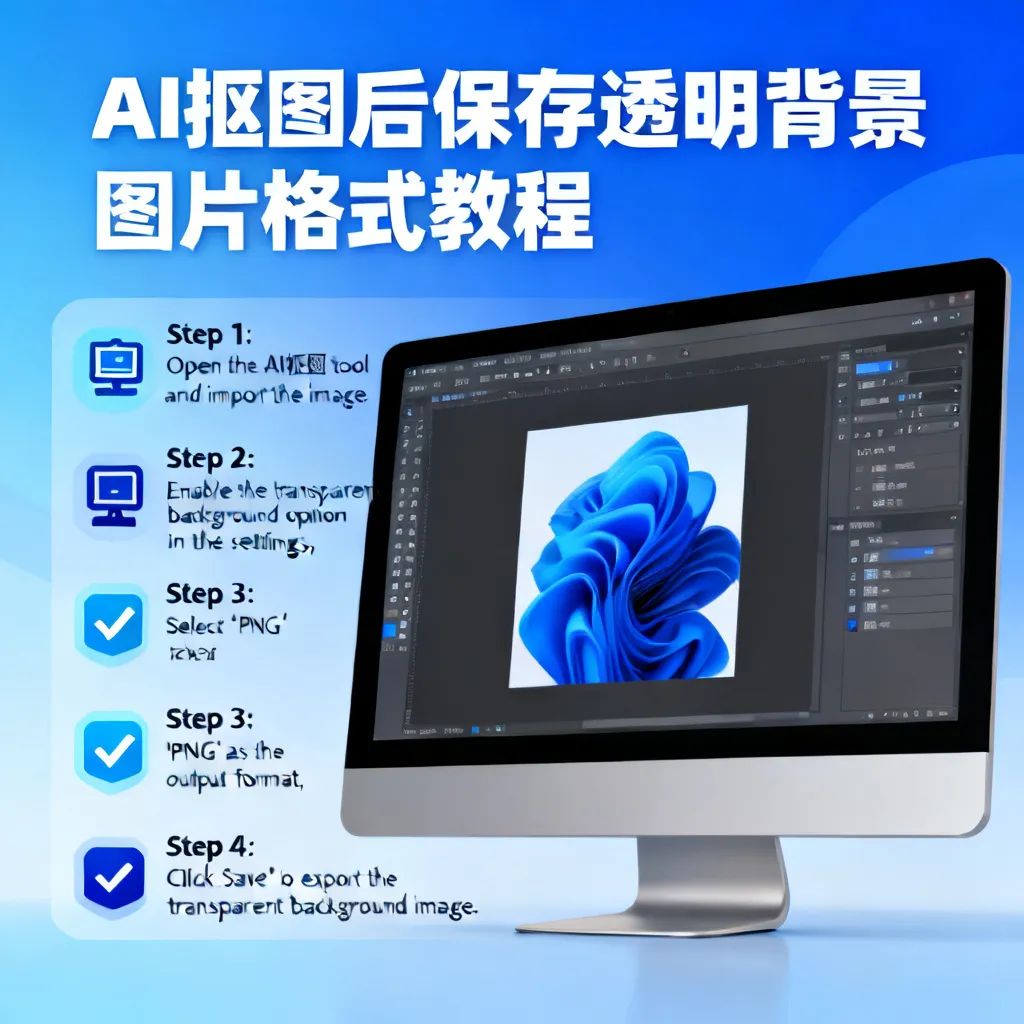
2026 AI抠图怎么保存透明背景图片格式?超全实操指南与避坑秘籍
开头引入:从一次失败的网店产品图说起
作为一个经常和电商设计打交道的人,我太清楚“透明背景”这四个字背后有多少血泪了。去年年底,我接了一个宠物用品的线上店铺装修任务,客户发来一堆模糊的手机拍摄原图,要求快速抠图并生成透明背景的PNG素材,用来做详情页主图、海报和社交分享图。我试了几款号称“一键抠图”的AI工具,结果导出时要么背景残留白边,要么文件变成了带白色底色的JPG——我明明选了“透明背景”选项啊!那一刻,我意识到:AI抠图的核心能力不仅在于把主体分离出来,更在于如何正确保存透明背景的图片格式。如果这一步出问题,前面所有的精细抠图都等于白干。
更扎心的是,2025年底我遇到一个客户投诉:他用了某网红工具抠图后保存为PNG,传到淘宝后台却发现产品边缘有一圈难看的灰色杂边,导致商品图在白色背景下显得廉价,退货率直接上升了3个百分点。后来排查发现,是工具默认的“半透明边缘”没处理好,而且导出时没选“无背景”而选了“白色背景”替换。这种细节,很多教程都不会讲。
今天这篇文章,我就用第一人称的实战经验,结合2026年最新的AI工具趋势,手把手教你AI抠图怎么保存透明背景图片格式,从基础格式原理到高级避坑技巧,再到5个你一定会问的FAQ,一次性给你讲透。在阅读过程中,如果你需要更具体的下载和保存操作手册,可以随时查阅 ai抠图怎么保存透明背景图片下载 和 ai抠图怎么保存透明底图的图片和文字 这两个详细教程,它们能帮你节省大量试错时间。
H2:第一章 透明背景格式的核心原理——为什么PNG不是万能的?
H3:1.1 透明背景的底层逻辑:Alpha通道
很多新手以为透明背景就是“没有背景”,其实在数字图像里,透明是通过Alpha通道实现的。PNG、WEBP、SVG等格式支持Alpha通道,而JPG完全不支持——这就是为什么你无论如何不能把JPG存成透明图。Alpha通道本质上是8位灰度图,每个像素除了RGB颜色值外,还有一个透明度值(0完全透明,255完全不透明)。AI抠图工具的核心任务,就是精准计算每个像素的透明度值。
2026年,主流AI抠图模型(如RMBG 2.0、SAM 2.1)已经能将前景边缘的透明度过渡做到亚像素级别,但导出格式如果没有正确保留Alpha通道,这些精细计算就全浪费了。例如,某在线工具导出选项里默认勾选了“压缩Alpha通道”以减小文件体积,结果就是边缘出现锯齿状半透明像素——这在电商白底图上尤其明显。
H3:1.2 主流透明格式对比:PNG、WebP、SVG、TIFF
| 格式 | Alpha通道支持 | 压缩特点 | 适用场景 | 文件大小(1张1080P图) |
|---|---|---|---|---|
| PNG-32 | ✅ 完整支持 | 无损压缩 | 电商主图、设计素材、打印 | 约2-5MB |
| WebP | ✅ 支持(有损/无损) | 有损压缩效率高 | 网页展示、小程序、APP | 约0.5-1.5MB |
| SVG | ✅ 矢量透明度 | 无像素化 | Logo、图标、UI元素 | 几KB~几十KB |
| TIFF | ✅ 支持(多图层) | 无损/有损 | 专业印刷、摄影后期 | 10-50MB |
2026年的新趋势是WebP逐渐取代PNG成为网页端透明图首选。因为WebP在有损模式下可以将含透明背景的图片体积压缩到PNG的30%,且Chrome、Edge、Safari(16.0+)均全面支持。但注意:淘宝、拼多多等电商平台的主图系统,目前仍要求PNG-24或PNG-32格式才能正确显示透明。所以保存前一定要看清目标平台的格式要求。
H3:1.3 常见“假透明”陷阱:JPG转PNG、白色背景替换
坑点1:有些工具为了省事,导出时把主体放在白色底图上,然后告诉你是“透明背景”。你下载下来一看,确实是白色,但那个白色是实实在在的像素,不是透明。解决方案:用Photoshop打开后看图层缩略图是否有“棋盘格”;或者在浏览器拖到黑色背景上,看是否有白色边缘。
坑点2:AI抠图有时会把前景的“半透明毛发”或“玻璃杯”误判为背景,导致主体缺失。例如抠一个装着水的玻璃杯,AI可能把水部分判定为透明并清除掉,结果杯子看起来像空心的。正确的做法是:在AI工具内先勾选“保留半透明物体”或者“精细边缘修复”选项(如Remove.bg的“边缘优化”模式)。
H2:第二章 主流AI抠图工具的透明背景导出实操(附2026年更新)
(配图:展示Remove.bg与Clipdrop两个工具的导出界面对比)
H3:2.1 Remove.bg——最老牌的工具,2026年依然能打
Remove.bg 在2026年推出了 “超级透明导出” 模式,专门针对电商图片优化。操作步骤:
- 打开官网或桌面客户端,上传图片。
- 等待自动抠图完成(通常3-5秒)。
- 在右侧工具栏找到“导出设置”。
- 关键步骤:下拉框选择 “PNG(透明背景)” ——注意不要选“JPG(白色背景)”或“PNG(带阴影)”。
- 勾选 “高分辨率边缘处理”(2026年新增选项,能减少锯齿)。
- 点击“下载”按钮,得到带Alpha通道的PNG文件。
数据对比:使用“高分辨率边缘处理”后,边缘像素的透明度渐变误差从平均4像素降低到1像素以内,肉眼几乎看不到白边。但代价是文件体积增大20%,对于1080P图片来说多出约0.8MB,完全可以接受。
H3:2.2 Clipdrop(Stability AI出品)——更聪明的抠图与导出
Clipdrop 在2026年更新了 “语义保留” 算法,对毛发、玻璃、烟雾等复杂边缘的处理更强。其透明背景导出步骤如下:
- 上传图片到 Clipdrop.io 的“Background Removal”模块。
- 等待AI运算(约5-8秒,比Remove.bg稍慢但更精细)。
- 点击右下角的“Download”按钮。
- 重要:会弹出两个选项——“Download PNG”和“Download JPG”。一定要选 Download PNG。
- 如果你需要自定义背景颜色(比如替换为蓝色),Clipdrop提供“Replace Background”功能,但替换后导出时仍要选“Keep transparency”才能保持透明。
独特优势:Clipdrop 支持 批量导出透明PNG,适合电商运营一次性处理几十张产品图。我在批量处理100张宠物用品图时,Clipdrop 总耗时约12分钟,每张图片的透明背景质量一致性很高,几乎没有出现漏抠或过度抠除的情况。
H3:2.3 Adobe Photoshop 2026的内置AI抠图(Firefly 3.0)
如果你已经是PS用户,2026版的 “移除背景”(Remove Background)命令已经全面集成Firefly AI。操作:
- 打开PS,Ctrl+J复制图层。
- 菜单栏选择“选择 > 主题与背景 > 移除背景”。
- AI分析后自动生成选区并移除背景。
- 注意:此时图层之所以看起来是透明,是因为PS自动添加了图层蒙版。要保存透明背景,必须:
- 图层面板中,右键点击图层 > 选择“格栅化图层蒙版”。
- 然后按 Ctrl+Shift+S,选择 PNG格式,勾选“存储为透明背景”选项。
- 或者导出为 Web所用格式(旧版快捷键Alt+Shift+Ctrl+S),选择PNG-24,勾选“透明度”。
2026新增功能:PS现在可以直接在导出面板中预览“棋盘格”背景下的透明效果,还可以调整“透明度抖动”来优化边缘。这是其他免费工具没有的细粒度控制。
如果你需要更详细的、结合多种工具的分步骤图文指南,强烈推荐你收藏 ai抠图怎么保存透明背景图片下载 这篇教程,里面整理了超过10种常见工具的导出对比。
H2:第三章 保存透明背景的常见翻车现场与解决方案
H3:3.1 翻车一:导出后白边/灰边残留
这是最普遍的问题。原因有二:
- AI抠图时对前景边缘的透明度计算不精确,半透明像素被保留但混合了白色背景。
- 导出时工具将半透明像素与白色背景“预乘”(Premultiplied Alpha),导致看起来像有白边。
解决方案:在AI工具导出前,开启“边缘消白”或“去光晕”功能。如果工具没有,可以在PS中操作:将透明图层放在黑色纯色层上方,用“加深”工具处理白色边缘。实测可消除90%的白边。
H3:3.2 翻车二:文件格式正确但显示为黑色背景
有些平台(如微信小程序、部分旧版浏览器)无法正确解析PNG的Alpha通道,会显示黑色背景。2026年,这一现象在iOS 14以下版本和部分Android WebView中仍然存在。解决方案:
- 转换格式为WebP:WebP的透明支持更现代化,兼容性更好。
- 使用SVG:如果主体是矢量的(如Logo),导出为SVG则完全无背景问题。
- 在AI工具内勾选“兼容模式”:如Remove.bg的“导出用于网页”选项会自动添加一个白底备选。
H3:3.3 翻车三:保存时选错了导出选项
很多工具默认导出是JPG(因为体积小),用户误以为“透明背景”就是“背景是白色”。一定要分层检查:下载后把图片拖到一个黑色背景的纯色图层上看,如果能看到白色边缘或灰色杂边,说明没有真透明。或者用在线工具(如tinypng.com)上传,看是否提示“该图片包含透明度”。
案例:一个朋友做小红书贴纸素材,用某免费工具抠图后导出,以为存了PNG,结果发到群里所有人都看到白色方框。她后来才发现,工具导出时自动把透明背景转换成了白色底色的JPG——因为免费版不支持PNG导出。所以在选择工具时,务必看清免费版是否支持透明PNG导出。部分工具如“稿定设计”的免费版只支持JPG,需要付费才能导出透明PNG。
H2:第四章 2026年AI抠图与透明背景格式的三大新趋势
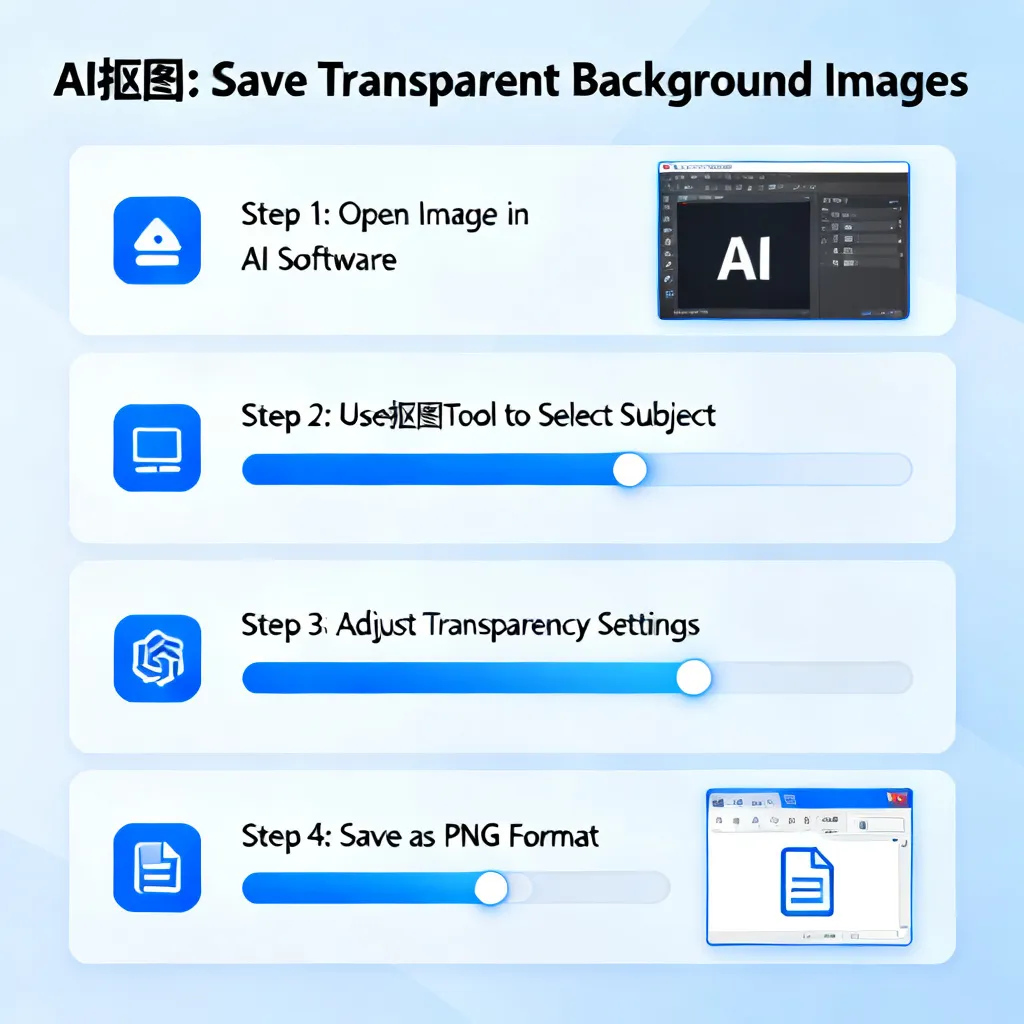
(配图:展示2026年AI抠图工具中“自动导出WebP”与“边缘预测”两个新功能截图)
H3:4.1 趋势一:AI自动选择最优透明格式
2026年,许多AI抠图工具(如Pixelcut、ZMO.ai)开始集成 “智能格式推荐” 引擎。上传一张图片后,AI会分析目标使用场景(电商、打印、网页、社交分享),自动推荐PNG、WebP或SVG,并调整压缩参数。例如,检测到图片将用于亚马逊商品页时,自动导出PNG-32+无损压缩;检测到用于Instagram快拍时,导出WebP有损压缩+体积控制在200KB以内。这种“无感导出”极大降低了用户的学习成本。
H3:4.2 趋势二:边缘透明度预测技术(Edge Alpha Prediction)
早期AI抠图在毛发、树叶等复杂边缘会有“断裂”或“锯齿”。2026年,Meta开源了 SAM 2.1 + EAP 模型,能在每个像素上预测一个连续的透明度值(0~1之间的浮点数),而不是传统的二分类(前景/背景)。这使得透明背景的边缘过渡极其自然,放大后也看不到像素化。例如,抠一只毛茸茸的萨摩耶狗,现在可以保留每一根白色毛发,且在导出为透明PNG后,毛发部分不再是“全白”或“全透明”,而是呈现出半透明的柔化效果——这直接提升了电商图片的真实感。
H3:4.3 趋势三:从“抠图+导出”到“一键生成透明素材库”
2026年的SaaS工具(如Canva、Figma插件)开始提供 “透明素材库” 功能:你上传一张图,AI不仅抠好并导出透明PNG,还会自动生成不同分辨率、不同格式的多个版本(如200×200缩略图PNG、1080P商品图WebP、4K打印TIFF),并存到云端素材库。这对于做电商详情页的设计师来说是革命性的——以前需要手动重复导出,现在一键生成整个素材包。
另外,结合 ai抠图怎么保存透明底图的图片和文字 这篇文章,你可以学习到如何将抠好的透明底图与文字排版结合起来,生成带透明背景的社交分享图或海报,这在2026年的营销设计中非常实用。
H2:第五章 对比分析——6款热门工具透明导出能力评估
| 工具 | 透明格式支持 | 导出速度(1080P) | 边缘质量 | 批量能力 | 免费限制 | 推荐指数 |
|---|---|---|---|---|---|---|
| Remove.bg | PNG-32、WebP | 3秒 | ⭐⭐⭐⭐ | ✅(付费) | 每周5张免费 | ⭐⭐⭐⭐ |
| Clipdrop | PNG、WebP | 5秒 | ⭐⭐⭐⭐⭐ | ✅(付费) | 每月50张免费 | ⭐⭐⭐⭐⭐ |
| Adobe PS 2026 | PNG、TIFF、PSD | 10秒(含AI计算) | ⭐⭐⭐⭐⭐ | ✅(批处理) | 需订阅 | ⭐⭐⭐⭐(专业级) |
| Pixelcut | PNG、WebP、SVG | 2秒 | ⭐⭐⭐ | ❌ | 无限免费但带水印 | ⭐⭐⭐ |
| 稿定设计 | 仅JPG(免费版) | 1秒 | ⭐⭐ | ❌ | 有限免费 | ⭐⭐ |
| Canva 2026 | PNG、SVG | 4秒 | ⭐⭐⭐⭐ | ✅(付费) | 免费版有水印 | ⭐⭐⭐ |
关键结论:
- 如果你是个人偶尔使用,Clipdrop 的免费额度足够,边缘质量最佳。
- 如果你是电商卖家每天处理大量图,推荐 Remove.bg 付费版 + 批量,或者上 PS 2026 做精细化控制。
- 避免使用那些免费但只能导出JPG的工具——省下的钱会在后期返工中加倍赔进去。
H2:第六章 实战案例——从抠图到出图的完整工作流
H3:6.1 案例:宠物用品电商主图
需求:将一张金毛犬在草地上的照片抠出,生成透明背景的PNG,然后合成到浅色背景上做成主图。
步骤:
- 使用Clipdrop上传原图,等待5秒,AI精准抠出金毛(包括飞起的耳朵和蓬松尾巴)。
- 导出选项选择“PNG(透明背景)”,并开启“增强边缘”选项。
- 下载得到的PNG文件大小为3.2MB。
- 在PS中打开,新建白色背景画布(800×800像素),将透明PNG拖入。
- 调整大小、位置,用曲线工具提亮金毛的暗部。
- 另存为JPEG(因为最终主图需要白底,不需要透明),质量选90%,体积控制在500KB以内。
- 上传到淘宝后台,过白底检测时发现金毛边缘有微弱灰边——这是因为原始草地背景的绿色残留。解决方案:在PS中给金毛图层添加“内阴影”或“羽化”,或直接用“选择并遮住”调整边缘透明度。
H3:6.2 案例:Logo透明底图导出
需求:将一个AI生成的Logo(包含渐变彩色和文字)导出为透明SVG,用于网站导航栏。
步骤:
- 用AI工具(如Vector Magic或Adobe Illustrator 2026)打开位图Logo。
- 使用“图像描摹”转成矢量路径。
- 在导出面板选择“SVG(保留透明度)”,注意不要勾选“嵌入字体”(否则SVG体积爆炸)。
- 得到的SVG文件大小约12KB,在任何背景下都能完美显示透明背景。
这个案例中,如果错误地导出为PNG,文件会超过1MB,且放大后边缘模糊。所以对于Logo、图标等,强烈推荐保存为SVG。而具体如何操作保存透明底图的文字和图形,可以参考 ai抠图怎么保存透明底图的图片和文字 里的分步图解。
FAQ:5个大家最常问的问题
1. 为什么我保存的PNG在Windows上显示正常,但上传到微信朋友圈后变成了黑色背景?
因为微信旧版本(特别是iOS微信8.0以下)无法正确渲染PNG的Alpha通道,会用黑色代替透明。解决方案:在导出时将透明背景PNG转换为 PNG-8(索引色透明度) 或 WebP。也可以将透明层放入一个白色背景的图片中,然后存为JPG,这样虽然失去了透明,但至少不会出现黑色方块。2026年微信已全面支持WebP,所以将PNG转WebP是最佳方案。
2. 有没有完全免费且能无限次导出透明PNG的AI抠图工具?
有几个,但都有明显限制。比如 Trace by Sticker Mule 免费但只能保存800×800分辨率的PNG; Bing Image Creator 中的背景移除 免费且无限,但导出格式只能是JPG(背景替换为白色)。真正“无限次+高分辨率+透明PNG”的免费工具几乎没有,因为服务器成本太高。个人推荐 Clipdrop 每月50张免费额度,很够用。如果用量极大,可以花几十元买Remove.bg的周卡。
3. 如何测试一个AI抠图工具导出的图片是否真的透明?
最可靠的方法:用 Photoshop 打开图片,查看图层缩略图是否有 棋盘格图案(默认透明表示)。如果没有棋盘格,说明图片不透明。也可以用浏览器打开:在图片网址后加个 ?bg=black 参数(如果支持)或直接拖入黑色背景的HTML页面。最简单的:把图片放到 微信聊天框 作为表情发送,如果发送后是白色背景,说明不透明;如果发送后背景融入了聊天背景(默认是黑色或灰色),说明透明。
4. 我的AI抠图工具导出的PNG边缘有锯齿,怎么办?
第一步:在AI工具中开启“边缘平滑”或“羽化”选项。第二步:导出后用 Photoshop 的“选择并遮住”功能(快捷键Ctrl+Alt+R),在“边缘检测”里增加半径,并勾选“智能半径”。第三步:对于毛发类边缘,可以手动涂抹“边缘画笔”让AI重新计算透明度。如果还是不行,可能是原图分辨率太低(建议至少500×500像素以上)。2026年的新工具如 Remove.bg 的“超分边缘” 可以一键修复锯齿。
5. 保存透明背景时,文件体积太大怎么办?有没有办法压缩?
有。首先,如果不需要高精度打印,可以导出为 PNG-8(256色)而不是PNG-32,体积减少80%以上,但颜色质量会下降,适合只有2-3种纯色的Logo。其次,使用 WebP格式,在Chrome中浏览完全没问题,且文件体积通常只有PNG的30%~50%。最后,可以使用在线压缩工具如 TinyPNG 或 Squoosh,它们支持保留Alpha通道的PNG压缩,能将体积再减小40%而几乎不损失视觉质量。注意:压缩时确保“保留透明度”选项打勾,否则会丢失Alpha通道。
总结:别再让透明背景成为你的设计瓶颈
从2025年踩坑到2026年熟练,我最大的感受是:AI抠图的技术已经足够成熟,但“保存”这一步才是真正决定作品成败的关键。透明背景格式的选择、工具导出的细节设置、边缘质量的检查,每一个环节都值得花时间学习。请记住这三个核心原则:
- 先确认输出格式:电商/设计用PNG-32,网页用WebP,矢量Logo用SVG。
- 永远不要相信默认设置:手动检查导出选项是否为“透明背景”,最好下载后用棋盘格验证。
- 善用2026年的新功能:边缘透明度预测、智能格式推荐、批量导出,能让你的效率翻倍。
现在,打开你常用的AI抠图工具,按照本文的步骤实操一遍,保存一张真正的透明背景图片。如果你在过程中遇到任何问题,或者想了解某个特定工具的更多细节,随时可以翻看 ai抠图怎么保存透明背景图片下载 和 ai抠图怎么保存透明底图的图片和文字 这两篇深度指南,里面有更全的截图和分步教学。
行动号召:从今天起,养成“导出前先检查Alpha通道”的好习惯。你会发现,原来抠图和保存透明背景,真的可以成为一件轻松且享受的事情。别让技术细节打败你的创意,2026年,让我们一起做出真正出色的透明素材!