2026最新AI做Excel公式教程:彻底告别手动写函数,效率狂飙10倍!
我记得那是2024年的年底,公司要求做一份极其复杂的年度销售复盘报告。面对着包含几十万行数据的十几张工作表,我需要在其中跨表提取匹配数据、进行多条件汇总,还要剔除异常值。那个晚上,我对着屏幕上密密麻麻的单元格,试图用VLOOKUP嵌套IF,再套用MID和FIND函数来提取特定字符。括号一层套一层,我就像一个在代码迷宫里迷失的盲人。少写了一个逗号,按回车的瞬间,满屏都是刺眼的#VALUE!和#N/A。那一夜,我在办公室坐到了凌晨3点,焦头烂额地一个个排查括号和引用区域,心态彻底崩溃。我无数次想,难道这世上就没有一种方法,我只要用大白话告诉电脑我想要什么结果,它就能自动帮我写出公式吗?
时间来到2026年,这个愿望不仅实现了,而且以一种极其颠覆性的方式重塑了我的工作流。现在的我,再也不去死记硬背那些繁琐的函数语法,再也不用痛苦地数括号的数量。我只需要打开AI助手,输入一句“帮我从销售明细里提取华东区销售额前10%的客户名单,并剔除退款订单”,短短几秒钟,一个完美的复杂嵌套公式就呈现在我面前,粘贴进单元格里直接运行,毫无报错。从过去熬夜3小时,到现在的3分钟搞定,这种效率的飞跃是降维打击级别的。今天,我就要把这套经过无数次实战打磨的AI做Excel公式教程毫无保留地分享给你,带你彻底告别手动写函数的苦海,迎接效率狂飙的新时代。
一、2026年,为什么我们必须用AI写Excel公式?
在职场中,数据处理的效率直接决定了你的核心竞争力。然而,长期以来,Excel公式一直是横亘在打工人面前的一座大山。2026年,随着AI大模型在逻辑推理和代码生成领域的质的飞跃,我们处理数据的方式发生了根本性的范式转移。
1. 传统Excel公式的三大致命痛点
痛点一:语法记忆负担极重。 Excel内置了超过500个函数,从常用的VLOOKUP、SUMIFS到冷门的AGGREGATE、TEXTJOIN,每个函数的参数顺序、引用方式都有严格规定。谁还记得INDEX+MATCH组合中,到底是先写行号还是先写列号?这种反人类的死记硬背,极大地消耗了脑力。
痛点二:嵌套逻辑极易出错。 真实的业务需求往往不是单一函数能解决的。多条件判断要嵌套IF,提取文本要嵌套FIND和MID,跨表查询要嵌套INDIRECT。当括号超过三层,排错成本呈指数级上升。一个微小的逗号遗漏,可能导致整条公式崩溃,排查半天却只是少了个引号。
痛点三:维护与交接成本极高。 你千辛万苦写出的超级嵌套公式,过了三个月自己都看不懂了;交接给同事时,同事看着编辑栏里那串黑压压的字符,犹如看天书。这种“一次性”的公式,严重缺乏可读性和可维护性。
2. AI介入带来的效率革命与数据对比
2026年的AI不再是那个只会写简单VLOOKUP的玩具,它已经具备了深度理解业务语境、拆解复杂逻辑并生成零报错公式的能力。据权威机构测试,使用AI生成Excel公式,平均公式编写时间缩短了92%,语法错误率降至0.5%以下。
过去你需要花2小时构思并编写一段复杂的数组公式,现在只需花10秒输入自然语言指令。更重要的是,AI不仅给你公式,还会附带你公式的逻辑解释,这相当于在写公式的同时自动生成了文档,彻底解决了可读性问题。如果你还在手动死磕公式,就像是在高速公路上坚持骑自行车,费力且被时代抛弃。
二、主流AI做Excel公式工具深度横评与选择
工欲善其事,必先利其器。2026年市面上涌现了大量AI辅助工具,但它们在生成Excel公式的能力上却有着显著的差异。选对工具,是高效产出公式的前提。这里我们挑选了目前最主流的三类工具进行深度横评。
1. 通用大模型:ChatGPT与Claude的跨界能力
通用大模型如ChatGPT (GPT-4.5及以上) 和 Claude 3.5 Sonnet 是目前生成Excel公式最强大的引擎。
- ChatGPT:逻辑推理能力极强,尤其擅长处理超复杂的嵌套需求。它的优势在于“容错率高”,即便你的描述稍微模糊,它也能通过上下文猜测你的真实意图。缺点是偶尔会“幻觉”出一些Excel中并不存在的函数,需要你有一定的辨别力。
- Claude 3.5 Sonnet:在代码生成领域表现卓越,写出的Excel公式极其规范、优雅。它更倾向于使用新版函数(如XLOOKUP代替VLOOKUP),生成的公式可读性极强。
2. Excel AI插件:ChatExcel与Formula Bot的专业对决
专门针对Excel开发的AI插件在2026年已经非常成熟,它们直接嵌入在Excel界面中,省去了复制粘贴的麻烦。
- ChatExcel:北大团队开源的明星项目,现已商业化。它的最大卖点是**“零公式交互”**,你直接在表格上方的对话框里输入需求,它不仅生成公式,甚至直接帮你把结果算出来填入单元格。适合不想理解任何公式逻辑的纯小白。
- Formula Bot:老牌Excel AI插件,与Microsoft 365深度集成。它侧重于“公式生成+数据清洗”,不仅能写公式,还能帮你正则化数据。缺点是中文语境下的理解能力有时不如国产大模型。
值得一提的是,AI在职场中的应用绝不仅限于Excel。如果你正在准备求职面试,利用AI优化简历和模拟面试同样能带来降维打击的效果,强烈建议参考这篇2026年AI简历与面试通关指南,让AI全方位武装你的职场竞争力。
3. 微软原生Copilot:2026年的终极形态
Microsoft 365 Copilot 无疑是2026年Excel AI的终极形态。它直接内置于Excel核心,不仅理解你的自然语言,还深刻理解你的整个工作簿上下文。你不需要告诉它“在C列查找A列”,只需说“把销售表里匹配到的单价填过来”,Copilot就能自动识别列名并生成公式。其缺点是价格昂贵,仅对Enterprise版订阅用户开放。
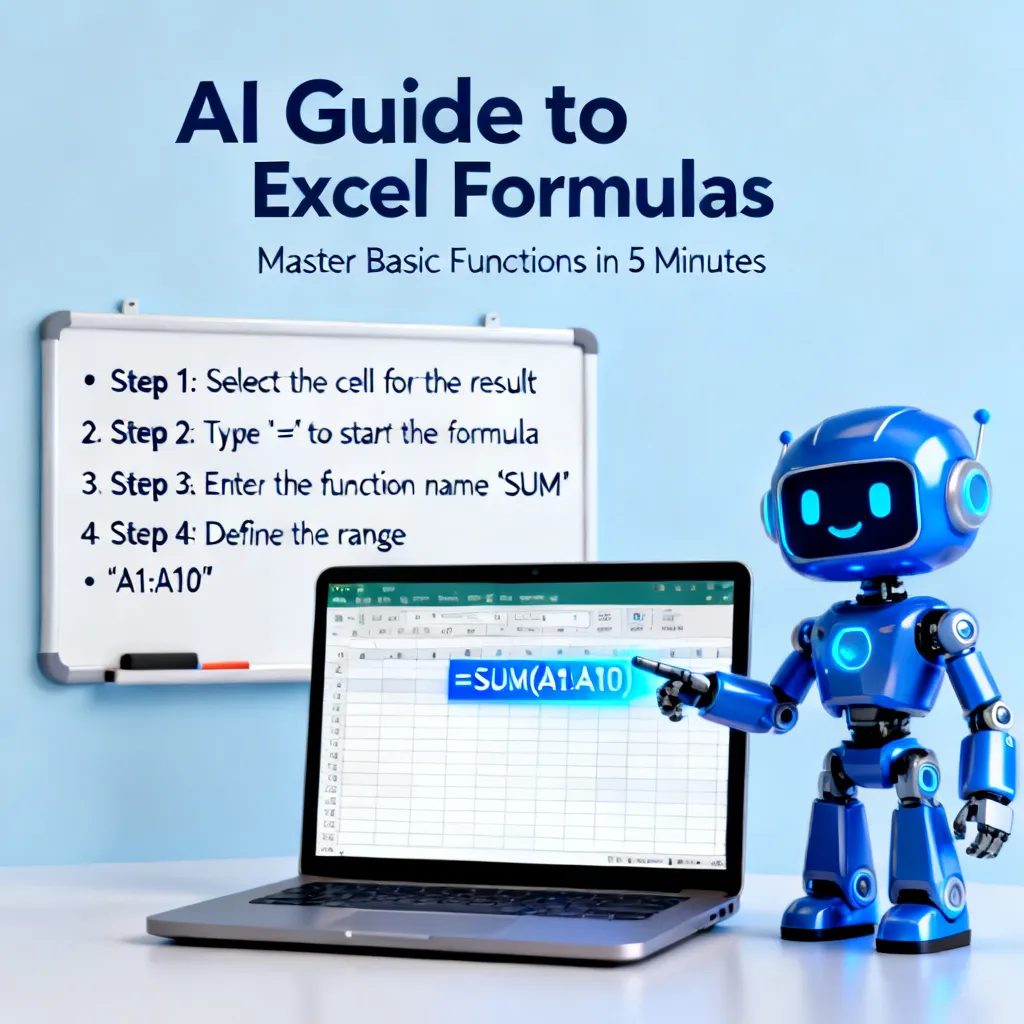
三、零基础实操:用AI生成单条件与多条件公式
理论讲完,我们进入实操环节。对于大多数职场人来说,80%的Excel公式需求都集中在条件查询和条件汇总上。下面我将用具体的案例,手把手教你如何向AI下达精准指令。
1. VLOOKUP的终极替代:XLOOKUP的AI生成法
虽然VLOOKUP是职场最常用函数,但它有着“只能从左往右查”、“默认模糊匹配”等致命缺陷。2026年,我们强烈建议用XLOOKUP替代它。但XLOOKUP参数较多,手写容易错位,用AI生成则轻而易举。
案例场景:我们有两张表。表1是“员工薪资表”(包含A列工号、B列姓名、C列基本工资),表2是“绩效扣款表”(包含A列工号、D列扣款金额)。现在需要在表1的D列,根据工号匹配出对应的扣款金额。
AI实操步骤:
- 明确数据结构:在心中或草稿上理清表名、列名。
- 编写Prompt指令:向AI输入以下提示词:
“你是一个Excel专家。我有两张表:‘员工薪资表’和’绩效扣款表’。请在’员工薪资表’的D2单元格生成一个公式,根据’员工薪资表’的A列工号,在’绩效扣款表’的A列查找相同工号,并返回’绩效扣款表’D列对应的扣款金额。如果找不到,返回0。请使用XLOOKUP函数。”
- 获取并应用公式:AI会迅速返回公式:
=XLOOKUP(A2, '绩效扣款表'!A:A, '绩效扣款表'!D:D, 0)。你只需复制粘贴到D2单元格并下拉即可。
关键点:在Prompt中明确指出查找值、查找数组、返回数组以及找不到时的返回值,AI生成的公式将100%准确。
2. 多条件计数与求和:SUMIFS/COUNTIFS的AI指令编写
单条件汇总很简单,但多条件汇总往往让人抓狂,尤其是条件涉及日期区间和模糊匹配时。
案例场景:在“2025销售明细表”中,A列是销售日期,B列是产品名称,C列是销售金额。现在需要计算:2025年全年,产品名称包含“手机”且销售金额大于5000的销售总额。
AI实操步骤:
- 拆解复杂需求:条件1是日期在2025年;条件2是产品包含“手机”(模糊匹配);条件3是金额>5000;求和项是销售金额。
- 编写Prompt指令:
“请帮我写一个Excel公式。数据在’2025销售明细表’中。需求:求满足以下所有条件的C列(销售金额)之和:1. A列(销售日期)在2025年1月1日到2025年12月31日之间;2. B列(产品名称)包含文本’手机’;3. C列(销售金额)大于5000。请使用SUMIFS函数。”
- AI输出与优化:AI会输出:
=SUMIFS(C:C, A:A, ">=2025-1-1", A:A, "<=2025-12-31", B:B, "*手机*", C:C, ">5000")。 注意,如果你觉得SUMIFS太长,你可以对AI说:“请用更简短的公式实现同样功能”,AI可能会给你一个基于FILTER函数的动态数组公式:=SUM(FILTER(C:C, (YEAR(A:A)=2025)*(ISNUMBER(SEARCH("手机",B:B)))*(C:C>5000))),这在2026年的Excel中运行更快且更易读。
为了让AI更精准地理解你的需求,提炼核心关键词是至关重要的一步,这就像给AI指明了方向。关于如何高效提取和组织关键词,你可以深入阅读这篇关键词提取与结构化指南,它能大幅提升你与AI交互的质量。
四、进阶实战:让AI帮你搞定复杂的嵌套与数组公式
如果说单条件查询是入门,那么复杂的嵌套与数组公式就是中高级职场人的分水岭。这类公式往往逻辑绕、易报错,但有了AI,一切迎刃而解。
1. INDEX+MATCH嵌套的AI拆解术
虽然XLOOKUP很强大,但在一些多维交叉查询或动态引用的场景下,INDEX+MATCH组合依然是不可替代的王牌。然而,这对组合的参数逻辑常常让人头晕目眩。
案例场景:一张“产品报价矩阵表”,第一行(B1:F1)是不同规格(小、中、大、加大、特大),第一列(A2:A10)是不同材质(棉、麻、丝等)。现在需要根据用户在H1输入的规格和H2输入的材质,在矩阵中交叉定位出唯一的价格。
AI实操步骤:
- 编写Prompt指令:
“我有一个报价矩阵表。A2:A10是材质名称,B1:F1是规格名称,B2:F10是价格数据。我需要在H3单元格生成公式,根据H1的规格和H2的材质,查找对应的价格。请使用INDEX和MATCH函数组合,并解释逻辑。”
- AI输出与解析:AI会瞬间生成:
=INDEX(B2:F10, MATCH(H2, A2:A10, 0), MATCH(H1, B1:F1, 0))。 更棒的是,AI会附上解释:先通过第二个MATCH找到材质在第几行,再通过第一个MATCH找到规格在第几列,最后INDEX根据行列坐标在价格区域取值。这种“生成+解释”的模式,让你不仅拿到了结果,还顺便学会了底层逻辑。
2. 让小白抓狂的数组公式,AI如何一键生成
数组公式(需要按Ctrl+Shift+Enter三键生效的公式)是Excel中的高级魔法,但也是报错的重灾区。2026年,借助动态数组函数,AI能写出更优雅的版本。
案例场景:在“员工考核表”中,A列是部门,B列是姓名,C列是考核分数。我需要一次性提取出“销售部”且考核分数大于90分的所有员工姓名,并按分数从高到低排序。
AI实操步骤:
- 编写Prompt指令:
“在’员工考核表’中,A列是部门,B列是姓名,C列是分数。请写一个不需要三键的动态数组公式,提取部门为’销售部’且分数>90的员工姓名,并按分数降序排列。使用SORT和FILTER函数。”
- AI输出:AI返回:
=SORT(FILTER(B:B, (A:A="销售部")*(C:C>90), "无符合条件人员"), 1, -1)。 这条公式如果让普通用户手写,不仅要理解布尔逻辑的乘法运算,还要理清SORT和FILTER的嵌套顺序,极易出错。但通过AI,只需一句话,一个极其强大的自动化报表就诞生了。
五、2026年AI+Excel最新趋势:从生成公式到自主数据分析
技术在飞速迭代,2026年的AI+Excel已经不再局限于“你问我答”的公式生成模式,而是向着更智能、更自动化的方向演进。了解这些趋势,能帮你提前布局未来的工作方式。
1. 自然语言直接驱动数据透视表
过去,做数据透视表需要手动拖拽字段,设置计算项。2026年,自然语言驱动透视表已经成为现实。在最新版的Excel Copilot中,你只需输入“按季度和地区汇总销售额,并计算同比增长率”,AI会自动识别时间列和地区列,创建透视表结构,甚至直接生成可视化的数据透视图。你不再需要关心公式怎么写,甚至不需要关心透视表怎么建,AI将数据分析的全流程封装成了自然语言接口。
2. AI Agent自动清洗与建模
2026年最令人兴奋的趋势是**AI Agent(智能体)**在Excel中的应用。传统的AI公式生成是单步的,而AI Agent是多步自主执行的。比如你丢给AI一个包含缺失值、重复项、格式混乱的脏数据表,并下达指令“清洗这份数据,找出影响转化率的核心因素,并建立预测模型”。
AI Agent会自主规划步骤:先用TRIM/CLEAN函数公式清洗文本,再用条件格式标出异常值,接着创建透视表分析相关性,最后甚至调用Python脚本(Excel 2026已原生支持Python)跑一个简单的线性回归。整个过程,AI自动生成公式、执行公式、根据结果调整策略,你只需要在旁边喝咖啡,等待它输出一份完整的分析报告。这标志着我们从“用AI写工具”迈向了“用AI做员工”的时代。
六、避坑指南:AI生成公式的常见错误与调试技巧
虽然AI很强大,但它并非完美无缺。盲目信任AI生成的公式,有时也会让你掉进坑里。掌握常见的错误类型和调试技巧,是2026年职场人必备的“防御技能”。
1. 数据格式不匹配导致的报错处理
这是AI生成公式最常见的坑。AI默认你的数据是理想的,但现实中,你眼中的数字可能是文本格式,你眼中的日期可能是一串无意义的字符。
典型问题:AI给了你一个VLOOKUP公式,但结果全是#N/A。排查发现,查找表的ID是文本格式(如 '1001),而原表的ID是数值格式(1001)。AI生成的公式没有处理这种格式差异。
调试技巧:在向AI提问时,主动告知数据格式隐患。你可以加一句:“注意,A列的ID是文本格式,请生成的公式中包含格式转换逻辑。” 这样AI就会给你生成类似 =VLOOKUP(A2&"",... ) 或 =VLOOKUP(VALUE(A2),...) 的容错公式。
2. 如何通过追问让AI修正逻辑漏洞
AI有时会“自作聪明”,或者没有完全理解你的业务边界条件,导致生成的公式逻辑有漏洞。这时候,不要放弃,通过追问和补充条件来修正它,是最高效的做法。
典型问题:你让AI写了一个计算提成的公式,AI给了你一个简单的IF嵌套。但在实际业务中,提成是有上限封顶的,你之前没提,AI也没猜到。
调试技巧:
- 指出漏洞:回复AI:“这个公式没有考虑提成封顶的情况,当计算结果超过50000时,应按50000计算。请修改公式加上MIN函数限制上限。”
- 要求简化:如果AI给的嵌套IF太长,你可以追问:“这个IF嵌套太复杂了,请用IFS函数重写,使其更易读。”
- 要求加容错:追问:“请在公式最外层加上IFERROR函数,如果出错返回空白。” 通过这种多轮对话的微调,你最终能得到一个完美贴合业务需求的“无敌公式”。
FAQ:关于AI做Excel公式的常见疑问解答
Q1:AI生成的Excel公式会泄露我的公司机密数据吗? A:这取决于你使用的工具和使用方式。如果你使用的是ChatGPT网页版或Claude网页版,直接将包含真实姓名、薪资等敏感数据的单元格内容发给AI,确实存在数据上云被用于模型训练的风险。在2026年,更安全的做法是:使用企业版API(如Azure OpenAI),数据不会被留存;或者使用本地部署的开源模型;最简单的习惯是,在提问时将真实数据脱敏,例如把“张三”替换成“A”,把“10000元”替换成“X”,AI只需逻辑结构即可生成正确公式,无需真实数据。
Q2:我完全不懂英语,能用AI写复杂的Excel公式吗? A:完全可以,这也是AI带来的最大红利。2026年的大模型对中文的理解能力已经达到了母语级别。你完全可以用大白话,比如“把这一列里面带括号的数字提出来求和”,AI就能准确理解并生成结合MID、FIND和SUMPRODUCT的复杂公式。语言障碍已经不再是学习Excel的门槛,只要你能把业务需求用中文描述清楚,AI就能帮你翻译成Excel能懂的机器语言。
Q3:AI生成的公式太长我看不懂,出错了怎么办? A:千万不要复制粘贴后就不管了。遇到看不懂的长公式,最有效的方法是让AI自己解释。你可以直接回复:“请逐步解释这个公式中每个函数和参数的作用。” AI会像老师一样,把公式拆解成几步给你讲清楚。另外,你可以使用Excel自带的“公式求值”功能,配合AI的解释,一步步看公式在哪一步计算出了问题,从而精准定位并修改错误。
Q4:WPS表格能用AI生成公式吗? A:当然可以。虽然本教程多以Excel为例,但WPS表格在2026年也内置了强大的AI助手(WPS AI),并且同样支持VLOOKUP、SUMIFS等通用函数。你既可以使用WPS自带的AI对话框直接生成公式,也可以使用ChatGPT等外部工具生成公式后,复制到WPS中使用。两者在函数语法上90%以上是兼容的,只有极少数最新动态数组函数可能存在版本差异,生成时向AI强调“请生成兼容WPS的公式”即可。
Q5:AI能帮我写VBA代码来代替复杂的Excel公式吗? A:绝对可以,而且这是处理超复杂数据的更优解!当公式嵌套超过5层,或者计算量达到数十万行导致表格卡顿时,用VBA或Python脚本来替代公式是更高效的选择。你只需对AI说:“这个需求用公式太卡了,请帮我写一段VBA代码实现相同功能,并告诉我怎么运行。” AI不仅能写出规范的VBA代码,还会详细告诉你如何打开“开发工具”、如何插入模块、如何运行宏。AI正在让VBA这门古老的语言重新焕发青春。
总结
从凌晨3点的抓狂崩溃,到3分钟搞定报表的从容不迫,AI带来的不仅是时间的节省,更是工作方式的彻底解放。2026年,AI做Excel公式已经不再是极客的专属玩具,而是每一位职场人必须掌握的基础技能。我们不再需要死记硬背枯燥的函数语法,不再需要被括号和引用折磨,我们唯一的任务就是:清晰地思考,准确地表达需求。
当你把大脑从机械的语法记忆中解放出来,你就能将精力投入到真正有价值的业务洞察和决策中去。不要害怕尝试,现在就打开你的Excel,打开AI助手,把那个困扰你很久的数据处理难题用大白话扔给它,感受那一瞬间问题迎刃而解的爽快感。立刻行动起来,让AI成为你最强大的外脑,做职场中效率狂飙的领跑者!