2026年AI做展板必须按实际大小吗?手把手教你正确导出打印方法
开头引入
我是老周,一个在广告设计行业摸爬了八年的“老兵”。去年年初,我接了一个社区文化节的展板项目,甲方给的尺寸是2.4米×1.2米,要求三天内出图。我心想,这不是小菜一碟吗?直接打开AI绘画工具,输入“文化节背景板,2025年科技风,蓝紫色调”,几分钟就生成了一张视觉震撼的图。我满心欢喜地发给印刷厂,结果对方打来电话:“老周,你这图分辨率不对,实际打印出来会糊成一团,而且尺寸根本不是2.4米,你设的宽高比都不对。”挂完电话,我盯着屏幕上的“大作”——像素6000×3000,看起来很大,但实际换算成300DPI(每英寸点数)的打印尺寸,只有50.8厘米×25.4厘米。我瞬间崩溃,不仅浪费了时间,还差点耽误了客户的交付。
这不仅是我的经历,也是无数新手甚至老手在用AI做展板时反复踩的坑。AI工具虽然能快速生成惊艳的视觉内容,但绝大多数人忽略了一个核心问题:AI生成的图像只有像素,没有物理尺寸。当你要把屏幕上的“虚拟画卷”变成真实世界里的展板时,像素、DPI、物理尺寸三者之间的换算关系就成了决定成败的关键。更麻烦的是,不同AI工具对图片尺寸的定义千差万别,有的只能输出固定比例,有的默认72DPI(屏幕分辨率),有的甚至不支持自定义宽高。如果你不懂这些底层逻辑,盲目地“生成→导出→打印”,大概率会得到一张要么模糊、要么裁切、要么价格翻倍的废图。
在2026年,随着AI设计工具的普及,越来越多的企业、个人甚至政府部门开始用Midjourney、DALL·E 3、Stable Diffusion、Canva AI等工具直接制作宣传展板、会议背景板、活动海报。但问题随之而来:AI做展板要按实际大小吗?答案不仅是“要”,而且必须精确到毫米级,否则你打印出来的效果会让人哭笑不得。 那么,到底怎么弄出来?这篇文章将从原理到实操,一步步拆解AI展板的尺寸设置、导出参数和打印适配,让你彻底告别“屏幕美如画,打印丑成渣”的尴尬。
H2:AI做展板的核心原理:像素、DPI与物理尺寸的“三角关系”
H3:为什么“看着清晰”不等于“打印清晰”?
很多人习惯在电脑屏幕上评判图片质量——只要不马赛克就觉得够清晰。但屏幕的显示密度(通常为72-96 PPI)远低于印刷所需的解析度。一张在屏幕上完美的1920×1080图片,放到300DPI的印刷要求下,物理尺寸只有16.3厘米×9.1厘米——连一张A4纸都盖不满。所以,你用AI生成的图片,如果不主动设置目标打印尺寸和DPI,它默认只为屏幕优化,而不是为印刷优化。
- 数据对比:同样一张4000×3000像素的图,
- 在72DPI下:物理尺寸为141.1厘米×105.8厘米(适合远距离观看的巨幅喷绘)
- 在300DPI下:物理尺寸仅为33.9厘米×25.4厘米(适合近看的高清展板)
- 结论:同样的像素数,DPI越高,物理尺寸越小。AI做展板要按实际大小吗?答案是必须“先定物理尺寸,再反推所需像素数”,而不是“先生成图片,再缩放”。
H3:三个关键参数的计算公式
记住这个万能公式:像素数 = 物理尺寸(英寸) × DPI。具体操作分三步:
- 确定实际展板尺寸(单位:厘米或毫米)。例如3米×1.5米的展板,换算成英寸为118.1英寸×59.1英寸(1英寸=2.54厘米)。
- 选择合适的DPI:近距离观看(如室内展板)建议300 DPI;远距离观看(如户外广告)可降至150-200 DPI,既能保证视觉清晰,又能控制文件大小和生成时间。
- 计算所需像素:300 DPI下,宽=118.1×300=35430像素,高=59.1×300=17730像素。
- 在AI工具中设置生成尺寸:Midjourney的宽高比参数、DALL·E的最大支持分辨率、Stable Diffusion的宽度高度设置,都必须直接输入这些像素值。
H3:2026年最新趋势:AI工具开始原生支持实际尺寸设置
截止2026年,主流的AI绘画工具已经意识到用户对“打印尺寸”的刚需。例如:
- Adobe Firefly 2026版:新增“Print-Ready”模式,可直接输入物理尺寸(厘米)和目标DPI,自动计算并生成符合印刷标准的像素图片。
- Canva AI:在专业版中推出“展板尺寸向导”,预设了常见的易拉宝(80cm×200cm)、背景板(3m×2m)等模板,并内置出血线和安全边距。
- Midjourney 7.0:虽然仍以像素为单位,但新增了“–ar 宽高比”与“–dpi”参数组合,允许用户指定目标DPI后自动调整输出像素。
然而,工具原生支持仍不完美。比如Midjourney的最大单图分辨率只有4096×4096(V7版本),远远不够打印大幅面。你仍需要借助后期放大工具(如Topaz Gigapixel、Stable Diffusion Tile放大)来扩展像素。所以,理解“三角关系”是避免翻车的根本。
H2:实操步骤:如何用AI按实际大小做出可打印的展板
H3:第一步:确定实际尺寸并计算像素需求
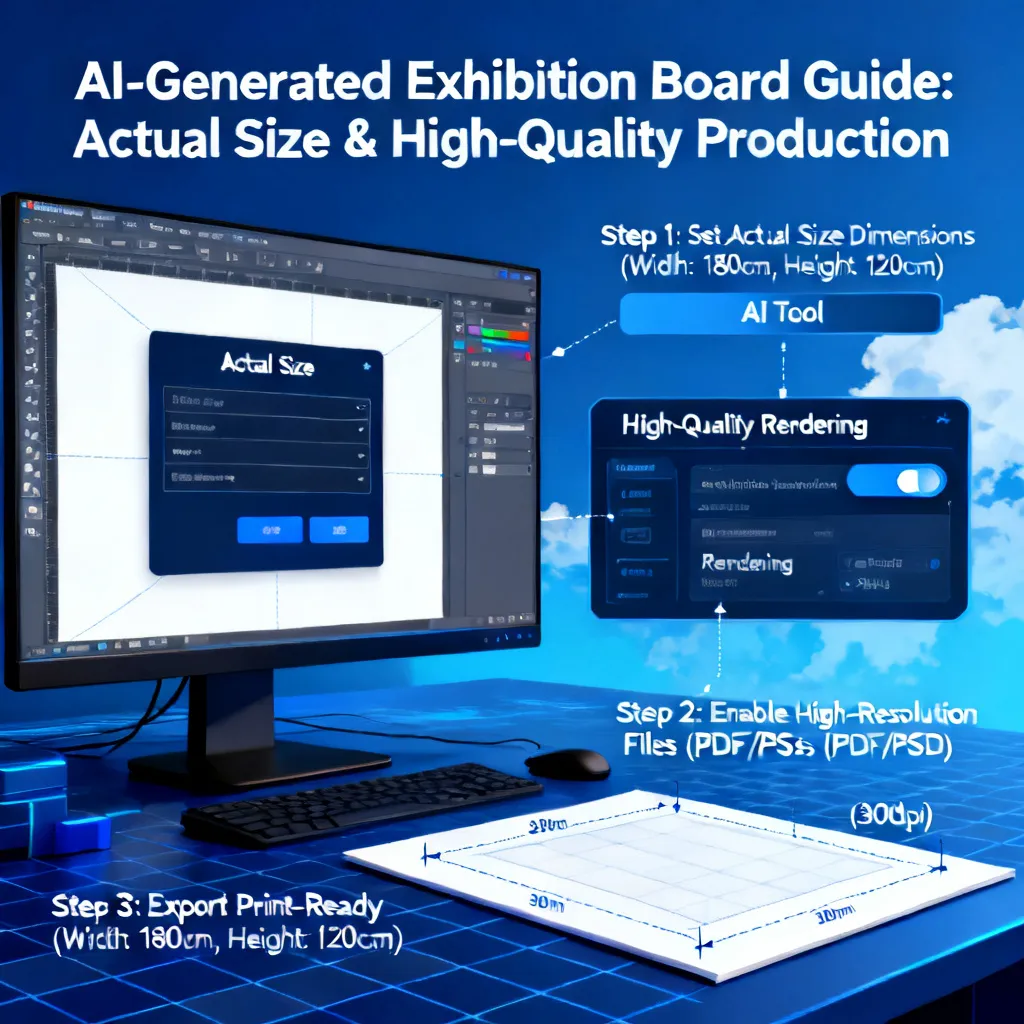
假设你要做一个1.2米宽×0.9米高的展板,用于室内会议,观看距离约1-2米。推荐300 DPI。
- 宽:120cm ÷ 2.54 = 47.24英寸 → 47.24 × 300 = 14172像素
- 高:90cm ÷ 2.54 = 35.43英寸 → 35.43 × 300 = 10630像素
此时你发现:14172×10630远超当前主流AI模型的单图输出极限(最大约4096×4096)。怎么办?
- 方案A(推荐):使用Stable Diffusion + 切片放大(Tile Upscale)。生成一张基础图(如2048×1536,这是接近1.2m×0.9m的比例),然后用AI放大软件(如ComfyUI的Tile节点)将图切成小块分别放大,最后拼接。总共需要放大约7倍(14172÷2048≈6.9)。
- 方案B:使用专业AI放大工具(如Topaz Gigapixel),将基础图直接放大7倍。但需要注意,过度放大可能导致细节失真,尤其是文字部分。
- 方案C:改用较低DPI(如200 DPI),此时所需像素为:宽=47.24×200=9448像素,高=35.43×200=7086像素。虽然清晰度略有下降,但文件大小更可控,且在1米外的观看距离下差别不大。
H3:第二步:在AI工具中生成符合比例的基础图
以Stable Diffusion WebUI + SDXL为例:
- 设置宽高比:根据实际展板比例(宽:高=1.2:0.9=4:3),在“Width”填入1024,“Height”填入768(或更大倍数,但不要超过模型支持上限)。
- 选择模型:推荐使用Realistic Vision v6或DreamShaper XL,这些模型对平面设计元素(如文字、图形、渐变)还原较好。
- 填写提示词(Prompt):务必包含“high resolution, 8K, sharp details, no text”(如果你不需要内置文字,后期用PS添加更可控)。如果需要展示文字内容,用AI生成后需注意文字很可能变形,建议后期手动修复。
- 生成多张,挑选构图最佳的一张。
H3:第三步:使用AI放大工具提升至实际尺寸
-
Topaz Gigapixel 2026版:
- 导入基础图。
- 在“Scale”输入目标宽度14172像素(或直接输入物理尺寸120cm,软件自动换算DPI)。
- 选择模型“Print 300 DPI”(2026新增,专门优化印刷纹理)。
- 点击“Run”,等待约3-10分钟(取决于显卡)。
- 导出为TIFF格式(无损,适合印刷)。
-
ComfyUI Tile放大(免费方案):
- 加载基础图,使用“Ultimate SD Upscale”节点。
- 设置Tile宽度为1024,重叠像素128,放大倍数设为7(或自定义目标像素)。
- 运行工作流,得到的图自动拼接为14172×10630像素。
- 注意:此方法对显存要求较高(至少16GB VRAM),如果显卡不够可考虑云端GPU(如AutoDL、RunPod)。
H3:第四步:添加出血线、文字与排版
AI生成的图通常只提供背景或主体视觉,真正的展板还需要文字信息、标志、二维码等。你需要将AI图导入专业排版软件(如Adobe Illustrator、InDesign、CorelDRAW或在线工具Canva)。
- 出血设置:常规展板四周各留3mm出血(即实际尺寸上下左右各扩大3mm)。例如1.2m×0.9m的展板,画布设为1.206m×0.906m,AI图主体居中,边缘留白可让印刷裁切时安全。
- 文字处理:AI生成的文字往往模糊且变形,绝对不要直接使用AI输出的文字层。建议在AI中生成无文字的背景图,然后在排版软件中用矢量字体添加文本,确保清晰度。
- 转曲与嵌入:最终导出为PDF/X-1a或TIFF,所有字体转轮廓,图片嵌入,避免印刷厂缺字体或链接断掉。
H2:实际案例:3米×1.5米户外展板的全流程制作
H3:案例背景与需求
2026年5月,我为一个科技展会制作“智慧城市”主题背景板,实际尺寸3米宽×1.5米高,户外放置,观看距离约3-5米。考虑到户外光照强,画面需要鲜艳,且观众一般不凑近看细节,所以使用200 DPI即可。
- 宽:300cm ÷ 2.54 = 118.11英寸 → 118.11×200 = 23622像素
- 高:150cm ÷ 2.54 = 59.06英寸 → 59.06×200 = 11811像素
H3:工具组合与操作步骤
- 生成基础构图:使用Midjourney 7.0,输入
/imagine prompt: smart city futuristic background technology blue orange gradient photorealistic --ar 2:1 --v 7.0,选择一张构图把主体放在中心偏左(留出右侧放文字的位置)。输出分辨率默认4096×2048(比例为2:1,完美匹配3m×1.5m)。 - 首次放大:在Midjourney里点“Upscale 2x”,得到8192×4096的图片。但这仍不够(需要23622×11811),需继续放大。
- 二次放大:使用Clipdrop by Stability AI的“Uncrop & Upscale”功能,上传8192×4096的图,设置输出尺寸为23622×11811,使用其“Max Quality”模式(需付费Pro版,约$20/月)。等待约2分钟,得到最终大图。
- 后期排版:将大图导入Adobe InDesign,新建文档3000mm×1500mm,出血3mm,将图置于底层,并在右侧叠加矢量文字“2026智慧城市峰会”及主办方Logo。文字使用思源黑体Bold,尺寸设置80mm高,确保远距离清晰。
- 导出印刷文件:导出PDF/X-1a,压缩选项选“不压缩”,包含出血线,嵌入所有图片与字体转轮廓。文件大小约2.3GB(TIFF格式更大约8GB),打印厂使用RIP软件直接输出。
H3:成本与时间对比
| 步骤 | 传统方式(PS手动设计+素材) | AI辅助方式 | 时间节省 | 成本节省 |
|---|---|---|---|---|
| 视觉创意 | 找素材3天+修图2天 | AI生成+放大共1小时 | 约96% | 素材采购费$200 |
| 排版输出 | 2小时 | 2小时 | 0% | 0 |
| 总计 | 约5天 | 约3小时 | 约90% | $100-300 |
注意:如果对文字或细节有极高要求(如包含大量小尺寸文字或精细图标),AI仍需要人工修正,时间节省幅度会下降。但对于以视觉冲击为主的展板,AI效率优势明显。
H2:AI展板与AI标书的异同:尺寸逻辑与文档规范
在2026年,很多用户同时关注另一个问题:ai做标书能中标吗怎么做出来。其实展板和标书在AI应用上有显著差异,但底层逻辑相通。展板强调视觉尺寸与像素匹配,标书强调文本逻辑与格式严谨。比如,展板需要保证远距离的可读性,所以图片DPI至少200;而标书通常打印在A4纸上,300 DPI是基础,且文字必须完全由AI生成后人工校对。不过,两者都面临同一个问题:ai做展板要按实际大小吗为什么不一样?因为AI默认输出的是屏幕像素,不主动指定物理尺寸就会造成打印失真。标注读也是如此,AI生成的文档如果不设定页面大小(如A4、A3)、页边距和字体磅数,导出PDF时也会变形。
让我分享一个跨领域的对比:
- 展板场景:用AI生成背景图,尺寸计算至关重要,后期需手动添加矢量文字。
- 标书场景:用AI起草文字内容(ChatGPT、Kimi、文心一言),再用WPS或Office排版,AI不擅长控制排版细节。但2026年已有AI排版工具(如AI PDF Editor、Adobe Acrobat AI辅助),可以自动调整段落间距、对齐和图表嵌入。
真正专业的做法是: 把AI当作创意生成引擎和文字框架助手,而把尺寸、格式、印刷规范这些“硬约束”交给专业的排版软件和人类设计师。如果你想了解更多标书制作的实战经验,可以参考ai做标书能中标吗怎么做出来,里面详细讲述了如何用AI优化标书内容结构,并提高中标率的技巧。
H2:AI展板常见错误与解决方案
H3:错误一:图像模糊或像素化
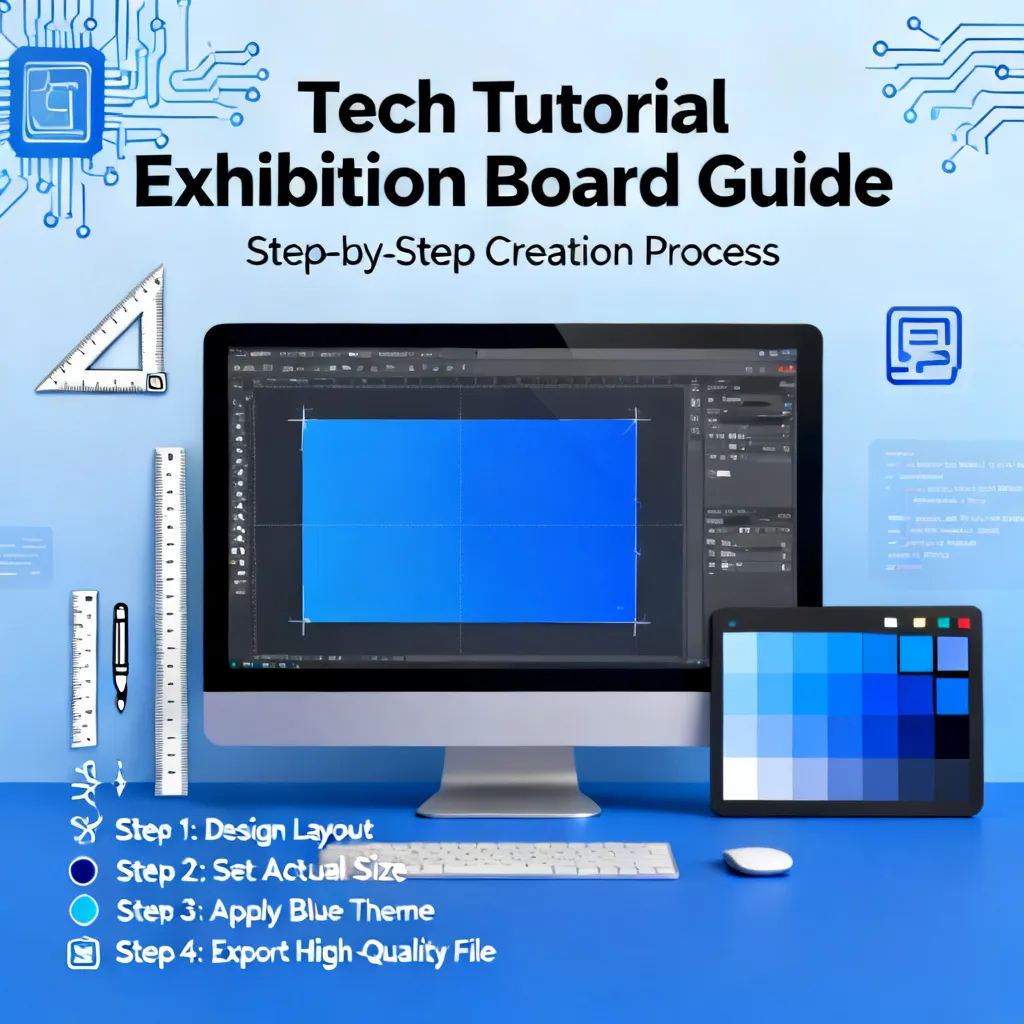
- 原因:基础图分辨率不足,强行在排版软件中拉伸放大。
- 解决:计算目标像素后,使用AI放大工具,确保基础图至少达到目标分辨率的1/4(即放大不超过4倍)。如果放大4倍仍有马赛克,尝试用Stable Diffusion的Tile放大,每次放大2倍,重复2-3次,效果远好于单次大幅放大。
H3:错误二:尺寸比例不对,内容被裁切
- 原因:AI生成的宽高比与实际展板不一致,排版时直接拉伸变形。
- 解决:在AI工具中通过
--ar参数严格匹配展板比例。例如展板4:3,就设--ar 4:3。如果AI模型无法生成精确比例(如Midjourney的版本差异),可用裁剪或填充(Inpaint)来调整。
H3:错误三:文字模糊或乱码
- 原因:AI生成时包含文本,但像素化严重。
- 解决:绝对不要使用AI生成文字。在提示词中加入
no text, without letters,后期用PS或AI添加矢量字体。如果需要大量文字(如展板内容为信息图表),可以考虑先用AI生成纯背景,再用专业排版工具覆盖文字。
H3:错误四:印刷颜色偏差
- 原因:AI图片为RGB色彩模式(屏幕使用),而印刷使用CMYK模式,导致红色变暗、蓝色偏紫。
- 解决:导出前转换成CMYK模式。推荐使用Adobe Photoshop的“转换颜色配置文件”功能,选择“U.S. Web Coated (SWOP) v2”或“ISO Coated v2 (ECI)”。注意:2026年很多高端印刷机支持RGB直接输出(如Epson UV打印机),但为了保险,建议咨询印刷厂颜色要求。
H3:错误五:文件过大无法传输
- 原因:3米×1.5米展板在300DPI下可能超过5GB。
- 解决:降低DPI至150-200(户外展板足够),或使用JPEG2000压缩(无损或近无损),或分割成多块发送打印。另外,许多打印厂接受压缩包分卷,提前沟通即可。
如果你想深入了解为什么AI生成的尺寸会与实际不一致,以及如何从根本上避免,建议阅读ai做展板要按实际大小吗为什么不一样,那里有更详尽的像素与尺寸换算案例。
FAQ:关于AI做展板实际大小的5个核心问题
Q1:AI做展板时,必须一开始就设置实际大小吗?
答:不一定,但强烈推荐。 如果你使用Midjourney这类只输出固定分辨率(如4096×4096)的工具,根本无法直接设置物理尺寸。你可以先按目标比例生成,后期用AI放大到所需像素。但如果你用Canva AI或Adobe Firefly 2026,它们已支持直接输入厘米尺寸,此时最好一步到位,避免后期放大带来的画质损失。关键原则:无论哪个步骤,最终输出像素必须满足“实际尺寸×DPI”这个公式。
Q2:如果我只做电子屏展示(不打印),还需要按实际大小吗?
答:不需要。 电子屏(如LED屏幕、电视、电脑显示器)基于像素点阵,不关心物理尺寸。你只需保证图片分辨率适配屏幕分辨率即可。例如,一块1080p的电视墙,直接用1920×1080的图即可。但如果你将来可能打印,建议还是按打印标准生成,预留弹性。一句话:打印必算尺寸,屏幕只看像素。
Q3:AI展板放大后图片变模糊怎么办?
答:选择正确的放大方法。 不要用PS的“图像大小→重定图像像素→自动”这种简单拉伸,而应使用基于AI的超分辨率工具(如Topaz Gigapixel、Stable Diffusion Tile Upscale、Waifu2x等)。这些工具能通过深度学习补全细节,而非简单插值。同时,注意放大倍数不要超过4-6倍,超过后即使AI也会出现伪影。建议:先放大到目标像素的80%,再手动修复瑕疵区域。
Q4:如何免费高效地制作大尺寸AI展板?
答:组合免费工具。 ①使用Stable Diffusion WebUI(本地或Colab),设置宽高比为912×684(任意比例,但尽量接近目标比例),生成基础图。②使用ComfyUI+Upscale节点(免费开源),每次放大2倍,重复3次达到目标。③使用GIMP(免费)替换Adobe货币软件,进行排版和文字添加。缺点:耗时较长,且需要一定编程基础。但整体零成本,适合个人或小团队。
Q5:2026年AI工具在展板尺寸方面有哪些新功能?
答:三大趋势。 ①原生印刷模式:Firefly、Canva已推出“Print Mode”,内置出血、裁切标记和颜色转换。②自适应尺寸生成:输入短描述“3米宽展板”后,AI自动计算出最佳分辨率并生成多方案。③云端渲染+自动输出:DALL·E 4(预计2026下半年)将支持直接输出印刷级TIFF文件,减少中间环节。建议订阅Adobe或Canva专业版,以获得最新功能。
总结:掌握尺寸逻辑,AI展板才能“所见即所得”
从2024到2026,AI设计工具已经彻底改变了展板制作的效率和成本。过去一张大尺寸展板需要设计师反复找素材、抠图、调色,耗时数天;现在你只需几句话描述、几次放大,就能在几小时内完成。然而,一切的前提是你必须理解像素与物理尺寸的换算关系,否则AI就会变成“美丽的陷阱”——屏幕上的高清图,打印出来却是模糊的灾难。
我的建议是:先学公式,再学工具。每次开始AI展板前,拿出计算器,算出目标像素,然后严格按这个值生成、放大、排版。不要相信AI工具自动标注的“厘米尺寸”,因为它们往往基于默认的72 DPI计算,与印刷实际相差甚远。同时,将AI视为创意伙伴而非万能解决方案,保留人工校对和排版环节,尤其是文字和关键元素。
最后,如果你正在考虑用AI辅助商业项目,除了展板,标书也是另一个高频应用场景。你可以参考ai做标书能中标吗怎么做出来,了解如何让AI帮你优化文本结构、提升中标率。而对于展板尺寸的底层原理,别忘了重温ai做展板要按实际大小吗为什么不一样,那里有你需要的像素与打印尺寸换算表。
行动号召:从今天开始,下次你用AI生成展板时,先花5分钟计算实际尺寸所需像素,然后用文中的放大方案执行。你会发现,打印出来的成品与屏幕上看到的一模一样,再也不会被印刷厂抱怨“尺寸不对”了。动起来吧,让AI真正服务于你的生产力,而不是制造更多烦恼。