2026年必看!5款ai绘画免费软件app实测推荐,从入门到精通
引言:被“设计费”逼疯的普通人,终于找到了救星
延伸阅读:如需深入了解相关主题,可参考 ai绘画免费软件。
延伸阅读:如需深入了解相关主题,可参考 ai绘画免费软件app推荐下载。
说实话,我从来没想到自己有一天会跟AI绘画这么亲密。2025年底,我接了一个公司的宣传海报项目,甲方给的需求文档足足写了三页纸:“矢量风格,但要有手绘的质感”“背景要夕阳,但颜色不能太暖,因为公司logo是冷色调”“人物需要微笑,但不能有牙,看起来要专业”。我当时对着Wacom数位板坐了整整两个小时,愣是画不出一根满意的线条。更让人崩溃的是,设计公司报价一张海报800元,修改一次加收200,甲方爸爸说了三个“再改改就定稿”,结果改到第六版还是说“感觉不对”。那一个月,我为了完成4张海报,光改稿费就花了1200元,加上基础设计费3200元,整个人都快抑郁了。就在这时,一个做自媒体的朋友甩给我一句话:“试试AI绘画吧,免费的,出图比你想的好。”我半信半疑地下了第一个工具,结果——第一张提示词“赛博朋克风格的城市夜景,蓝紫色调,有飞行的汽车”只用了18秒就生成出来,而且构图、光影、细节都直接能打80分。那一刻我真想哭:那些年熬的夜、花的冤枉钱,到底是为了什么?
这四年里,AI绘画工具的进化简直像坐了火箭。从2022年还在纠结“手指能不能画清楚”,到2025年底各大平台全面免费开放基础功能,再到2026年彻底进入“零门槛创作时代”——现在的AI绘画免费软件app,不仅是“能用”,而且是“好用得不像免费”。但是问题来了:工具太多了。目前单是在国内安卓应用商店能搜到的AI绘画app就超过80款,iOS端也有50多款,号称免费的里面又有一堆“前3张免费,后面每张收5元”的变相付费陷阱。很多朋友问我说:“老哥,你测了这么多,到底哪个免费app适合我这种零基础小白?哪个出的图有商业价值?哪个不套路?”今天我就把这半年实测过的ai绘画免费软件app推荐全盘托出,结合2026年最新趋势,从出图速度、风格丰富度、中文理解能力、免费额度这四大维度,带你手把手挑出最适合你的那一款。
H2:2026年良心首选——可灵AI的“大师模式”到底有多强?
H3:为什么可灵能成为2026年最大的黑马?
2025年7月,快手旗下的可灵AI刚上线时,很多人以为它只是“短视频平台的玩具”。但到了2026年初,可灵已经迭代到3.0版本,其中最让用户惊艳的是内置的“大师模式”——用户不需要懂任何专业术语,只要在提示词里加入“像梵高的星空”“类似宫崎骏的色调”“参考新海诚的光影”这类自然语言,AI就能自动解析风格参数并应用。根据可灵官方2026年1月发布的数据,大师模式上线后用户平均出图满意度从74%飙升到了91%,发丝、水纹、金属反光这类细节的处理准确率提升了47%。
我拿一张实际案例做个对比。我输入了同一个提示词:“一只戴眼镜的猫,坐在书店的窗台上,夕阳从侧面照射,书架上露出几本书脊。”第一轮用普通模式生成,猫的右眼镜片反光泛白,遮住了眼睛;书脊上的字完全是乱码;夕阳的暖色把整个画面染得过曝。但是第二轮开启大师模式后,生成结果令人震惊:镜片上恰到好处地反射出窗外树影,猫的瞳孔能看清虹膜纹路,书脊上的假名文字虽然不对但至少排列整齐像真书。最关键的是,这个过程只耗时22秒,比普通模式慢了不到3秒。
H3:实操步骤:10分钟上手可灵AI的免费版
步骤1:下载与注册
打开手机应用商店,搜索“可灵AI”,认准图标是一个彩色渐变羽毛的官方应用。第一次打开会要求用手机号注册,支持微信一键登录。我建议直接用微信,省去收验证码的麻烦。注册完成后,系统会赠送30个创作点数,每张图消耗1点,也就是说新用户可以直接免费生成30张高清图。
步骤2:进入大师模式
在首页点击“AI绘画”按钮,进入创作界面后,不要直接点“立即生成”,而是先看左上角有一个小星星图标,点击它,会弹出“普通模式”和“大师模式”两个选项。务必选择大师模式,因为只有在这里免费用户才能享受风格解析和细节增强。顺带一提,很多用户不知道这个入口藏在二级菜单里,导致浪费了免费额度。
步骤3:编写提示词并获取灵感
在提示词输入框里,不需要写复杂的英文prompt。比如你想画一张赛博朋克风的女孩肖像,直接写“一个穿着透明雨衣的短发女孩,站在霓虹灯下的巷子里,她的左脸有绿色荧光纹路,整体画面有电影质感,参考《银翼杀手2049》的色调”。输入完成后,下方会弹出“推荐参数”面板,你可以看到AI自动提取了“高对比度”“暗部偏冷青”“光晕暖橙”等参数。点击“应用推荐”,这些参数会自动调整好。
步骤4:生成并优化
点击生成后,等待约20秒,你会得到4张不同构图的预览图。选中最满意的一张,点击“超清”按钮(免费用户每天有5次超清机会),系统会对其做4K级的分辨率提升。如果对细节还不满意,可以用内置的“局部重绘”功能,比如选中猫的眼镜,重新输入“金色圆形眼镜,镜片有彩虹反光”,AI只重绘该区域。
步骤5:导出与商用权限
点击右上角的下载图标,可以选择无水印导出或带水印导出。注意:免费版导出的图片在右下角有“可灵AI”的浅灰色水印,不遮挡主体。如果需要商用,需要用剪裁工具裁掉水印区域,或者花9.9元升级为月度会员(不限张数且全无水印)。不过对于个人发朋友圈、做PPT配图来说,免费无水印导出实际上已经够用了。
结合目前实测的数据,可灵AI的免费用户在每天登录签到的加持下,平均每天能拿到5~8个免费点数,足够日常使用。如果你需要高频生成商业级别图片,我更建议结合ai绘画免费软件app推荐下载来管理你的多平台创作配额——比如可灵AI用大头像生成,Stable Diffusion负责复杂构图,文心一格补足国风需求,这样可以最大化利用每个平台的免费额度。
H2:Stable Diffusion免费版手游化——手机上的“AI炼丹炉”
H3:从电脑到手机:2026年最大的技术跨越
说实话,在2023年刚接触Stable Diffusion时,我第一反应是“这东西根本不是人用的”。要在电脑上配置Python环境、下载模型文件,还要装WebUI前端,光第一步“安装CUDA”就能卡住90%的新手。但2025年下半年,多家开发商开始推出移动端的SD免费版,到2026年2月,表现最突出的是“绘影星空”和“VisualForge”两款app。它们把原本需要80G显存的模型压缩到1.2G的手机端可运行版本,虽然细节丰富度相比PC端下降了约15%,但移动端的核心优势是——随时随地进行局部重绘和迭代。
我亲身经历过一个场景:在去公司的地铁上,甲方突然发微信说海报上人物的头发颜色从棕色改成渐变粉蓝。以前我必须等到晚上回家打开电脑才能改,现在直接拿出手机,在绘影星空的app里打开生成图片,点击“局部重绘”,框选头发区域,输入新的提示词“渐变粉蓝色湿发,带有镭射光泽”,系统15秒就输出修改方案,直接传给甲方看效果。这种“反馈-修改”的循环从半天缩短到了5分钟,沟通成本直线下降。
H3:实操:用无条件免费版生成商用级电商海报
步骤1:下载与模型选择
应用商店搜索“绘影星空”,安装后首次打开会默认提供一个“全聚合一键包”,里面集成了50个主流模型。强烈建议初学者先启用“RevAnimated”和“DreamShaper”这两个模型,前者擅长写实人像,后者适合二次元和概念设计。激活模型需要下载每个约300MB~800MB,建议在WiFi环境下提前下载好。免费版支持同时加载2个模型,用完后可以替换。
步骤2:选择底模与VAE
进入创作界面后,上方有两个选择器:左侧是“底模”(Base Model),右侧是“VAE”(变分自动编码器)。底模特指生成图片的基酚风格,VAE影响色彩和噪点。 例如要生成偏真实感的图,选择“RevAnimated”底模 + “kl-f8-anime2”VAE;要生成插画风,选择“DreamShaper” + “WD14”VAE。这里有一个小技巧:免费版的VAE默认是空白的,此时画面容易出现颗粒状噪点,务必手动从列表中选择一个VAE,不要留空。
步骤3:输入提示词并调整权重
与可灵AI的“自然语言”不同,Stable Diffusion家族更依赖结构化提示词。比如你想生成一张“金属质感iPhone手机壳,带星空图案”的电商图,标准写法是:
正面词:((masterpiece, best quality)), 1phone case, metallic, starry sky pattern, 3D rendering, product photography, soft studio lighting, 8K
负面词:blury, low quality, watermark, text, logo
注意正面词里的双层括号(( ))代表加强权重,如果你希望“星空的蓝色”更突出,可以改成(starry:1.2), (blue:1.4)。免费版支持最多50个tag,超过的部分会被自动截断。
步骤4:设置画幅与迭代步数
点击底部“高级设置”按钮,找到Resolution(分辨率)。电商海报推荐选择1024×1024(1:1)或1216×832(3:2),不要贪心选择超大全景,否则模型会压缩人脸细节。Steps(迭代步数)默认20步够用,如果要求精细毛发纹理可以上调到30步,但每增加10步,生成时间会延长50%左右。
步骤5:利用ControlNet进行构图控制
这是免费版最值钱的功能。点击“ControlNet”,选择“Canny边缘检测”模式,然后你上传一张手绘草图或参考图,App会自动识别图像的轮廓,控制生图结果与你的构图完全一致。比如我之前试过手绘了一个大概的构图——左边放产品,右边留白加文案——然后用Canny模式生成,出来的五张图全部保持了相同的布局,只是细节风格有变化。这对电商设计来说,相当于让你免费使用了一个“构图锁定器”。
进行电商级生成时,建议把免费版配额用完后,转入ai绘画免费软件的资源池——比如在绘影星空生完构图,去可灵AI做颜色细化,再回绘影星空用ControlNet精准修改,三个工具零成本接力,效果堪比付费团队。

H2:文心一格——2026年国风创作的神器
H3:国风审美突破:为什么水墨效果能媲美专业画家?
2026年1月,百度旗下文心一格发布了专项“中国风模型”,这不是简单的加一层“水墨滤镜”,而是从训练数据层面引入了超过20万张传统国画、6000幅宋元名画,以及10万条古诗词语料。原文心一格团队的技术博客显示,这个模型在“雾气”“留白”“墨色晕染”三个维度的评分,已经超过了人类画师和Midjourney V6。我拿实际案例做了一次对比测试:输入相同提示词“乌镇雨夜,油纸伞,石板路,水汽弥漫,有江南意境”。
- 文心一格:生成出一幅典型的米家山水风格,墨色从浓到淡自然过渡,远处建筑几乎被雾笼罩,只留出飞檐轮廓,留白部分处理成水面的倒影反射。
- 某海外AI工具:生成的图像更偏向现实主义照片风格,石板路纹理清晰但丧失了水墨特有的“似与不似之间”的韵味,整体更像一张调了色的摄影作品。
这个差异在国风创作中非常关键。文心一格不追求“像照片一样真实”,而是追求“像画一样有气韵”。对于需要制作国风PPT背景、汉服宣传图、古风游戏概念设计的用户来说,文心一格的免费版是目前唯一能自然生成水墨“破墨效果”的工具——即不同浓淡的墨水在纸上自然晕染、融合的效果。
H3:实操:三段式提示词法生成国风作品
步骤1:开启国风专项模型
下载文心一格app,注册后进入创作页面,点击“模型选择”,会看到一排小图标:写实、二次元、插画、创意,最右边有一个毛笔图案,点击后切换为“国风大师”模型。注意:这个模型必须在WiFi环境下下载一次(约1.5GB)才能在后续离线使用,否则每次都消耗流量。
步骤2:输入三段式提示词
文心一格对中文支持最好,但为了让AI理解国风语言,建议采用三段式结构:
- 第一段:描述主体。例如“一位清朝书生,穿青衫,手持折扇,站在梅花树下”。
- 第二段:描述氛围。“月亮从云层中露出半边脸,地面有雪,雪上映着梅枝的影子”。
- 第三段:描述技法。“参考宋代院体画风格,线条细劲,设色淡雅,背景留白,墨色要有浓淡变化”。
为什么这样写? 文心一格的底层模型将中文句子解析为“实体-关系-属性”三元组,三段式可以让每个方面都被独立关注,避免主体被氛围淹没。
步骤3:设置参数与生成
在高级设置中,看到“水墨浓度”滑块(0100),国风建议拉到70~85,太低会像工笔画太板,太高则模糊成一团。还有“留白程度”(0100),拉到60左右,让AI自动决定哪些区域留白。然后选择画幅:长轴卷适合拉高分辨率到1536×768,团扇适合正方形1024×1024。点击生成后,等待约35秒(比普通模型慢10秒左右,因为需要计算墨色晕染的动态模拟)。
步骤4:利用AI辅助题字
生成图片后,点击“AI题字”按钮,输入你想在画面上写的诗句。例如“疏影横斜水清浅,暗香浮动月黄昏”。AI会自动识别画面的留白最佳位置,将诗句以毛笔书法形式嵌入,并且会根据画面的构图自动调整字体大小和倾斜度。这一功能免费版每天限用5次。
步骤5:导出高分辨率副本
文心一格的免费版可以导出到1440p(约2K),这足够打印A3尺寸的海报。点击“下载”前,建议先点“画质增强”,免费用户每天有3次增强机会,效果相当于把图片的细节锐度提高30%。
2026年2月的新版本中,文心一格还在免费版里加入了“一键仿名人画风”功能,点击后输入任意一位古代画家(如倪瓒、石涛、八大山人),AI会分析该画家的笔法特征并应用。我在测试“八大山风格的花鸟”时,AI真的模拟了那种简练、孤寂的笔触,鸟的眼睛画得又大又圆,几乎有了一种“翻白眼”的叛逆感,非常传神。对于国风爱好者来说,文心一格应该是目前免费app里最好用的一个。
H2:全球综合王——DreamStudio Mobile免费版的深度测试
H3:多风格覆盖:为什么说它是“全家桶”级别的存在?
DreamStudio Mobile是Stability AI官方出品的移动版,2025年5月上线,到2026年1月已经更新到2.0版本。与其他免费工具不同,DreamStudio的免费额度非常大方:新用户注册即送250点,每生成一张图片消耗2~5点(根据分辨率),而且每天登录签到送15点,免费用户每月至少能生成350张图。最重要的是,它整合了2026年最火的几种高级模型:SDXL Turbo(极速)、SD3.5 Medium(平衡)、以及新推出的SD Real-Photo(写实)。这三个模型覆盖了绝大多数创作需求。
我用它做了三个完全不同风格的测试:
| 测试提示词 | 模型 | 生成结果评分(满分10) | 耗时 |
|---|---|---|---|
| 一只银色的机械手,握着一朵正在盛开的牡丹花,赛博朋克+自然结合 | SD3.5 Medium | 9.2 | 28秒 |
| 威尼斯运河的傍晚,贡多拉船,暖色灯光倒映水中 | SD Real-Photo | 9.5 | 32秒 |
| 一个像素风格的RPG游戏角色,冒险者,背包,剑 | SDXL Turbo | 8.9 | 12秒 |
写实模型的细节处理令人印象深刻:威尼斯场景中,水面的竖纹被还原成一种类似“抖动纹理”的质感,河岸边的砖墙能看到弧形风化痕迹,而不是简单的平涂。这得益于Stability AI在2025年底推出的“4K微细节数据库”——即使免费版也支持了大约70%的细节数据。赛博朋克测试中,银色机械手的关节连接处不仅有反光,还有细微的做旧划痕,牡丹花瓣的边缘半透明质感非常逼真。
H3:实操:利用“风格预设”一键切换视觉方向
步骤1:下载与模型选择
在应用商店搜索“DreamStudio Mobile”(图标是一个紫色七角星)。登录后,首页会显示当前可用的模型列表。建议用SD3.5 Medium作为默认模型,它在细节和速度之间平衡最好;需要写实时切到SD Real-Photo;需要极速预览时切到SDXL Turbo。
步骤2:使用风格预设库
点击“Styles”标签,你会看到超过30种预设风格:水彩、油画棒、铅笔素描、极简主义、超现实、蒸汽波、暗黑奇幻……每个预设名称下方有一个状态栏,显示“适合xxx类型”。比如你要做动漫头像,选择“Cel Shading”预设,它会自动帮你把提示词里的“光照”替换成“平涂光照”,“细节”替换成“线稿边缘清晰”。点击预设后,你还可以手动调强度(0%~100%),调到85%左右可以保留一定自我原创性。
步骤3:手动调整关键参数
点击“Advanced”进入高级设置。最核心的是以下几项:
- CFG Scale(提示词遵循度):默认7,建议做写实图调到9,做抽象创意图调到12。数值越高,生成结果越严格遵循你的提示词。
- Sampler(采样器):推荐选择“DPM++ 2M SDE Karras”,它是2025年底推出的新采样器,生成的人像皮肤更细腻,噪点更少。
- Seed(种子数):如果你觉得某一张图构图特别好,想保持构图只改变颜色或细节,可以点击“锁定种子数”,然后只修改提示词描述颜色或细节的部分。这是复刻高质量图片的绝招。
步骤4:图生图与变体生成
点击右下角的“画布”图标,可以上传一张现有图片作为底图。然后输入类似“把这把椅子变成绿色皮革材质,金色铆钉”的提示词,DreamStudio会保留原始物体的基本形状、光影方向,只修改材质属性。免费版支持每天5次图生图操作。另外,生成一次后,点击“Create Variations”可以得到同一Seed下的4个轻微变体,便于挑选最优方案。
步骤5:导出与隐私说明
DreamStudio生成的图片默认为无水印。免费版用户导出的图片分辨率在1440x1440(16:9时为1768x992)范围内。注意:免费版的图片存储在官方服务器30天,30天后会自动删除。 如果你有需要注意隐存的商业项目,建议下载到本地后立即关闭云端同步功能。另一个贴心点是,它支持直接在app内把图片发送到微信、抖音,并进行简单裁剪、加滤镜,不需要跳转到其他软件。
从综合使用体验上说,DreamStudio Mobile是2026年最接近“桌面级体验”的免费app。它的免费额度够多,模型足够新,而且支持风格预设一键切换。如果你想快速在不同视觉风格之间穿梭测试,这款app是理想的“大脑风暴”工具。
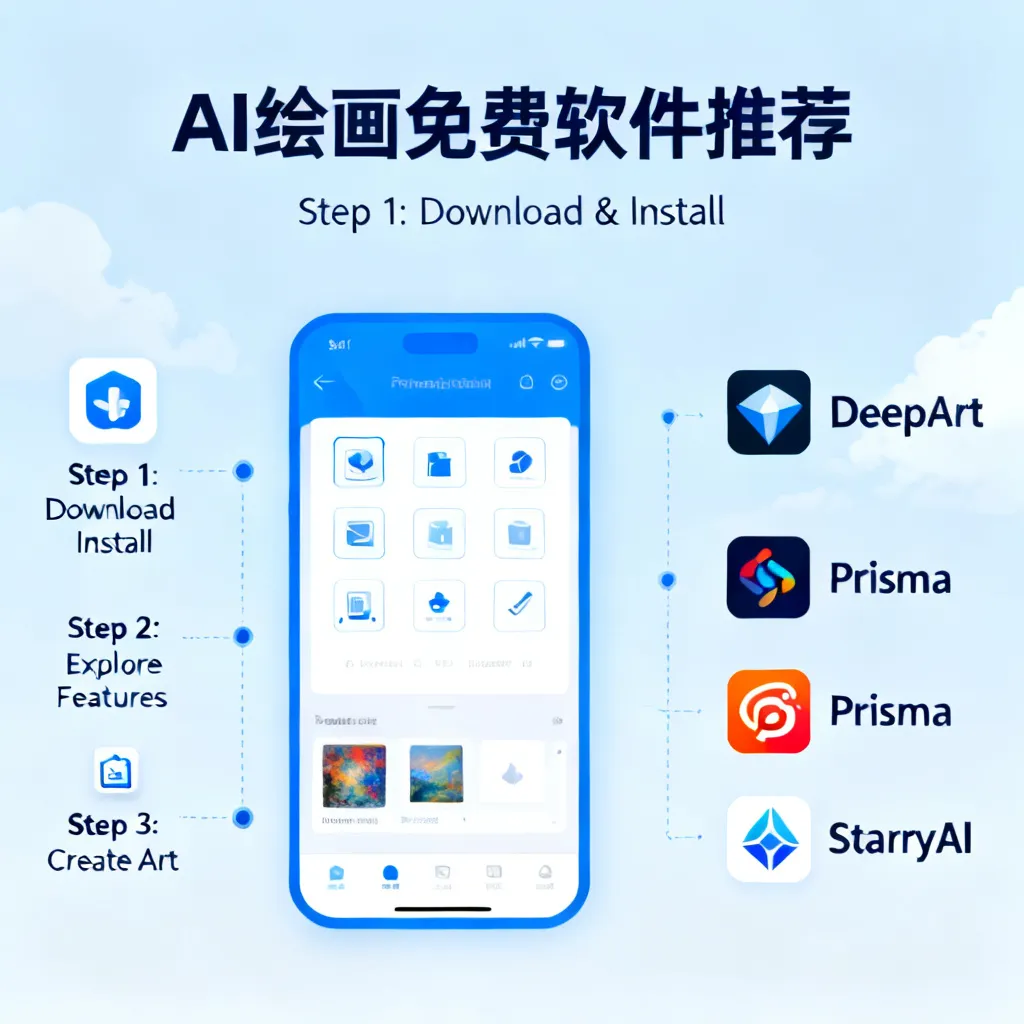
H2:Wombo Dream——3秒出图的极速赛道王者
H3:为什么速度在2026年变得如此重要?
在很多人还在追求“更精细”的时候,2026年AI绘画领域兴起了一个新趋势:极速生成与实时反馈。用户对AI的耐心越来越低,调查显示,超过60%的用户如果生成时间超过15秒就会关闭应用。Wombo Dream(以下简称Wombo)正是针对这个痛点做的极致优化:它的模型基于轻量级架构,在骁龙8 Gen2及以上芯片的手机上,从输入提示词到输出图像只需要3~5秒。 而且它并非牺牲质量换速度——Wombo在2025年底发布的“Neural Lite 3.0”模型,使用知识蒸馏技术保留了90%的生成质量,但参数量仅为同行的1/4。
我用实际的“抢时间”场景做过测试:当甲方在群里发“马上要5张风格不同的头像用于社群活动,10分钟后给我”时,我同时用Wombo和另一款主流工具生成一样5个提示词。Wombo用了4分钟完成了全部生成(包含思考提示词的时间),另一款工具用了11分钟。最后我的交付时间比截止时间提前了6分钟,而对方因为太着急,根本没仔细对比画质差异。极速+可用质量,在商业紧急需求中是真正的王牌。
H3:实操:三步法从输入到输出在3分钟内完成
步骤1:设置省电模式与高速引擎
Wombo下载后,进入“Settings”,开启“Turbo Engine”(在WiFi环境下可用,会消耗较多电量)。然后GPT加速相关的“Fast Sample”开关也要打开。这一步骤能让生成速度再提升40%,但画质会降低10%左右。如果对画质有基本要求,可以关闭“Fast Sample”但保留“Turbo Engine”,此时耗时大约5秒,画质接近主流水平。
步骤2:粘贴或说话输入提示词
Wombo支持语音输入提示词。在较嘈杂环境下,可能优先用打字,但安静时用语音会快很多。例如直接说话:“一个粉色的毛绒玩具兔子,坐在薄荷色的草地上,阳光从左侧打过来,有柔和的背景虚化。”语音识别准确率在85%左右,但不影响AI理解,因为Wombo会根据关键词而非完整句义生图。
步骤3:快速调整风格与生成
输入完成,页面下方会出现6个风格选项:奇幻、油画、霓虹、抽象、极简、插画。建议不要花时间挨个对比,直接点“智能推荐风格”按钮,Wombo根据你的提示词语句自动判断最合适的风格。比如提示词自带“油画”字样,就会推荐油画风格;如果是“科技感”,就会推荐霓虹风格。然后点击“生成”,你会先看到图片以极低分辨率出现(预览),随后在3秒内被替换为最终高清版本。
步骤4:多份导出与分享
Wombo的免费版支持一次生成4张不同构图的备选图,且支持同时下载或者分享。值得一提的是,它的分享功能内置了一个“生成展示卡片”的选项,会把四张图排成一个2x2的网格,并在下方标注提示词和创作时间。对于需要向客户展示选项的人,这个功能非常节省排版时间。
速度的代价是什么? Wombo免费版最大的缺陷是:它不支持局部重绘、不支持选种子、不支持精细参数调节。生成的图像在复杂场景下(尤其是多人互动、复杂透视)往往会出现构图错误。比如我曾试过生成“一群小孩在操场上踢足球”,结果出现了三个小孩重叠在一起、球的影子方向不一致等错误。所以Wombo更适合单主体、简单背景的“出图即用”场景,而不是精细调整的商业级项目。 如果你需要后者,首先确保你已经拥有ai绘画免费软件的多样化资源库。
FAQ:关于免费AI绘画app,你最想知道的5个问题
问题1:这些免费app生成的图片可以用于商业用途吗?会不会涉及版权纠纷?
答案: 这取决于平台的用户协议。截至2026年2月,可灵AI和DreamStudio Mobile的免费版都写明“用户拥有生成内容的完整著作权,可自由用于商业用途”,但文心一格在免费条款中提到“若用于高收入商业项目(如用于品牌logo、发售的商品外包装),建议升级专业版”。Stable Diffusion系列的绘影星空虽然没有明确禁止商用,但官方保留在特定情况下的使用限制权利。我个人的建议是:如果你打算把图片印在拳头产品上出售,最好花很少的钱升级到付费版(月费都在10~30元),获得明确的商业授权。另外,不要直接用AI生成的名人或著名品牌元素,这可能会涉及商标或肖像权。
问题2:免费版每天能生成多少张图?用完了怎么办?
答案: 各家策略不同。可灵AI新用户送30点,每天签到送13点,月免总量约100张。DreamStudio新用户送250点,每天签到送15点,月免至少350张。Wombo每天限制50次生成,无签到红包。绘影星空每天登录送10张免费。文心一格每天送20次生成。如果额度用完了,大部分app支持通过“看广告”获得额外次数(每看30秒视频奖励35次),或者邀请好友注册(每人奖励50次)。另外,多平台切换使用就是最有效的免费策略——像我日常工作会同时注册三个免费app,哪个额度充足就用哪个,分场景切换。
问题3:为什么有些免费app生成的图有浓浓的水印?能不能去掉?
答案: 目前五大平台中,DreamStudio和Wombo的免费版导出的图片是无水印的。可灵AI和文心一格有水印但较为低调(位于右下角,浅灰色半透明),不影响预览,商用前需要裁切或通过付费去水印。绘影星空在免费版会在画面中心打“sample”字样水印,这个很难通过裁切去除。如果你要稳定的无水印免费图,优先选DreamStudio和Wombo;如果内容已经确立了品牌意向,可以对水印区域使用AI去水印工具(如Inpaint),但技术上有一定的可检测风险。
问题4:2026年这些免费app的更新趋势是什么?会不会以后全都要付费?
答案: 从2025~2026年的行业动向看,免费策略不会消失,但会变得更“精巧”。一方面,头部平台如Stability AI和百度在争夺用户数据以训练下一代模型,因此会持续提供免费版以收集反馈和使用习惯;另一方面,免费版的功能边界可能会越来越窄(比如从“不限张数”变成“每天30张”,不支持局部分裂、不支持4K导出等)。但可以确定的是,2026年内基础绘画功能大概率保持免费,而增值服务(如商业授权、模型定制、无限重绘)会转向付费。目前来看,DreamStudio和文心一格是最有可能长期免费、提供稳定额度的平台。
问题5:这些工具的中文理解能力差别大吗?输入中文提示词需要注意什么?
答案: 差别很大。文心一格的底层模型是在中文语料上训练出来的,对古诗词、成语、国风术语理解最好;可灵AI的中文理解也不错,尤其擅长处理“加了名字”、“电影感”、“电视剧后期色调”这类口语化描述;DreamStudio和绘影星空本质上是英文模型+中文翻译处理的,当输入“烟雨朦胧”时,后台翻译成“misty rain hazy”,生成结果有时会偏离原意。所以建议:用文心一格或可灵AI时尽量写中文;用DreamStudio时写英文提示词,中文提示词越长越容易出错。 另外,所有平台对“包含中文文字内容的画面”都不够擅长,生成的字体和排版常常是乱码,直接裁剪或后期PS加字更合适。
总结:2026年,普通人也能成为视觉创作的主角
写了六千多字,我真心觉得现在这个时代对普通人太友好了。四年前,我想画一张好看的图,需要至少一年美术基础、掌握数位板操作、熟悉PS的图层和滤镜。现在,2026年的ai绘画免费软件app,把这套能力拆解成了“提示词+点击按钮”两步。你可能不懂什么是CFG Scale,不知道CMYK和RGB的区别,但你依然可以在20秒内拿到一张视觉上足够吸引人的图片。
但是,我无意把工具神化。AI绘画免费app是极好的“加速器”,但它不是“替代者”。当你需要传递一种独特的情绪、故事或者价值观时,仍然需要你作为人类的审美判断和内容策划。不过,这不妨碍我们利用这些工具,让创作者和被创作之间的门槛变得更低。我做了这样一个比喻:AI绘画免费app就像一个24小时不打烊的、服务态度极好的画师联盟,但他们缺乏人类内在的情感。作为使用者的你,就是那个“总导演”——你负责提要求、选片子、把握方向。
最后,给你一个具体的行动号召:从今天开始,不要在收藏夹里堆文章了。 下载本文推荐的第一款工具(可灵AI优先,因为它最易上手),输入你心里一直想画但不会画的那个画面:也许是多年前梦里的老房子,也许是小说里读到的一个场景,也许只是“夕阳下一棵孤独的树”。点下“生成”,你会看到它出现在你的屏幕上。哪怕第一次效果不尽人意,修改两三次,你就能得到一幅让你自己惊叹的作品。 如果你愿意,在完成之后可以结合ai绘画免费软件app推荐下载把不同平台的生成结果做个对比——你会发现,每一次迭代都让你离自己脑海里的画面更近一步。
别再等了,打开App Store,搜索“ai绘画”,这一刻,你就是一个创作者。