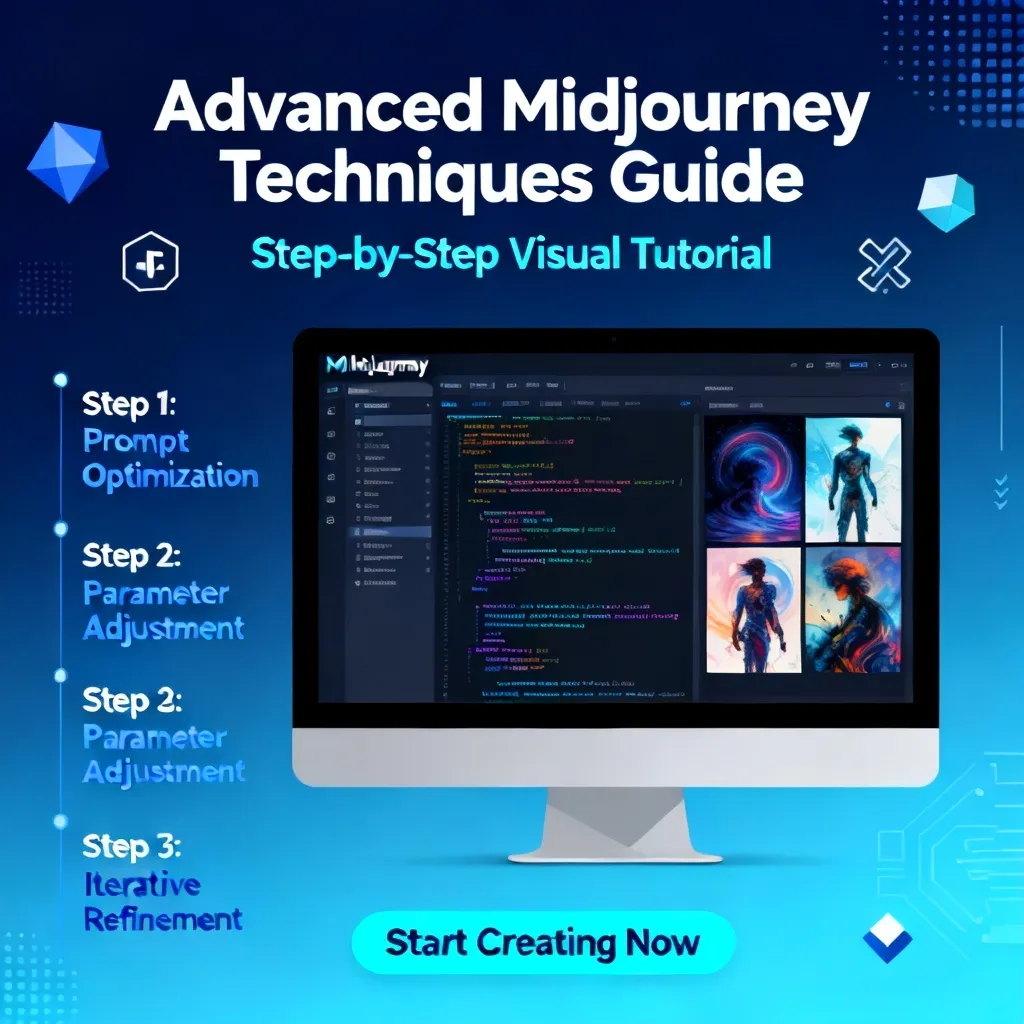
别再迷路了!2026年midjourney官网最新入口与保姆级实操教程
作为一名在AI绘画领域摸爬滚打了三年的老玩家,我见证了Midjourney从最初在Discord里那个只能靠”/imagine”唤起的简陋机器人,一路进化为如今震撼设计圈的庞然大物。我还记得早期为了找一张满意的图,要在无数个频道里刷屏的痛苦;而到了2026年,当我再次打开midjourney官网,那种丝滑、专业、极具未来感的体验,让我不得不感叹:AI绘画的规则,真的被彻底重写了。
最近很多新手朋友跟我抱怨,说网上的教程太杂乱,很多还是两三年前基于Discord的老套路,根本不适用现在的独立官网。别急,今天我就以第一人称的视角,带大家沉浸式走一遍2026年midjourney官网的完整使用流程,从注册登录到高阶出图,帮你少走弯路,精准产出神仙级大片!

2026年midjourney官网的新面貌与核心优势
如果你对Midjourney的印象还停留在那个满屏英文聊天记录的Discord界面,那2026年的官网绝对会让你大吃一惊。如今的midjourney官网已经全面剥离了对Discord的强制依赖,拥有了一个极具美学素养的独立创作空间。
2026年官网的核心优势主要体现在以下几个方面:
- 独立且直观的编辑器界面:左侧是参数面板,中间是无限画布,右侧是历史记录,逻辑清晰,无需再记忆复杂的代码指令。
- 强大的个人画廊(Organize):所有生成的图片都按时间、风格、项目自动归档,支持本地化搜索标签,再也不用担心灵感被聊天记录淹没。
- 原生局部重绘与扩展:直接在网页端框选区域修改,或者向外拖拽画布进行无限外延,操作逻辑更接近Photoshop,设计师零门槛上手。
- 实时风格融合:新增了拖拽式风格滑块,你可以将两张不同风格的图片直接在官网上进行权重混合,实时预览效果。
总而言之,现在的官网不仅是一个生成工具,更是一个完整的AI数字艺术工作站。
如何顺利登录与注册midjourney官网?
虽然界面变好看了,但很多新手在第一步“进入官网”时就卡了壳。由于网络环境和区域限制的原因,直接访问有时候会非常缓慢甚至报错。下面是2026年最稳妥的登录注册流程:
第一步:访问正确的官方地址 请务必认准官方域名,避免进入钓鱼网站。建议直接在浏览器收藏官方网址。
第二步:账号授权与绑定 点击“Sign In”后,官网依然支持通过Discord或Google账号进行快捷授权。如果你之前在Discord上已经订阅过,授权后你的数据和订阅记录会自动同步到新官网。
第三步:解决访问与支付卡点 如果你在访问官网或订阅付款时遇到网络受限、无法加载支付界面的问题,通常需要配置稳定的网络环境。关于如何解决这类由于区域限制导致的访问和支付难题,我在这篇详细的网络与账号配置指南里做了完整拆解:/posts/kw-da88ea46/ ,跟着步骤操作,基本能解决90%的进站难题。
第四步:选择合适的订阅计划 进入官网后,点击左下角的订阅按钮。2026年的计划依然分为四档:
- Basic Plan:约$10/月,适合轻度体验,出图时长有限。
- Standard Plan:约$30/月,15小时快速出图时长,适合日常创作者。
- Pro Plan:约$60/月,无限制松弛模式,支持隐身出图,适合商业设计师。
- Mega Plan:约$120/月,极致快速时长,适合团队与重度依赖者。
midjourney官网核心功能实操指南(2026最新版)
成功进入官网后,我们就可以开始创作了。点击左侧的“Create”进入创作台,这里的操作逻辑已经和过去大不相同。
1. 提示词生成(Imagine)
在输入框中,你依然可以用自然语言描述你想要的画面,但2026年的官网对长句理解能力有了质的飞跃。一个高质量的提示词结构建议如下: 主体描述 + 环境背景 + 光影氛围 + 镜头语言 + 渲染参数
示例:A futuristic cyberpunk samurai standing on a neon-lit rooftop, rain pouring down, cinematic lighting, volumetric fog, shot on 35mm lens, 8k resolution, highly detailed —ar 16:9 —v 7.0
2. 参数面板的视觉化调整
以前我们需要输入--ar 16:9、--stylize 250这样的后缀,现在官网右侧直接提供了可视化滑块。你可以直接拖动调整图片比例(1:1, 16:9, 9:16等)、风格化程度(Stylize)、混乱度(Chaos)以及多样化度。这种所见即所得的操作,极大地降低了新手的试错成本。
3. 局部重绘与无限外延(Vary & Pan)
生成初始图像后,点击图片进入编辑模式:
- 局部重绘:选择画笔工具,涂抹你想修改的区域(比如把人物的红衣服涂上),然后在提示框输入“blue jacket”,官网会只针对该区域重新生成。
- 无限外延:选择向左/向右/向上/向下扩展,画布会自动向外延伸,并根据原图的视觉风格补全画面,非常适合做超宽幅壁纸或分镜延展。

进阶玩法:结合AI文本大模型提升出图效率
虽然2026年的midjourney官网对自然语言的理解已经非常强大,但很多用户依然面临“脑子里有画面,但写不出精准提示词”的窘境。这时候,我们需要借助大语言模型的逻辑推理和语言组织能力。
我的常规工作流是:先用文本大模型帮我构建详细的画面描述和镜头参数,然后再将生成的内容直接扔进Midjourney。
在文本大模型的选择上,Claude系列一直是我写Midjourney提示词的首选,它的语言质感和美学素养极高,不会像某些模型那样生成充满废话的“AI味”提示词。尤其是今年更新的Claude 4 Opus,在理解复杂艺术流派和空间关系上表现堪称惊艳。如果你想了解为什么它写提示词这么好用,可以看看这篇深度评测:/posts/claude-4-opus-review-2026/ 。
你可以直接对Claude 4 Opus说:
“我需要一张赛博朋克风格的插画,主角是一个机械义体少女,在雨夜的东京街头吃拉面。请帮我写出5个不同氛围的Midjourney提示词,要求包含光影、材质和镜头描述,并加上合适的参数。”
将Claude输出的英文提示词复制到midjourney官网,你会发现出图的成功率和艺术感直线飙升。
midjourney官网常见避坑指南
在使用过程中,有几个容易踩坑的地方,新手务必注意:
- 不要过度堆砌关键词:官网的AI已经很聪明了,过多的矛盾词汇(如“极简主义+巴洛克繁复”)会导致画面崩坏。保持描述的统一性。
- 注意版权与商用规则:即使你订阅了Pro或Mega计划,也并不意味着你可以无限制地声称作品是完全原创的。在使用AI图片进行商业发布时,务必仔细阅读官网最新的Terms of Service,避免侵权纠纷。
- 警惕账号共享封禁:2026年Midjourney对异地登录和共享账号的打击非常严厉,一旦检测到多设备频繁切换,账号会被直接封禁且不退款。请务必保护好自己的账号安全。
- 善用松弛模式:如果你不急着要图,在设置中开启Relax Mode,这样不会扣除你的快速出图时长,对于批量测试提示词非常有用。
FAQ:关于midjourney官网的常见问题
Q1:midjourney官网现在还需要通过Discord操作吗?
A:不需要了。2026年的midjourney官网已经拥有完全独立的创作编辑器,你可以在官网上完成从生图、重绘、扩展到下载的全部流程,无需再打开Discord。不过,你的账号依然可以与Discord绑定,两边的数据是实时同步的。
Q2:免费用户可以在midjourney官网生成图片吗?
A:目前Midjourney已经取消了新用户的免费试用额度。你需要订阅至少Basic Plan($10/月)才能在官网上开始生成图片。这是因为算力成本高昂,官方需要通过订阅来维持服务器的稳定运行。
Q3:在官网上生成的图片可以用于商业用途吗?
A:可以,但有条件。你必须订阅Standard及以上的付费计划(如果是直接向客户提供服务,可能还需要Pro或Mega计划),才能获得生成图片的通用商业使用权。但请注意,你无法对AI生成的图片申请独占性版权,其他人在理论上也可能生成相似的画面。
总结
从Discord的聊天框走向独立的专业工作站,midjourney官网在2026年完成了一次华丽的蜕变。它不仅降低了AI绘画的操作门槛,用可视化界面取代了复杂的指令代码,更通过强大的局部重绘和无限外延功能,赋予了创作者前所未有的掌控感。
无论你是刚接触AI绘画的新手,还是寻求效率突破的专业设计师,现在都是入手Midjourney的最佳时机。认准官网,选对工具,结合像Claude这样的大语言模型辅助,你也能在这个AI时代,轻松将脑海中的奇思妙想化为令人惊叹的视觉现实。赶紧打开电脑,去midjourney官网释放你的创造力吧!