AI做PPT怎么弄?2026年最全保姆级教程,10分钟搞定精美演示文稿
作为一个常年与PPT打交道的职场人,我曾经无数次在凌晨赶制汇报材料,复制粘贴、调整字体、找配图、改配色……一份PPT动辄花费我四五个小时。直到2026年初,我深度体验了几款主流的AI生成PPT工具后,整个工作流程被彻底颠覆。现在做一份20页的商务PPT,从输入主题到导出成品,只需要10分钟左右。今天我就把这套方法毫无保留地分享给你,无论你是学生、教师还是职场新人,看完这篇文章都能轻松上手。
一、AI做PPT的核心原理与2026年主流工具
在动手之前,我们先搞清楚AI做PPT到底是怎么实现的。简单来说,AI工具会基于你输入的主题、大纲或文档,调用大语言模型生成结构化文本,再匹配模板库中的版式、配色和图标,最终输出一份完整的演示文稿。
2026年市面上比较流行的AI做PPT工具主要有以下几类:
- 国产代表:Kimi PPT、讯飞智文、islide AI、WPS AI、博思白板AI
- 海外代表:Gamma、Tome、Beautiful.ai、Canva Magic Design
- 办公套件集成:Microsoft 365 Copilot、Google Slides AI
我个人最常用的是Kimi PPT和Gamma,前者中文语境理解强、模板偏商务风;后者审美在线、海外汇报场景首选。如果你还想了解更多AI办公工具的玩法,可以参考这篇 AI Spark实战教程,里面有更系统的工具对比。
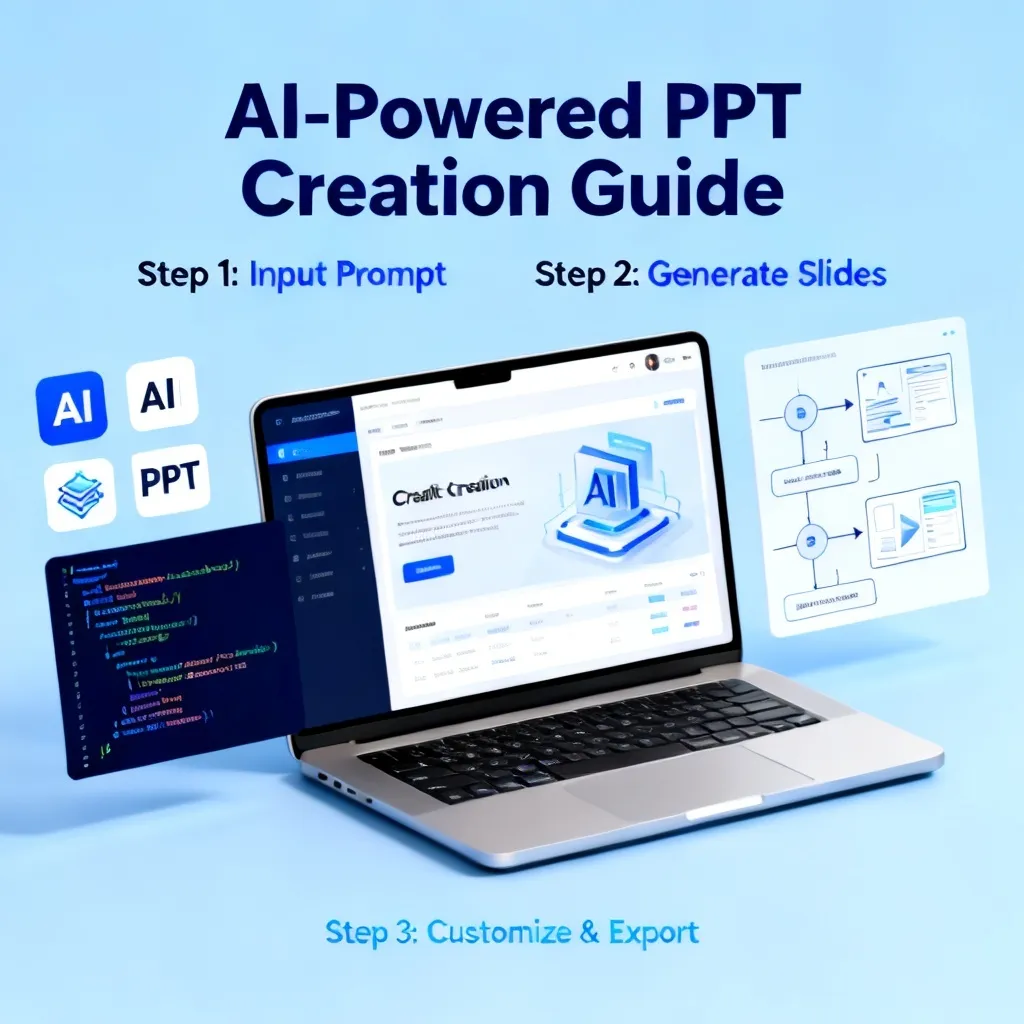
二、AI做PPT的完整操作流程(4步法)
下面以”2026年新能源汽车行业分析报告”为例,演示我常用的4步法。
第一步:明确需求并撰写Prompt
这是决定PPT质量的关键环节。一个好的Prompt应该包含以下要素:
- 主题:要做什么内容
- 受众:给谁看(领导/客户/学生)
- 页数:大致多少页
- 风格:商务/科技/可爱/学术
- 重点章节:必须包含哪些模块
示例Prompt:
“请生成一份关于2026年中国新能源汽车行业分析的PPT,目标受众是公司高管,约18页,风格商务简约,需要包含:行业概况、市场数据、头部品牌对比、技术趋势、投资建议、风险提示。“
第二步:选择AI工具生成大纲
把Prompt粘贴到Kimi PPT或Gamma中,工具会先生成文字大纲。这一步非常重要,建议你仔细审阅:
- 章节逻辑是否合理
- 是否遗漏关键内容
- 数据是否需要补充
如果不满意,可以让AI重新生成或手动修改。不要跳过大纲直接出图,否则后期返工成本很高。
第三步:选择模板并一键生成
确认大纲后,点击”生成PPT”。AI会推荐几套模板供你挑选。这里有三个小技巧:
- 行业越垂直,模板选越简洁,避免花哨干扰内容
- 数据型PPT优先选浅色背景,图表可读性更高
- 路演型PPT可以选深色科技风,视觉冲击力强
通常30秒到1分钟内,一份完整的PPT就生成好了。
第四步:精修与导出
AI生成的初稿一般完成度在70%-85%,剩余15-30%需要你手动优化:
- 替换不准确的数据
- 调整图片为更贴合主题的素材
- 修改字体大小和段落间距
- 添加企业Logo和水印
完成后导出为PPTX或PDF格式即可。
三、AI做PPT的进阶技巧(让效果再提升50%)
如果你想让AI生成的PPT更专业,下面这些技巧一定要收藏。
1. 用文档导入代替手动输入
大多数AI工具支持上传Word、PDF、Markdown文件,AI会自动提取要点生成PPT。这种方式特别适合:
- 把已有的报告快速转成PPT
- 把会议纪要变成汇报材料
- 把论文转成答辩稿
2. 善用”局部重新生成”
不满意某一页?不要全部重做。Gamma、Kimi等工具都支持单页重新生成,你可以针对某一页输入新指令,比如”把这页改成时间轴形式”或”用对比表格呈现”。
3. 配图用AI绘图工具补充
AI做PPT工具自带的图库有时不够精准。这时我会用Midjourney或国产的即梦AI生成专属配图,再插入到PPT中,视觉档次立刻提升一个层级。关于AI绘图的玩法,可以看看 这篇详细指南。
4. 数据可视化交给专业插件
财务数据、市场数据等专业图表,建议用islide或iSlide的AI图表功能,比通用工具生成的图表更专业。
四、不同场景下的AI做PPT推荐方案
不是所有场景都适合同一款工具,根据我的实测经验整理了一份对照表:
| 使用场景 | 推荐工具 | 推荐理由 |
|---|---|---|
| 学生作业/答辩 | WPS AI、Kimi PPT | 免费额度多、模板适配学术 |
| 商务汇报 | Gamma、Microsoft Copilot | 风格专业、数据图表丰富 |
| 创业路演 | Tome、博思白板AI | 视觉冲击力强、动效好 |
| 教学课件 | 讯飞智文 | 中文教育场景适配度高 |
| 营销提案 | Canva AI、Beautiful.ai | 设计审美一流 |
五、AI做PPT常见误区与避坑指南
最后提醒几个新手最容易踩的坑:
- 盲目相信AI生成的数据:AI可能”幻觉”,所有数字都要二次核实
- 忽视版权问题:商用PPT中的图片、字体一定要确认授权
- 过度依赖默认模板:同一模板用多了,老板一眼就能看穿
- 不做最后一遍校对:错别字、标点错误依然存在
- 忘记备份原文件:建议同时保存PPTX和PDF两个版本
FAQ:关于AI做PPT的高频问题
Q1:AI做PPT是免费的吗?
A:大部分工具采用免费+付费模式。免费版通常有页数限制(如10-20页)或导出限制(带水印)。如果只是偶尔使用,免费额度完全够用;高频用户建议购买月度会员,价格在30-100元/月不等,按年付费会更划算。
Q2:AI生成的PPT能商用吗?会不会侵权?
A:生成内容本身大多可以商用,但要注意三点:一是模板版权(部分高级模板需付费授权);二是图片素材(AI生成图建议确认平台许可,第三方素材要看授权协议);三是字体(商用需购买字体授权)。建议正式商用前查阅工具的服务条款。
Q3:AI做PPT和自己做PPT,哪个最终效果更好?
A:从效率看AI完胜,从极致美感看资深设计师手工制作仍然更胜一筹。但对于90%的日常使用场景(汇报、教学、提案),AI生成+人工微调已经足够出彩。最佳实践是:用AI完成结构和初稿,用人工注入个性和细节,二者结合才是2026年的高效工作方式。
总结
回到最初的问题——AI做PPT怎么弄?答案其实很简单:明确需求 → 撰写Prompt → 选择工具 → 生成大纲 → 一键出图 → 精修导出。掌握这套流程后,你会发现PPT制作从一项”体力活”变成了”脑力活”,把时间真正花在内容打磨而不是格式调整上。
2026年,AI工具迭代速度极快,建议你保持对新工具的关注和试用。从今天开始,告别熬夜做PPT的日子,让AI成为你最得力的”演示文稿助理”。如果你还在犹豫,不妨打开任意一款AI工具,输入你最近的一个汇报主题,10分钟后,你一定会被结果惊艳到。
推荐阅读
- 怎么用AI做PPT:2026年最全攻略:怎么用AI做PPT,10分钟搞定一份专业演示稿
- AI做PPT的软件:2026年AI做PPT的软件有哪些?这8款工具让我3分钟搞定一份精美演示
- AI生成PPT:AI生成PPT全攻略2026:3分钟搞定专业级演示文稿,告别加班熬夜
- 2026年必看!AI做PPT…:2026年必看!AI做PPT动画效果终极指南,告别手动排版熬夜苦战