2026最新硬核指南:ai抠图怎么抠出来?5分钟从小白到大神!
作为一个在设计圈摸爬滚打了近十年的“老鸟”,我以前最怕听到的就是老板那句:“把这个图抠一下,背景要透明,边缘要干净,5分钟后给我。”为了这5分钟,我常常拿着钢笔工具在Photoshop里放大800%一点点描边,手抖一下就要重来,抠完一张图感觉眼睛都瞎了。
但到了2026年,如果你还在用钢笔工具手动抠图,那真的会被时代淘汰。现在的AI技术已经进化到了令人发指的地步,只需几秒钟,甚至不需要点击任何按钮,复杂的发丝、透明的玻璃杯都能完美分离。最近很多新手朋友问我:ai抠图怎么抠出来才能真正又快又好?今天,我就把自己压箱底的2026年AI抠图全流程攻略倾囊相授,让你彻底告别手动抠图的噩梦!
一、为什么2026年我们都在用AI抠图?
在深入讲解ai抠图怎么抠出来之前,我们必须明白AI抠图到底强在哪里。传统的抠图方式,无论是魔法棒、快速选择还是通道抠图,本质上都是在做“像素颜色差”的判断,一旦遇到前景和背景颜色相近、或者边缘极其复杂的情况,就彻底歇菜。
而2026年的AI抠图,底层逻辑已经完全变了:
- 语义理解替代颜色计算:AI能“看懂”图片里什么是人、什么是猫、什么是手机。它不是在找颜色边界,而是在理解物体轮廓。
- 边缘重构技术:对于发丝、毛绒等细节,AI不仅能识别,还能通过算法对残缺的边缘进行像素级重构,让抠出来的物体边缘自然、不生硬。
- 光影分离:最顶级的AI抠图模型,甚至能剥离出物体本身的光影和背景的光影,换背景后毫无违和感。
简单来说,AI把抠图从一项“体力活”变成了真正的“技术活”,而你,只需要知道怎么操作。
二、基础篇:一键式AI抠图怎么抠出来?
如果你只是日常需要抠个产品图、人物照,不需要极致的边缘细节,那么一键式AI抠图工具绝对是你的首选。这也是回答“ai抠图怎么抠出来”最简单直接的答案。
1. 在线网页端工具(以Remove.bg及国产替代为例)
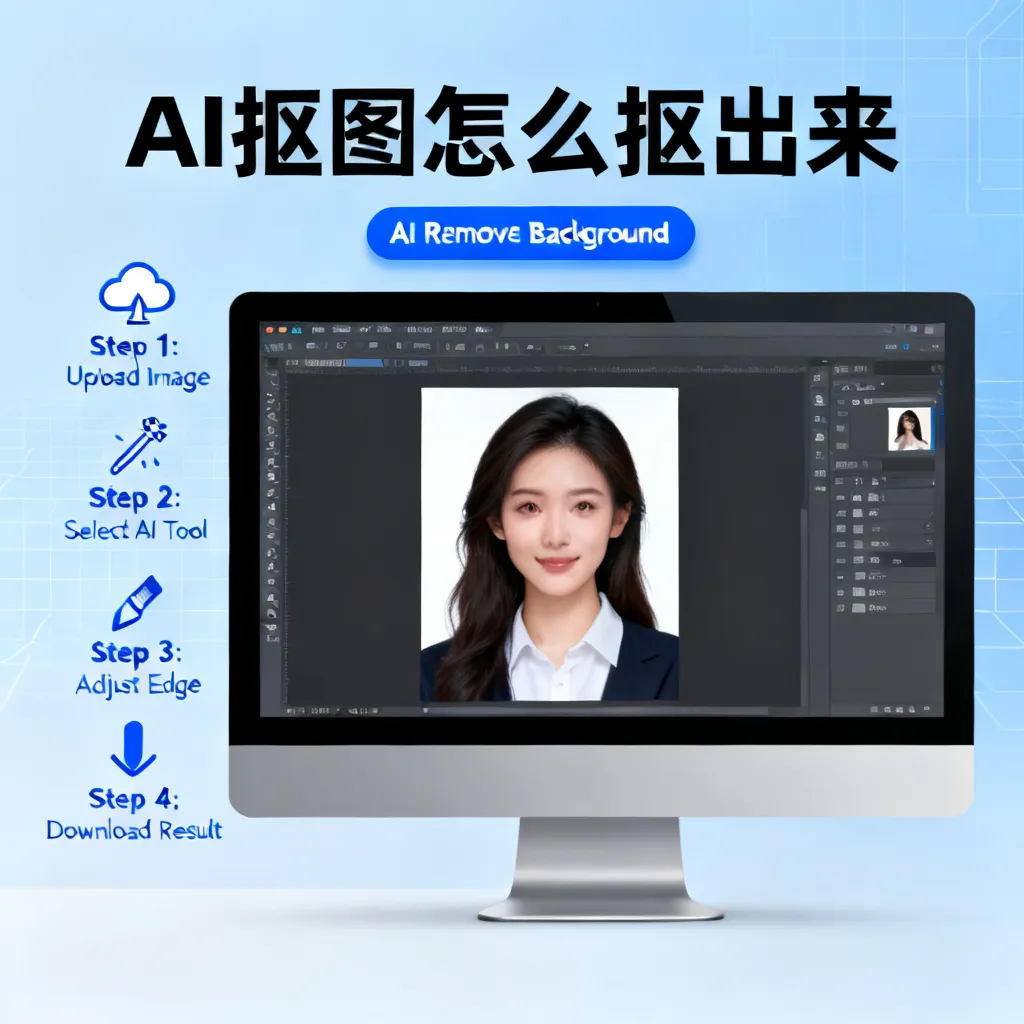
2026年的在线抠图网站体验已经做到了极致,基本流程如下:
- 第一步:打开浏览器,访问AI抠图网站(如国内的佐糖、美图设计室等)。
- 第二步:点击“上传图片”,或者直接把图片拖拽进网页。
- 第三步:等待3秒,AI会自动识别主体并抹除背景,生成透明背景图。
- 第四步:点击下载,支持PNG和PSD格式。
2. 软件内置AI功能(以Photoshop 2026为例)
Adobe在AI这条路上终于跑通了,现在的PS内置了最强大的创成式填充和AI选区:
- 第一步:在PS中打开图片,选择“对象选择工具”或“快速选择工具”。
- 第二步:将鼠标悬停在你想抠出的物体上,AI会自动高亮物体边缘,点击一下,自动生成精准选区。
- 第三步:按快捷键
Ctrl+J(Mac为Cmd+J)将选区复制到新图层,抠图瞬间完成!
核心要点:对于结构简单的硬边缘物体(如椅子、杯子、汽车),一键AI抠图的准确率已经达到了99%,完全不需要任何人工干预。
三、进阶篇:复杂边缘ai抠图怎么抠出来?
一键抠图虽好,但遇到下面这两种“地狱级”难题,往往还是会翻车:
- 细碎边缘:人物的碎发、动物的毛发、植物的枝叶。
- 透明/半透明物体:玻璃杯、水花、薄纱裙。
这时候,ai抠图怎么抠出来才能保证细节不崩?我们需要用到带有“交互式”和“精细化”功能的AI工具。
1. 毛发级抠图:用“画笔涂抹”辅助AI
现在的AI抠图软件(如Topaz Mask AI、剪映专业版抠图功能)允许人类给AI“划重点”:
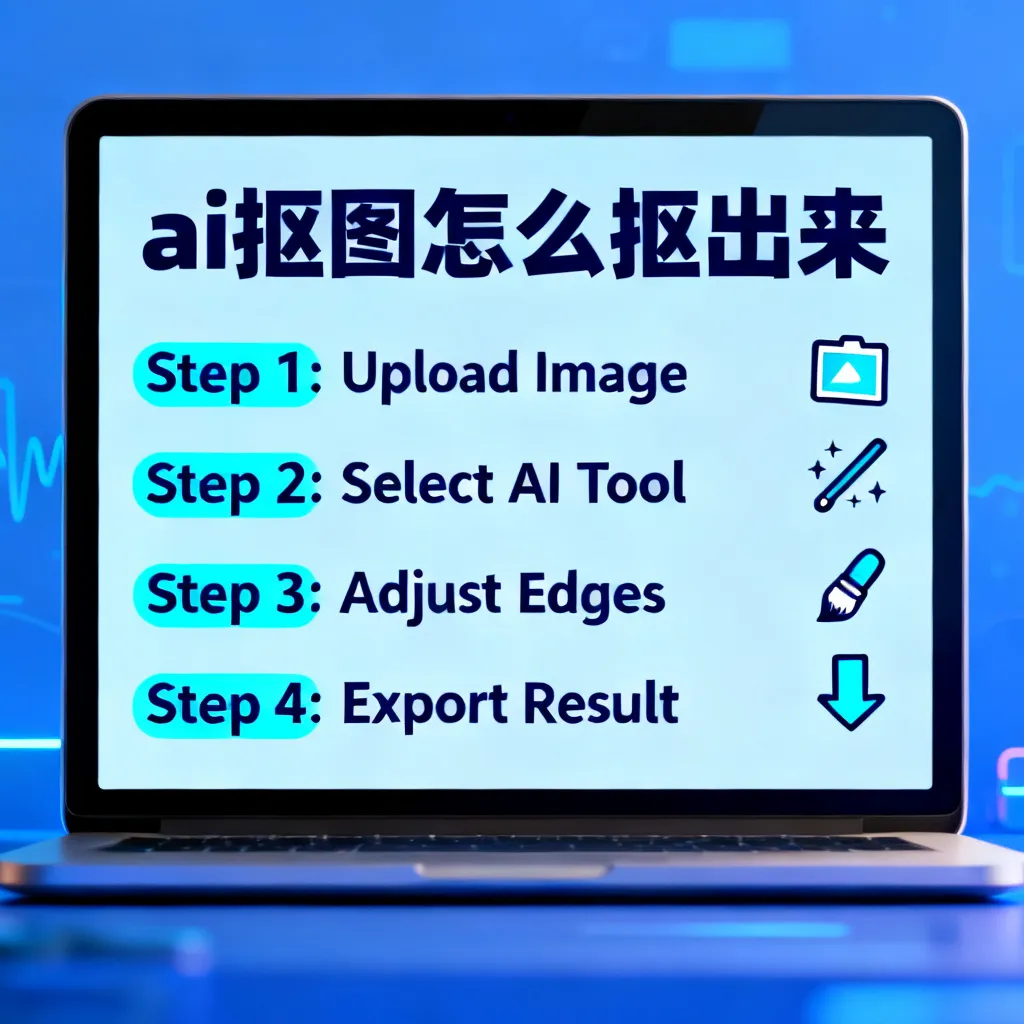
- 标记前景:用绿色画笔在你要保留的人/物上随便涂抹两笔,不需要精确,画到毛发区域也没关系。
- 标记背景:用红色画笔在背景上涂抹。
- 计算边缘:点击计算,AI会根据你给的前后景提示,精准计算出发丝与背景的交界线,并且自动处理发丝的颜色溢出问题(即边缘不会带着原背景的绿边/蓝边)。
2. 透明物体抠图:Alpha通道与AI的结合
透明物体之所以难抠,是因为它没有绝对的边界,只有折射和反光。2026年的高级AI抠图工具处理透明物体的逻辑是:
- AI先识别出物体的“物理边界”(玻璃杯的硬轮廓)。
- 再通过AI推算出物体的“透明度蒙版”(Alpha通道),保留高光和折射。
- 实操技巧:在抠透明物体时,尽量选择带有“透明度/半透明”专属模式的AI工具,不要强行用一键去背景,否则抠出来的玻璃杯会变成一坨实心的白块或黑块。
四、商业实战篇:抠图之后的效率与变现
抠图从来不是目的,抠出来之后怎么用、怎么赚钱才是我们关心的重点。掌握了ai抠图怎么抠出来,你其实已经推开了一扇商业变现的大门。
1. 电商主图与直播场景的极速搭建
做电商的朋友都知道,商品换背景、换场景是日常最大的工作量。用AI把商品抠出来后,配合现在的AI场景生成工具,输入一句提示词,1秒钟就能生成高级的摄影棚背景图。 如果你在做直播带货,精美的商品图和场景图能极大提升转化率。这里强烈建议你阅读这篇关于AI直播选品的实战攻略,结合AI抠图和AI选品逻辑,你的直播间视觉效果和转化率绝对能甩开同行几条街。
2. 素材库搭建与PPT高效排版
很多时候我们需要把抠出来的素材用到商业方案或汇报PPT中。一张干净的PNG素材,能让PPT的视觉质感提升好几个档次。 抠出素材后,如果你还在苦哈哈地手动排版、对齐、调色,那就太亏了。2026年最聪明的做法是直接把这些抠好的素材喂给AI PPT工具,让它自动帮你生成排版精美、动画流畅的演示文稿。想知道具体怎么操作变现?这篇AI做PPT赚钱的深度拆解你绝对不能错过,从抠图到排版,一条龙搞定!
FAQ:关于AI抠图的常见疑问
Q1:AI抠图处理后的图片边缘有白边/光晕,怎么消除? A:这是原图片背景颜色溢出造成的。解决方法很简单:在PS或修图软件中,选中该图层,点击“图层”->“修边”->“去边”,通常设置1-2个像素即可消除。或者使用AI抠图工具自带的“防溢色/去边缘”开关,从源头解决。
Q2:免费的AI抠图工具和付费的差距大吗? A:2026年,基础的一键抠图(如简单的人像、物品去背景)免费工具已经完全够用,差距很小。但付费工具的优势在于:批量处理能力、超高清大图支持(免费通常限制分辨率)、以及复杂边缘(毛发、透明体)的精细化调整功能。如果是商业用途,建议升级付费。
Q3:手机端可以完成AI抠图吗? A:完全可以!现在的手机修图App(如美图秀秀、醒图、iOS自带相册的长按提取主体)都内置了端侧AI抠图模型。你只需在相册里长按主体,主体边缘会出现流光特效,直接拖拽出来即可,非常方便。
总结
回到最初的问题:ai抠图怎么抠出来?在2026年的今天,答案已经不再是繁琐的参数设置和令人崩溃的鼠标点击,而是:选对工具,一键触发,AI代劳。
从最简单的一键网页抠图,到交互式的毛发级抠图,再到结合商业场景的AI生图与排版,AI不仅帮我们省下了成百上千个小时的时间,更拉平了新手与专业设计师之间的技术鸿沟。不要再留恋过去的钢笔工具了,拥抱AI抠图,把精力留给创意和赚钱,这才是2026年最聪明的生存法则!