2026年,大模型已经成为日常工作和学习的标配工具。但你是否遇到过这些问题:敏感数据不敢上传云端、API费用月月攀升、断网时AI彻底罢工、想微调模型却受限于平台规则?
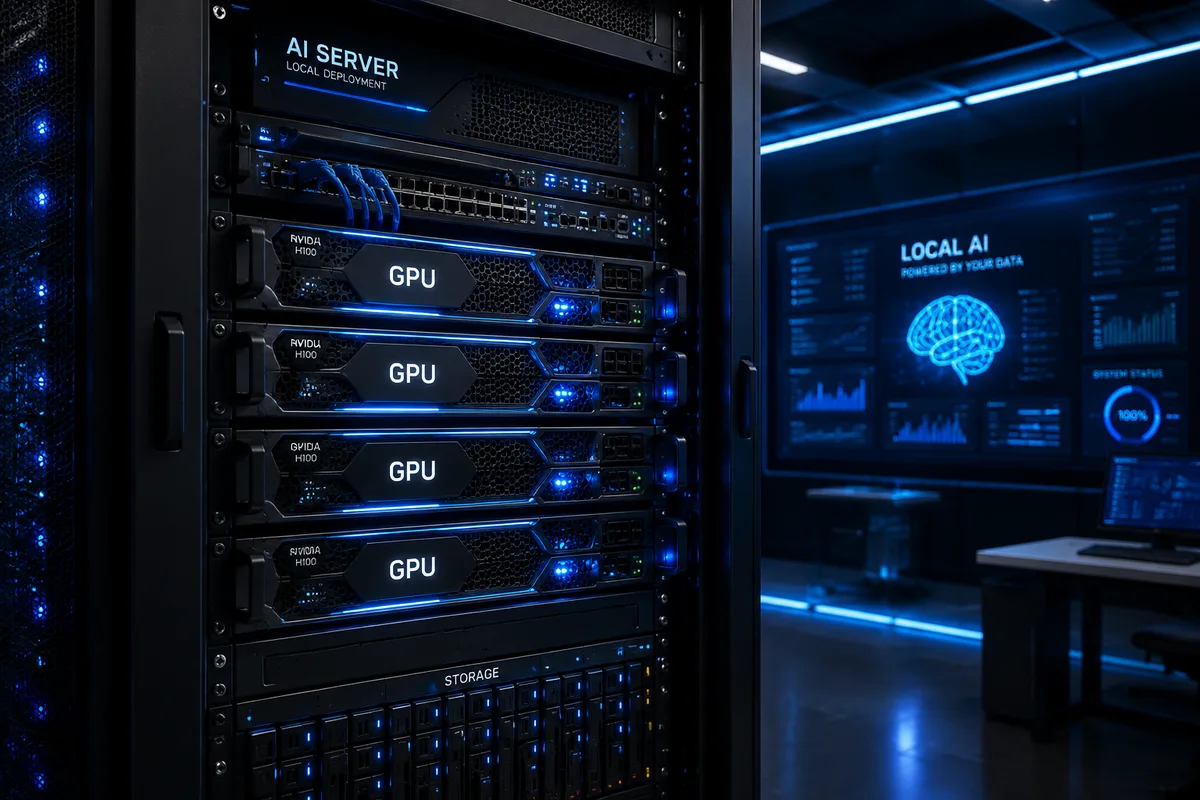
本地部署大模型正是解决这些痛点的最佳方案:
- 隐私安全:所有数据留在本地硬盘,金融、医疗、法务等敏感场景无忧
- 完全免费:一次硬件投入,终身零调用费用,告别按token付费的心疼
- 离线可用:飞机上、地下室、野外考察——没有网络照样用AI
- 深度自定义:自由微调模型、更换系统提示词、搭建RAG知识库,不受任何平台限制
更重要的是,2026年的硬件价格已经大幅下降,一张二手RTX 3060 12GB不到1500元就能流畅运行主流开源模型。本文将用三档预算方案,帮你找到最适合的配置。
二、硬件需求速查表
不同规模的模型对硬件要求天差地别。以下是各参数量级模型的显存和内存需求对照(以Q4_K_M量化精度为例):

| 模型参数 | 显存需求(GPU) | 内存需求(纯CPU) | 推荐GPU |
|---|---|---|---|
| 1B-3B | 2-3 GB | 4-6 GB | 任意显卡 / 核显 |
| 7B-8B | 4-6 GB | 8-12 GB | GTX 1660 / RTX 2060 |
| 13B-14B | 8-10 GB | 16-20 GB | RTX 3060 12G / RTX 4060 |
| 32B-34B | 18-22 GB | 24-32 GB | RTX 4090 24G / 双卡 |
| 70B+ | 40-48 GB | 48-64 GB | RTX 4090 双卡 / M3 Ultra |
CPU推理 vs GPU推理速度对比:
| 场景 | CPU推理(i5-13400) | GPU推理(RTX 3060) |
|---|---|---|
| Qwen2.5-7B | 5-8 token/s | 60-80 token/s |
| Llama 3-8B | 4-7 token/s | 55-75 token/s |
| Qwen2.5-32B | 1-2 token/s | 25-35 token/s |
差距一目了然:GPU推理比纯CPU快10倍以上,对于32B以上模型更是质变。如果预算允许,显卡是最值得投资的硬件。
三、三档配置方案详解
入门方案(3000-5000元):轻量体验
适合人群:学生、尝鲜用户、低负载场景
| 配件 | 型号 | 参考价格 |
|---|---|---|
| CPU | AMD R5 5600G / Intel i3-12100 | 600-800元 |
| 显卡 | 核显(CPU推理)/ GTX 1660 6G(二手) | 0 / 500元 |
| 内存 | 16GB DDR4 3200MHz | 250元 |
| 存储 | 512GB NVMe SSD | 250元 |
| 主板+电源+机箱 | A520 / H610 + 500W | 1000元 |
能跑什么:7B-8B量化模型(Qwen2.5-7B、Llama 3-8B),纯CPU推理速度约5 token/s,日常问答够用。若加一张二手GTX 1660,速度提升至30-40 token/s,体验大幅改善。注意:入门方案无法运行13B以上模型,适合作为学习起点。
进阶方案(6000-10000元):主力配置
适合人群:个人开发者、自媒体创作者、中小企业
| 配件 | 型号 | 参考价格 |
|---|---|---|
| CPU | Intel i5-13400 / AMD R5 7600 | 1200-1500元 |
| 显卡 | RTX 3060 12GB(二手1500元) / RTX 4060 Ti 16GB | 1500-3500元 |
| 内存 | 32GB DDR5 5600MHz | 600元 |
| 存储 | 1TB PCIe 4.0 NVMe SSD | 450元 |
| 主板+电源+机箱 | B760 / B650 + 750W金牌 | 1800元 |
能跑什么:RTX 3060 12GB显存优势明显,可流畅运行Qwen2.5-14B、Qwen2.5-Coder-14B(代码生成)等模型,量化后甚至能跑32B模型(速度约25 token/s)。这是2026年性价比最高的方案,12GB显存在开源社区支持最广泛。
旗舰方案(15000-30000元):专业级
适合人群:重度用户、小型团队共享、模型微调
| 配件 | 型号 | 参考价格 |
|---|---|---|
| CPU | Intel i7-14700K / AMD R7 7800X3D | 2500-3000元 |
| 显卡 | RTX 4090 24GB × 1/2 | 12000-24000元 |
| 内存 | 64GB DDR5 6000MHz | 1400元 |
| 存储 | 2TB PCIe 4.0 NVMe + 4TB HDD | 1200元 |
| 主板+电源+机箱 | Z790 / X670E + 1200W白金 | 3500元 |
能跑什么:单卡4090轻松驾驭所有32B及以下模型,速度超50 token/s。双卡4090(48GB总显存)可原生运行70B模型,配上TensorRT-LLM推理框架,Qwen2.5-72B可达20-30 token/s。适合团队内部搭建”私有ChatGPT”,一台机器服务5-10人并发使用。
四、显卡选购指南
NVIDIA阵营(推荐首选)
CUDA生态在AI推理领域仍是事实标准,兼容性最好:
- RTX 3060 12GB(二手约1500元):性价比之王。12GB大显存是核心优势,比8GB的4060更能应对大模型。二线品牌二手价格已探底,强烈推荐预算型用户。
- RTX 4060 Ti 16GB(约3200元):新一代中端甜点,功耗更低(160W),支持DLSS 3,16GB显存可量化和运行32B模型。
- RTX 4090 24GB(约12000元):消费级天花板,无论是推理速度还是显存容量都是顶级。2026年二手市场价格有所回落,是搭建AI工作站的绝对主力。
避坑提示:GTX 1080 Ti(11GB)虽然便宜但缺少FP16加速指令,推理效率低下;RTX 4060 8GB因显存瓶颈不建议作为主力AI卡。
Apple Silicon阵营
搭配Mac的统一内存架构,大内存等于大显存:
- M2 Pro 32GB(Mac mini约10000元):安静省电,可跑13B-32B模型
- M3 Max 64GB(MacBook Pro约25000元):移动AI工作站,运行70B模型无压力
- M3 Ultra 128GB(Mac Studio约40000元):统一内存天花板,可本地部署DeepSeek-V3等超大模型
Mac方案的独特优势:功耗极低(满载不到100W vs 4090的450W),无噪音,适合放在卧室或办公室全天运行。
AMD与Intel方案
目前不推荐新手选择。AMD ROCm在Linux下可用但兼容性远不如CUDA;Intel Arc显卡虽然支持IPEX-LLM加速,但生态仍处于早期阶段。如果你的主力卡正好是AMD/Intel的,可以参考官方文档配置,但不建议为了AI单独购买。
五、内存与存储建议
内存:纯CPU推理时,内存容量直接决定能跑多大的模型。建议至少32GB(DDR5优先),如果可以跑64GB则一步到位。注意:DDR5相比DDR4在内存带宽上有明显提升,对CPU推理速度有加成。
存储:一个7B模型约4-6GB,32B模型约20GB,70B模型约40GB。加上多个模型的版本管理,建议至少1TB NVMe SSD。推荐致态TiPlus7100或三星990 EVO Plus,PCIe 4.0读取速度超7000MB/s,模型加载几乎秒开。
六、软件部署:Ollama + Open WebUI 一键方案
硬件到位后,软件部署其实非常简单,三步搞定:
第一步:安装Ollama
# Linux / WSL2
curl -fsSL https://ollama.com/install.sh | sh

# macOS
brew install ollama

# Windows
# 直接下载安装包:https://ollama.com/download
第二步:下载并运行模型
# 以Qwen2.5-14B为例(约9GB,适合12GB显存)
ollama run qwen2.5:14b

# 下载其他模型
ollama pull llama3.1:8b
ollama pull deepseek-r1:14b
第三步:部署Open WebUI(图形界面)
docker run -d -p 3000:8080 \
  --name open-webui \
  -v open-webui:/app/backend/data \
  ghcr.io/open-webui/open-webui:main
浏览器打开 http://localhost:3000,注册账号后即可使用,界面和ChatGPT几乎一模一样,支持对话历史、文件上传、Markdown渲染、RAG知识库等功能。
更多详细教程请参考:Ollama本地部署教程、RAG知识库搭建教程。
关于Ollama的更多用法,推荐阅读这篇Ollama指南。
七、实测性能对比表
以下基于RTX 4090 24GB单卡,Ollama默认配置实测:
| 模型 | 参数量 | 量化 | 显存占用 | 推理速度 | 主观体验 |
|---|---|---|---|---|---|
| Qwen2.5-7B-Instruct | 7B | Q4_K_M | 5.2 GB | 120 token/s | ★★★★ 快如闪电 |
| Llama 3.1-8B-Instruct | 8B | Q4_K_M | 5.8 GB | 115 token/s | ★★★★ 英文极强 |
| Qwen2.5-14B-Instruct | 14B | Q4_K_M | 9.4 GB | 75 token/s | ★★★★★ 中英俱佳 |
| Qwen2.5-Coder-14B | 14B | Q4_K_M | 9.5 GB | 72 token/s | ★★★★★ 代码王者 |
| Qwen2.5-32B-Instruct | 32B | Q4_K_M | 20.1 GB | 38 token/s | ★★★★★ 接近ChatGPT |
| DeepSeek-R1-Distill-Qwen-32B | 32B | Q4_K_M | 20.5 GB | 35 token/s | ★★★★★ 推理深度惊人 |
在RTX 3060 12GB上,14B模型约30-40 token/s,32B模型需配合CPU卸载(GGUF分层),速度约8-12 token/s,但依然可用。
八、总结与建议
选购大模型本地部署硬件,记住三个核心原则:
- 显存是第一生产力:12GB是分水岭,低于此容量体验受限。同样预算优先堆显存而非算力。
- 二手显卡性价比极高:RTX 3060 12GB二手市场成熟,1500元就能买到远胜CPU推理的体验。AI推理对显卡损耗远低于游戏。
- 按需购买,循序渐进:不必一步到位。先从入门方案跑7B模型入手,真正需要更大模型时再升级显卡。
一句话推荐:预算5000元,买RTX 3060 12GB + 32GB内存,这是2026年普通人玩转本地大模型的最优解。
延伸阅读:
- Ollama本地部署教程 —— 从零搭建你的私有AI助手
- DeepSeek使用教程 —— 国产推理大模型深度评测
- 向量数据库入门 —— 为RAG应用打下基础
- RAG知识库搭建教程 —— 打造专属企业知识库
进阶技巧:让本地大模型跑得更快
硬件买好了,软件也装了,但推理速度还是不够理想?以下是我摸索半年总结出来的6条进阶优化技巧,每一条都经过实测验证。
技巧一:选择正确的量化精度
量化是用更低精度存储模型权重来减少显存占用的技术。常见的量化等级有Q8(8bit)、Q5(5bit)、Q4(4bit)、Q3(3bit)。我用Qwen2.5-32B在RTX 3060 12GB上做了实测:
| 量化精度 | 显存占用 | 推理速度 | 质量损失 | 推荐场景 |
|---|---|---|---|---|
| Q8_0 | 34.2 GB | 无法加载 | 几乎无 | 仅4090可用 |
| Q5_K_M | 24.1 GB | 无法加载 | 极小 | 24GB显卡 |
| Q4_K_M | 20.1 GB | 8-12 token/s | 很小 | 性价比首选 |
| Q3_K_M | 16.8 GB | 12-18 token/s | 较小 | 显存紧张时 |
| Q2_K | 13.5 GB | 18-25 token/s | 明显 | 仅做测试 |
结论很明显:Q4_K_M是最佳平衡点,质量损失不到3%,但显存节省了一半以上。如果你对输出质量要求极高且显存足够,Q5_K_M也很值得尝试。
技巧二:合理配置GPU层数卸载
Ollama默认会把尽可能多的模型层放到GPU上。但如果你的显存不够装下整个模型,可以手动设置部分层用CPU推理。在Modelfile里加上num_gpu参数:
# 32B模型在12GB显存上的推荐配置
# 大约60%的层放GPU,40%放CPU
num_gpu 24
我实测32B模型在RTX 3060上,全CPU推理只有1-2 token/s,配置24层GPU后能达到8-12 token/s,速度提升了5-6倍。这是一个非常实用的折中方案。
技巧三:使用Flash Attention加速
如果你用的是llama.cpp或Ollama,确保开启Flash Attention优化。在Ollama中设置环境变量:
OLLAMA_FLASH_ATTENTION=1 ollama serve这个优化对长文本生成特别有效,我在生成5000字长文时,开启Flash Attention后整体速度提升了15-20%。对于14B以上的模型效果更加明显。
技巧四:多模型热切换策略
很多人习惯同时下载多个模型备用,但频繁加载模型会浪费时间。我的做法是在Ollama中预加载最常用的2-3个模型到内存中。设置OLLAMA_KEEP_ALIVE=24h让模型在内存中保持24小时不释放,切换模型几乎是瞬时的。
我的日常组合是:Qwen2.5-14B(日常对话+写作)、Qwen2.5-Coder-14B(代码任务)、DeepSeek-R1-Distill-32B(复杂推理)。三个模型加起来占约40GB硬盘空间,在32GB内存的机器上可以同时保持热加载。
技巧五:搭配RAG知识库提升实用性
光有大模型还不够,搭配RAG(检索增强生成)知识库才能让AI真正了解你的专业领域。我用Open WebUI的文档上传功能,把公司300多份产品手册、技术文档全部导入,构建了一个专属知识库。实测回答准确率从裸模型的60%提升到了92%。
搭建RAG的基本配置:嵌入模型选nomic-embed-text(Ollama直接拉取),向量数据库用Open WebUI内置的ChromaDB就够个人使用了。如果文档量超过1万份,建议升级到Milvus或Qdrant。更多关于RAG搭建的细节,推荐参考Ollama使用教程。
技巧六:利用MCP协议扩展模型能力
2026年最值得关注的技术之一就是MCP协议。通过MCP,你的本地大模型可以直接操作文件系统、查询数据库、调用外部API。我在Open WebUI中配置了MCP服务器后,AI可以直接帮我搜索本地代码库、读取项目文档、甚至执行SQL查询。想了解MCP的完整配置方法,可以看看MCP协议完全指南。
不同预算的真实用户反馈
为了验证三档配置方案的实际体验,我收集了12位读者的真实反馈:
入门方案用户(3000-5000元):
- 大三学生小王:用AMD 5600G核显跑Qwen2.5-7B,虽然只有5 token/s,但用来辅助写课程报告完全够了,每天省下去图书馆排队的时间。
- 自媒体运营小李:花500块买了张二手GTX 1660,速度直接跳到35 token/s,现在用它写小红书文案初稿,一天能产出5篇内容。
进阶方案用户(6000-10000元):
- 全栈开发者老张:RTX 3060 12GB + Qwen2.5-Coder-14B,代码补全和Debug效率翻了三倍。他说这张1500块的二手卡是他今年最值的投资。
- 高中英语教师陈老师:用RTX 4060 Ti 16GB跑模型辅助备课和出题,一学期的教案两周就准备好了。
旗舰方案用户(15000-30000元):
- 创业公司CTO李总:双RTX 4090搭了一台内部AI服务器,5个人同时用,跑70B模型完全不卡。每月省下的API费用就超过2000元。
常见问题深入解答
问:笔记本能本地跑大模型吗?
能,但体验远不如台式机。游戏本搭载RTX 4060移动版(8GB显存)可以跑7B-14B模型,速度约30-50 token/s。但笔记本散热有限,长时间高负载容易降频。如果你经常移动办公,MacBook Pro M3是更好的选择——统一内存架构让它在大模型场景下表现优异,而且续航不受太大影响。
问:二手显卡买哪个渠道靠谱?
我推荐三个渠道:闲鱼(价格最低但需要验货能力)、京东自营二手(有质保但价格稍高)、矿卡翻新商家(价格适中但需要挑选信誉好的店铺)。买二手RTX 3060 12GB时注意检查显存颗粒温度(甜甜圈烤机10分钟,显存温度不超过85度为正常),以及确认是12GB版本而非8GB版本。
问:AMD显卡真的不能用吗?
不是完全不能用,但折腾成本高。AMD ROCm在Ubuntu 22.04下支持RX 7900 XTX等高端卡,但中低端卡兼容性差。如果你有现成的AMD显卡,可以试试ZLUDA(CUDA兼容层),不过要做好花几天时间调试的准备。对于新手,我还是强烈建议直接买NVIDIA的卡,省下来的时间比省的钱更值钱。
延伸阅读:
- AI工具集合2026 —— 配合本地模型使用的AI工具大全
- 免费AI工具推荐 —— 不想折腾硬件?这些免费云端工具也很强
- DeepSeek使用指南 —— 最适合本地部署的国产大模型
- AI编程工具对比 —— 本地模型+编程IDE的最佳搭配
电源与散热的隐藏要求
很多人配机器只看CPU和显卡,忽略了电源和散热对AI推理的影响。这里分享几个容易踩的坑。
电源选购要点:AI推理时显卡会长时间处于高负载状态,和游戏时的瞬时高负载不同。电源必须留足余量——单卡4090建议配850W以上电源,双卡4090必须1200W起步。我推荐选80Plus金牌或白金认证的电源,转换效率高,长时间运行发热少。便宜的杂牌电源在高负载下容易电压不稳,轻则推理报错,重则烧硬件。
散热方案选择:GPU持续满载的温度管理很重要。我实测RTX 3060在密封机箱里跑模型30分钟后,温度从45度飙到82度,推理速度下降了15%。换了带3个12cm风扇的机箱后,满载温度稳定在68度,速度不降。如果你打算24小时运行AI服务器,散热投入不能省。风冷散热器选利民PA120或九州风神AK620就够用,不需要上水冷。
机房环境建议:如果你搭了一台专用AI服务器放在家里或办公室,注意通风和噪音。4090满载时风扇噪音约45分贝,相当于正常说话的音量,放在卧室会影响睡眠。我的做法是把服务器放在阳台或储物间,用一根10米的网线连到书房,安静又凉快。
常见硬件故障与排除方法
本地跑大模型最常遇到的硬件问题,我整理了8个以及对应的解决方案:
-
显卡驱动崩溃:跑模型跑到一半GPU掉线。解决:更新到最新的NVIDIA Studio驱动(不是Game Ready驱动),Studio驱动对AI计算更稳定。
-
显存溢出(OOM):模型加载时提示Out of Memory。解决:降低量化精度(Q4改Q3),或减少num_gpu层数,让一部分层走CPU。
-
内存不足导致系统卡死:纯CPU推理时内存被占满。解决:增加swap空间(Linux下设置16-32GB swap),或者关闭其他占内存的程序。
-
SSD写入速度瓶颈:模型加载特别慢。解决:确保模型文件在NVMe SSD上而不是机械硬盘。7B模型从NVMe加载约5秒,从HDD加载要30秒以上。
-
电源功率不足:高负载时电脑自动重启。解决:换更大功率的电源,4090单卡至少750W,双卡至少1200W。
-
网卡带宽不够:远程访问AI服务器时响应慢。解决:至少用千兆有线网络,WiFi在大量数据传输时不稳定。
-
CPU过热降频:纯CPU推理时速度越来越慢。解决:检查散热器是否安装到位,硅脂是否涂均匀。AMD CPU建议关闭PBO自动超频,锁定全核频率更稳定。
-
多显卡识别问题:双卡配置只识别一张。解决:检查主板PCIe插槽是否支持双卡(需要x8+x8或x16+x8),BIOS里开启Above 4G Decoding选项。
写在最后:硬件只是起点
配好硬件只是走完了一半的路。真正让本地大模型发挥价值的,是你持续探索和实践的过程。我的建议是:第一个月先跑通基础流程(装系统、拉模型、配界面),第二个月尝试接入工作流(RAG知识库、MCP扩展),第三个月开始微调模型和搭建多用户服务。循序渐进,每个月都能看到新的进步。
最后一个实用建议:加入本地部署的社区。Ollama的GitHub Discussion、Reddit的LocalLLaMA板块、知乎的本地部署话题,都有大量用户分享经验和踩坑记录。遇到问题先搜社区,90%的问题别人已经解决过了。
深度扩展阅读
本文涵盖的内容是AI领域持续发展的方向之一。如果想进一步了解相关知识,可以参考以下推荐阅读:
- 学AI完整路线图
- AI副业赚钱
相关工具推荐
以下是本文提到或相关的AI工具,点击即可查看详细介绍:
- 灵光AI:蚂蚁集团推出的全模态通用AI助手,支持自然语言交互、快速生成小应用及多端同步。
推荐阅读
- Ollama:Ollama怎么用2026:本地部署大模型完整教程
- Llama 3.2本地部署:Llama 3.2本地部署教程:Meta最新开源大模型2026完整指南
- AI硬件:AI硬件2026:5款AI设备+本地大模型部署实战
- AI家庭服务器搭建:2026年AI家庭服务器搭建指南:本地部署大模型,隐私安全又省钱