MCP教程2026:Model Context Protocol从零上手
MCP(Model Context Protocol)是Anthropic在2024年底提出的一项开放标准协议,旨在为AI模型提供一种统一的方式来连接和使用外部工具、数据源和服务。简单来说,MCP就像是给AI装上了”手和脚”,让它不再只是一个会说话的大脑,而是能够实际操作文件系统、查询数据库、调用API、搜索网页的真正智能助手。
说实话,MCP教程相关的教程网上很多,但大多数要么太浅要么太深。这篇文章我尽量做到”看完就能用”,每个步骤都配有详细说明。我自己在过去几个月里深度使用了MCP,踩了不少坑,也总结了很多实用经验,都在这篇文章里分享给大家。
如果你对AI工具的整体生态还不太了解,建议先看看我们的AI工具合集2026,对整个AI工具有个全局认知后再来学MCP效果更好。
MCP协议是什么
MCP全称Model Context Protocol(模型上下文协议),由Anthropic于2024年11月正式发布。它的核心设计理念是:建立一个标准化的通信协议,让任何AI模型都能以统一的方式与外部世界交互。
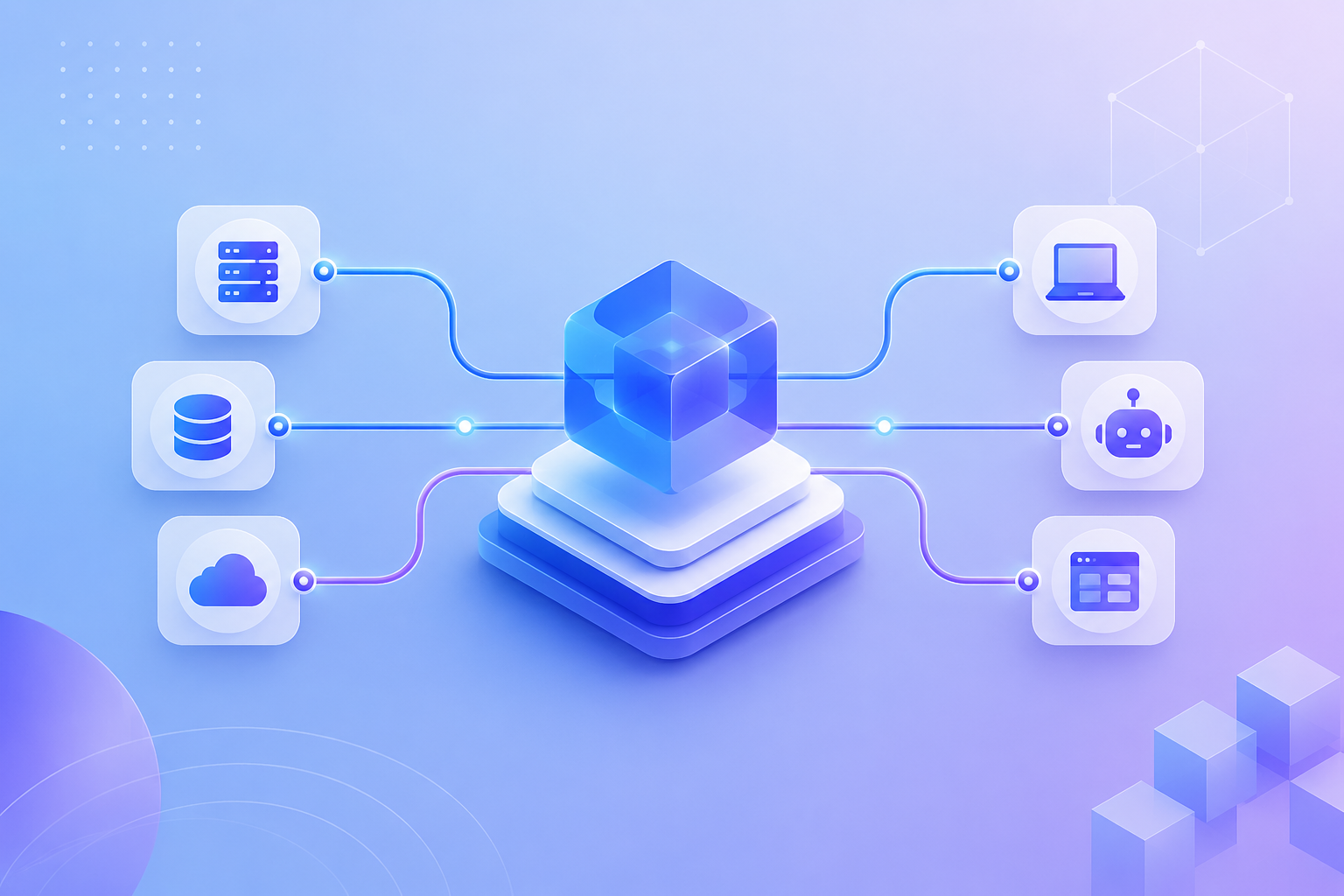
在MCP出现之前,每个AI工具要连接外部服务,都需要单独写一套集成代码。比如你想让AI读取你的本地文件,需要写一套代码;想让它查询数据库,又需要写另一套。MCP的出现就像USB接口统一了设备连接方式一样,用一个标准协议解决了所有AI工具的外部连接问题。
MCP采用客户端-服务器架构,主要由三个核心组件构成:
- MCP主机(Host):发起连接的AI应用程序,比如Claude桌面客户端、Cursor编辑器等
- MCP客户端(Client):在主机内部维护与服务器一对一连接的协议层
- MCP服务器(Server):提供具体工具能力的服务端,比如文件系统服务器、数据库服务器、GitHub服务器等
MCP与Function Calling的区别
很多学过AI开发的朋友会问:MCP和OpenAI的Function Calling有什么区别?我来做个详细对比:
| 对比维度 | MCP协议 | Function Calling |
|---|---|---|
| 提出者 | Anthropic(开放标准) | OpenAI(专有接口) |
| 架构模式 | 客户端-服务器架构 | 函数描述+调用模式 |
| 标准化程度 | 开放协议,多厂商支持 | OpenAI生态专用 |
| 工具发现 | 服务器自动暴露工具列表 | 需要手动定义函数Schema |
| 状态管理 | 支持有状态的长连接 | 无状态,每次请求独立 |
| 部署方式 | 本地或远程服务器 | 依赖OpenAI API |
| 安全性 | 服务器控制权限边界 | 依赖开发者自行控制 |
| 生态支持 | Claude、Cursor、Windsurf等 | GPT系列、兼容OpenAI的模型 |
| 学习曲线 | 中等,需理解协议概念 | 较低,直接定义函数即可 |
| 适用场景 | 复杂工具链、多工具协同 | 简单函数调用、单一任务 |
从我的实际使用体验来看,如果你只是做简单的AI应用开发,Function Calling够用了。但如果你需要构建复杂的AI工具链,或者希望你的工具能被多个AI平台复用,MCP是更好的选择。
注册和安装
第一步:准备开发环境
- 确保你的电脑已安装Node.js(建议v18以上版本)
 2. 安装Python 3.10以上版本(部分MCP服务器需要)
3. 安装Git(用于拉取MCP服务器代码)
4. 准备一个代码编辑器(推荐VS Code或Cursor)
2. 安装Python 3.10以上版本(部分MCP服务器需要)
3. 安装Git(用于拉取MCP服务器代码)
4. 准备一个代码编辑器(推荐VS Code或Cursor)
💡 提示:如果你用的是Windows系统,建议安装WSL2(Windows子系统),很多MCP服务器在Linux环境下运行更稳定。Mac用户则可以直接在终端操作。
第二步:安装Claude桌面客户端
MCP目前最成熟的使用方式是通过Claude桌面客户端来体验:
- 访问 https://claude.ai/download 下载Claude桌面客户端
- 安装并登录你的Anthropic账号
- 进入设置页面,找到”MCP Servers”配置项
- 点击”Add Server”开始添加你的第一个MCP服务器
第三步:配置你的第一个MCP服务器
这里我以文件系统服务器为例,教你从零配置一个MCP服务器:
- 在Claude桌面端设置中找到配置文件位置(Mac在
~/Library/Application Support/Claude/claude_desktop_config.json,Windows在%APPDATA%\Claude\claude_desktop_config.json) - 用文本编辑器打开配置文件
- 添加如下配置:
{
  "mcpServers": {
    "filesystem": {
      "command": "npx",
      "args": [
        "-y",
        "@modelcontextprotocol/server-filesystem",
        "/Users/你的用户名/Documents"
      ]
    }
  }
}- 保存配置后重启Claude桌面客户端
- 在Claude的MCP设置中确认服务器状态显示为”已连接”
第四步:测试MCP服务器
配置完成后,在Claude对话中尝试以下指令来测试:
- “帮我列出Documents文件夹下的所有文件”
- “读取xxx文件的内容并总结一下”
- “在当前目录下创建一个笔记文件,内容是今天的待办事项”
如果Claude能正确执行这些操作,说明你的MCP服务器已经成功运行了!
常用MCP服务器推荐
我自己在日常工作中使用了多个MCP服务器,下面分享几个最实用的:
1. 文件系统服务器(Filesystem Server)
这是最基础的MCP服务器,让AI能够直接操作你本地的文件系统。支持读取、写入、创建目录、搜索文件等操作。我在日常使用中主要靠它来做笔记管理、文件整理和批量重命名。安装简单,只需要一行npx命令就能启动,支持指定可访问的目录范围来保证安全性。
2. GitHub服务器(GitHub Server)
让AI能够操作你的GitHub仓库,包括创建Issue、提交代码、查看PR、搜索仓库等。对于开发者来说非常实用,我平时用它来自动创建Issue记录bug、批量查看PR状态、甚至让AI帮我写commit message。需要配置GitHub Personal Access Token来进行身份验证。
3. 数据库服务器(Database Servers)
支持SQLite、PostgreSQL、MySQL等多种数据库。AI可以直接查询数据库、分析数据、生成SQL语句。我在做数据分析项目时经常用它来快速探索数据集,让AI帮我写复杂的SQL查询,比手写SQL效率高很多。不过要注意权限控制,建议只给只读权限。
4. 网页搜索服务器(Brave Search Server)
让AI能够搜索互联网获取实时信息。使用Brave Search API,需要申请一个免费的API密钥。我主要用它来获取最新的行业资讯、查证事实信息、以及了解某个技术的最新进展。免费版每月2000次查询,对于个人使用完全够用。
5. Slack/Discord服务器
让AI能够读取和发送消息到你的工作沟通工具中。适合团队协作场景,比如让AI自动总结频道里的讨论要点、定时发送日报等。需要配置相应的Bot Token和权限。
MCP各服务器对比分析
| 服务器名称 | 功能 | 安装难度 | 安全性 | 适用人群 | 免费/付费 |
|---|---|---|---|---|---|
| Filesystem | 本地文件读写操作 | ⭐ 简单 | 可控(指定目录) | 所有用户 | 免费 |
| GitHub | 仓库管理、Issue、PR | ⭐⭐ 中等 | Token权限控制 | 开发者 | 免费 |
| PostgreSQL | 数据库查询和分析 | ⭐⭐ 中等 | 建议只读权限 | 数据分析师 | 免费 |
| Brave Search | 网络搜索 | ⭐ 简单 | API密钥控制 | 所有用户 | 免费(2000次/月) |
| Google Drive | 云端文件管理 | ⭐⭐⭐ 较难 | OAuth授权 | 云端办公用户 | 免费 |
| Slack | 团队沟通自动化 | ⭐⭐ 中等 | Bot权限控制 | 团队用户 | 免费 |
| Memory | 知识记忆和检索 | ⭐ 简单 | 本地存储 | 知识工作者 | 免费 |
10个高效使用技巧
1. 给明确的指令 使用MCP时,指令越具体效果越好。比如”帮我读取Documents目录下所有.md文件,按照修改时间排序,列出最近7天修改过的文件”比”帮我看看文件”效果好100倍。明确的指令能让AI准确调用对应的MCP工具,减少不必要的来回确认。
2. 提供背景信息 把你已有的资料、参考文档路径告诉AI,让它通过MCP直接读取。比如”参考我Documents里的项目计划书,帮我写一份周报”,AI会先通过文件系统MCP读取你的计划书,再基于内容生成周报,质量会高很多。
3. 多工具协同 MCP最强大的地方在于多个工具的组合使用。比如你可以让AI先通过网页搜索获取最新数据,然后用文件系统工具写入报告,最后通过GitHub提交更新。这种多工具协同的工作流是MCP的真正价值所在。
4. 用角色设定 在对话开头告诉AI它的角色,比如”你是一个专业的数据分析师,可以使用数据库工具查询数据”。这样AI会更主动地使用相关的MCP工具来完成任务,而不是仅凭自己的知识回答。
5. 注意安全边界 给MCP服务器配置合理的权限范围。文件系统服务器只暴露必要的目录,数据库服务器只给只读权限,GitHub Token只授予必要的权限。安全是使用MCP的第一要务,千万别为了省事给最高权限。
6. 善用Memory服务器 Memory服务器可以让AI记住跨对话的信息。比如你告诉它你的项目结构、常用命令、偏好设置等,下次对话时它会自动利用这些信息。我在日常使用中把项目的技术栈、目录结构、编码规范都存进了Memory服务器。
7. 保存常用的MCP配置 把你调试好的MCP服务器配置保存下来,建一个配置模板库。新环境部署时直接复用,省得每次重新配置。我建议用Git来管理你的MCP配置文件,方便版本控制和多设备同步。
8. 分步处理复杂任务 当你需要AI完成一个涉及多个MCP工具的复杂任务时,拆分成小步骤逐一执行。比如先让它搜索信息、确认数据正确后再让写入文件、最后再提交到Git。分步操作比一次性要求所有操作更可靠。
9. 监控MCP服务器日志 遇到问题时先看MCP服务器的日志输出。大部分问题(连接失败、权限不足、参数错误)都能在日志中找到明确原因。Claude桌面端可以在设置中查看MCP服务器的运行日志。
10. 及时更新MCP服务器 MCP生态发展很快,服务器版本经常更新修复bug和添加新功能。建议定期检查你使用的MCP服务器是否有新版本,及时更新以获得最佳体验。大部分服务器通过npx自动使用最新版本,无需手动更新。
实战案例:用MCP搭建个人知识库
下面我分享一个实际案例,展示如何用MCP搭建一个简单的个人知识库系统:
第一步:配置所需MCP服务器
我用了三个MCP服务器:文件系统服务器(存储笔记)、Brave搜索服务器(收集信息)、Memory服务器(知识检索)。
第二步:定义工作流
- 当我需要研究一个新话题时,先让AI通过搜索MCP收集相关资料
- AI将收集的信息整理成结构化笔记
- 通过文件系统MCP将笔记保存到指定目录
- 同时更新Memory服务器的知识库索引
第三步:日常使用
现在我可以直接问AI:“关于xxx话题我之前收集了哪些资料?“,AI会通过Memory服务器检索,同时通过文件系统服务器找到完整笔记内容。如果需要最新信息,它还会通过搜索服务器补充。
这个工作流我用了两个月,已经积累了300多篇笔记,效率比之前手动整理高了至少5倍。如果你对其他AI工具的配合使用感兴趣,可以看看我们的免费AI工具推荐。
常见问题与解决方案
问题1:MCP服务器连接失败
表现:Claude桌面端显示MCP服务器状态为”连接失败”或一直转圈。
解决方案:
- 检查Node.js版本是否满足要求(
node --version) - 确认配置文件中command路径正确(npx需要用完整路径或确保在PATH中)
- 在终端手动运行MCP服务器命令,看是否有报错信息
- 检查防火墙是否阻止了本地连接
- 尝试重启Claude桌面客户端
问题2:AI无法正确调用MCP工具
表现:你让它操作文件,但AI只是用文字描述怎么做而不是实际执行。
解决方案:
- 在对话中明确告诉AI”请使用文件系统工具来完成这个操作”
- 确认MCP服务器在设置中显示为已连接状态
- 检查你的Claude账号是否有MCP使用权限(需要Pro或Team版本)
- 重启对话窗口,有时旧对话的上下文会影响AI的判断
问题3:MCP工具执行结果不对
表现:文件内容读取错误、搜索结果不准确、数据库查询返回空结果。
解决方案:
- 检查文件路径是否正确(注意Windows和Mac路径格式差异)
- 确认搜索API密钥是否有效且未超出配额
- 数据库连接需要确认网络可达性和权限设置
- 查看详细日志信息,通常在Claude设置中可以打开调试日志
问题4:多个MCP服务器冲突
表现:配置了多个服务器后,AI不知道该用哪个工具。
解决方案:
- 在指令中明确指定要使用的工具或服务器
- 减少同时启用的服务器数量,只开启当前需要的
- 给每个服务器设置清晰的描述,帮助AI更好地区分
问题5:Windows环境下MCP不稳定
表现:同样的配置在Mac上正常,Windows上经常出错。
解决方案:
- 使用WSL2环境运行MCP服务器
- 路径格式使用Windows格式(
C:\Users\xxx而非/Users/xxx) - 某些MCP服务器在Windows上可能需要额外的依赖包
- 考虑使用Docker来运行MCP服务器,保证环境一致性
进阶技巧
技巧1:开发自定义MCP服务器
如果你会写代码(Python或TypeScript),完全可以开发自己的MCP服务器。比如我写了一个连接公司内部API的MCP服务器,让AI能够查询我们的产品数据和用户反馈。开发一个基础的MCP服务器其实不难,官方提供了完善的SDK和示例代码。
技巧2:MCP + Claude 4联合使用
Claude 4是目前对MCP支持最好的AI模型,配合使用效果极佳。Claude 4的推理能力更强,能更准确地选择和使用MCP工具。想了解Claude 4的更多用法,推荐阅读Claude 4教程。
技巧3:构建自动化工作流
把MCP服务器和定时任务结合起来,构建自动化工作流。比如每天早上自动让AI搜索行业新闻,整理成摘要后保存到本地文件,并通过Slack推送给团队。这需要用cron或Task Scheduler来定时触发AI任务。
技巧4:团队协作中的MCP使用
在团队环境中,可以搭建共享的MCP服务器,让团队成员的AI助手共享同一套工具和数据源。比如共享一个知识库MCP服务器,所有人的笔记都能被团队中任何人的AI助手检索到。
技巧5:MCP与RAG结合
将MCP的文件系统和数据库服务器作为RAG(检索增强生成)的数据源,让AI在回答时能够参考你的私有数据。这种方式比传统的RAG方案更灵活,因为你不需要搭建向量数据库,MCP服务器直接提供数据访问能力。
相关工具推荐
以下是本文提到或相关的AI工具,点击即可查看详细介绍:
-
Happycapy:创建账户以开始使用您的智能助手原生计算机。
-
Moxt:Moxt是一个原生智能体工作空间,支持AI团队7x24小时工作、持续学习并与用户协作。
-
Marvis马维斯:Marvis马维斯是腾讯推出的操作系统级AI助手,支持多模态文件理解、跨设备协同与本地化大模型部署,致力于提供安全高效的
-
密流智能科技:密流智能科技是一家专注于全同态加密(FHE)技术研发的科技企业,通过自研算法与硬件加速平台,为金融、政务、医疗等领域提供
-
Reportify:Reportify是一款由清华与哈佛团队开发的AI金融投研智能体,利用RAG技术提供财报解析、深度研究报告生成及全球市场