引言:为什么要本地部署大模型?
随着大语言模型的普及,越来越多的人开始关注一个问题:我的数据真的安全吗? 当你把公司内部文档、客户信息、个人隐私数据发给云端API时,这些数据可能已经被用于模型训练或被第三方访问。
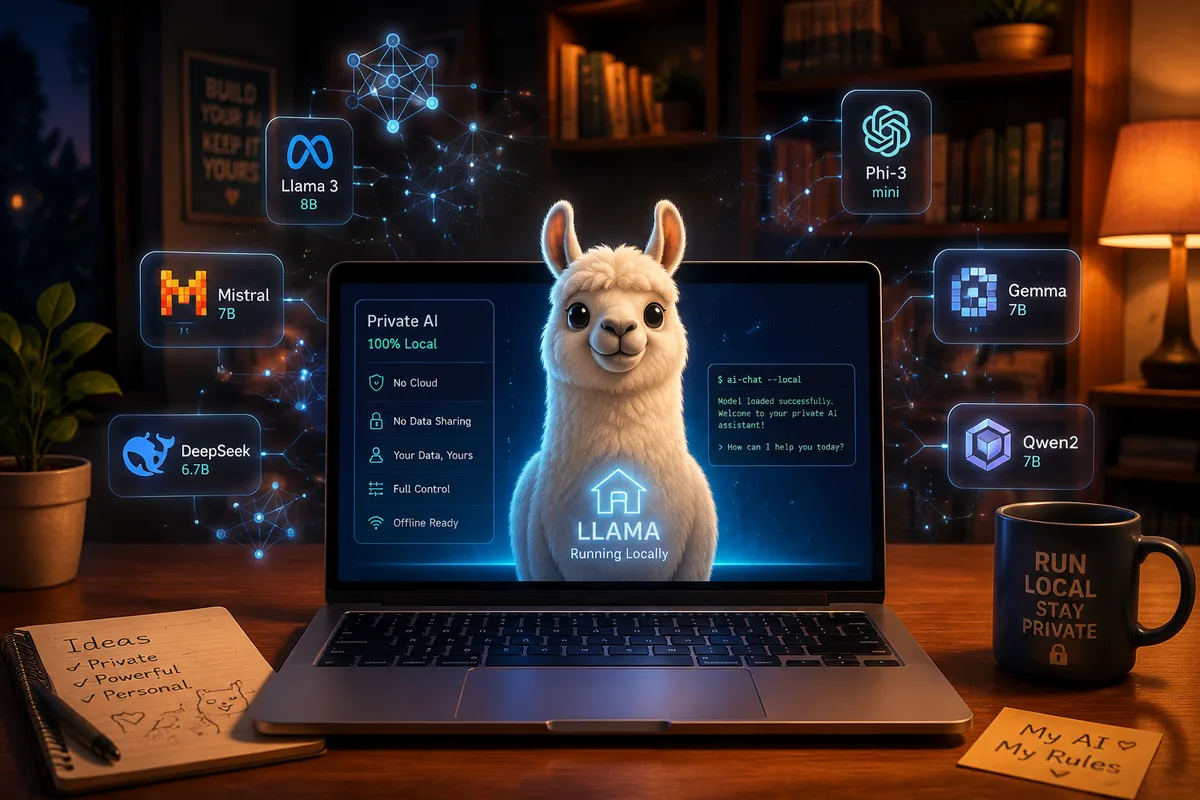
去年我在一家做金融数据的公司实习,老板严禁我们把任何客户数据传到外部API。但工作中确实需要AI帮忙做数据分析和报告生成,怎么办?后来我发现了Ollama,在本地跑大模型,数据完全不出公司内网,老板终于放心了。
本地部署大模型有四大核心优势:
- 隐私安全:所有数据留在本机,不经过任何第三方服务器
- 离线可用:没有网络也能正常使用,适合飞机、地铁等场景
- 零成本:开源模型完全免费,无需按token付费
- 自由定制:可以微调模型、修改系统提示词,打造专属助手
如果你还不了解AI Agent的概念,建议先阅读什么是AI Agent?,有助于理解本文中的部分应用场景。
Ollama简介
Ollama是一个开源的本地大模型运行工具,让你像使用Docker拉取镜像一样,一条命令就能下载并运行大语言模型。它基于llama.cpp构建,支持GPU加速,兼容Mac、Linux和Windows三大平台。
我第一次用Ollama的时候真的被惊艳到了——以前在本地跑大模型需要折腾Python环境、安装CUDA驱动、下载模型权重、配置推理框架,少说也要半天时间。Ollama把这些全部封装好了,从安装到对话,10分钟搞定。
核心优势:
- 一键安装,零配置即可运行,不需要手动下载模型权重或配置推理框架
- 支持主流开源模型(Llama 3、Qwen2、DeepSeek等),而且模型库在持续增长
- 内置HTTP API,方便与各种前端工具集成,开发者可以直接调用
- 自动管理模型下载、缓存和版本,你不需要关心文件放在哪里
- 跨平台支持(Mac/Linux/Windows),三个主流系统都覆盖到了
- 社区活跃,遇到问题很容易在网上找到解决方案
安装Ollama
Mac

brew install ollama
ollama serve # 启动服务(macOS应用版会自动启动)也可以直接访问ollama.com下载macOS应用程序,双击安装即可。我用的就是Mac M2,安装后自动使用Metal加速,跑7B模型速度飞快,每秒能生成25-30个token,和ChatGPT的体验差距不大。
Linux
curl -fsSL https://ollama.com/install.sh | sh安装完成后,Ollama会自动作为系统服务启动。可以通过以下命令验证安装是否成功:
ollama --version如果看到版本号输出,说明安装成功了。Linux用户如果需要让Ollama开机自动启动,可以执行sudo systemctl enable ollama命令来设置系统服务。
Windows
访问ollama.com/download下载Windows安装包,安装后会在系统托盘运行。Windows用户如果有NVIDIA显卡,安装时会自动检测并启用CUDA加速,不需要额外配置。安装完成后打开命令提示符输入ollama --version验证即可。
下载和运行模型
安装完成后,下载模型只需一条命令:
# 下载Llama 3模型(约4.7GB)
ollama pull llama3

# 直接运行模型(会自动下载)
ollama run llama3
进入交互模式后,就可以直接对话了:
>>> 用一句话解释什么是机器学习
机器学习是让计算机从数据中自动学习规律,而不需要显式编程的技术。
推荐模型
| 模型 | 用途 | 大小 | 最低内存 | 推荐场景 |
|---|---|---|---|---|
| llama3:8b | 通用对话 | 4.7GB | 8GB | 英文对话和通用问答 |
| qwen2:7b | 中文场景首选 | 4.4GB | 8GB | 中文写作和问答 |
| deepseek-coder:6.7b | 编程辅助 | 3.8GB | 8GB | 代码生成和调试 |
| phi3:mini | 轻量级 | 2.3GB | 4GB | 低配电脑入门 |
| llama3:70b | 高质量推理 | 40GB | 64GB | 高配机器深度使用 |
💡 中文用户强烈推荐qwen2系列,中文理解和生成效果显著优于同级别其他模型。我实测过用qwen2写周报、翻译文档、总结会议纪要,效果都很好。详细的模型对比可参考DeepSeek使用教程。
顺便说一下,如果你正在学DeepSeek,这篇DeepSeek入门指南值得一看。
API调用
Ollama启动后会在本地11434端口提供HTTP API,可以轻松集成到你的应用中。这个设计非常贴心——你不需要自己搭服务器,Ollama已经帮你做好了。
cURL调用
curl http://localhost:11434/api/generate -d '{
  "model": "llama3",
  "prompt": "解释什么是深度学习",
  "stream": false
}'
Python调用(兼容OpenAI格式)
Ollama兼容OpenAI API格式,这意味着你可以直接复用已有的OpenAI代码:
from openai import OpenAI

client = OpenAI(
    base_url="http://localhost:11434/v1",
    api_key="ollama"  # 任意值即可
)

response = client.chat.completions.create(
    model="llama3",
    messages=[
        {"role": "system", "content": "你是一个有帮助的AI助手"},
        {"role": "user", "content": "用Python写一个快速排序"}
    ]
)

print(response.choices[0].message.content)
这种方式的好处是:你可以无缝切换云端和本地模型,代码几乎不需要修改。我之前写的一个AI小工具,原本接的是OpenAI的API,后来把base_url改成localhost:11434就自动切换到本地模型了,一行多余的代码都不用改。
搭建私有ChatGPT:Ollama + Open WebUI
虽然命令行够酷,但大多数人更习惯图形界面。Open WebUI是一个开源的ChatGPT风格前端,搭配Ollama使用体验极佳。
想深入了解ChatGPT?可以参考我们的ChatGPT完整教程。
Docker一键部署
docker run -d \
  -p 3000:8080 \
  --add-host=host.docker.internal:host-gateway \
  -v open-webui:/app/backend/data \
  --name open-webui \
  --restart always \
ghcr.io/open-webui/open-webui:main启动后访问http://localhost:3000,注册一个本地账户即可使用。
界面功能
- 类ChatGPT的对话界面,支持Markdown渲染和代码高亮
- 多模型切换:在设置中切换不同已下载的模型
- 对话历史管理:支持搜索、导出、删除
- 知识库上传:支持RAG(检索增强生成),你可以上传公司文档让模型基于内部资料回答
- 多用户管理:适合团队内部部署,每个用户有自己的对话空间
我在公司部署了一套Ollama + Open WebUI,同事们都用来查内部文档和写周报。因为数据全部在内网,信息安全部门完全没意见。如果你想了解更多AI自动化工作流的搭建方法,推荐阅读2026年AI编程工具推荐。
另外推荐看看我们的AI编程使用教程,讲得很详细。
与开发工具集成
VS Code + Continue插件
Continue是一个开源的VS Code AI编程助手插件,支持接入Ollama作为后端:
- 在VS Code中安装Continue插件
- 打开设置,添加Ollama模型配置:
{
  "models": [
    {
      "title": "[Ollama](/tool/kw-c23e8db4) DeepSeek Coder",
      "provider": "ollama",
      "model": "deepseek-coder:6.7b"
    }
  ]
}
配置完成后,你可以在VS Code中享受代码补全、解释代码、生成测试等功能,且完全本地运行。我用这套组合写Python脚本的时候体验非常好,代码补全速度快,而且因为是本地模型,公司代码不用担心泄露。更多关于AI编程工具的信息可以看 Copilot替代品评测。
n8n自动化工作流
Ollama的API可以与n8n等自动化工具集成,实现:
- 邮件自动分类和回复
- 文档自动摘要和归档
- 客服工单自动处理
在n8n中使用HTTP Request节点,配置Ollama的API端点即可。
自定义Modelfile
你可以通过Modelfile创建定制化的模型,类似于写Dockerfile:
FROM llama3

SYSTEM "你是一个资深的Python开发工程师,回答简洁专业。"

PARAMETER temperature 0.7
PARAMETER top_p 0.9保存为Modelfile后,创建自定义模型:
ollama create my-python-expert -f Modelfile
ollama run my-python-expert对AI工具链协议感兴趣?查看MCP协议完全指南了解如何让AI工具之间无缝协作。
进阶技巧
1. 多模型并行管理
Ollama支持同时下载多个模型。你可以用ollama list查看所有已下载的模型,用ollama run 模型名随时切换。建议至少下载一个通用模型(llama3或qwen2)和一个代码模型(deepseek-coder),覆盖日常使用和编程辅助两个场景。
2. 调整生成参数优化输出质量
默认参数不一定适合所有场景。写创意内容时把temperature调高到0.9,写技术文档时调低到0.3。在Modelfile里设置PARAMETER temperature 0.3即可。
3. 利用System Prompt定制专家角色
别小看System Prompt的作用。我测试过,同样的问题,设不设System Prompt回答质量差距很大。比如让它”作为一个有10年经验的Python工程师回答”,写出来的代码明显更规范、注释更完善。
4. 定期更新模型版本
开源模型更新很快,隔一段时间ollama pull 模型名拉取最新版本,通常会有明显的效果提升。我上个月更新了qwen2,新版本在中文长文本总结上比旧版好了不少。
5. 搭配RAG实现私有知识库
把你的笔记、工作文档、技术手册上传到Open WebUI的知识库,模型就能基于你的私有资料回答问题。这个功能特别适合团队内部使用——新员工可以直接问AI”公司的报销流程是什么”,AI从内部文档里找到答案回答,比翻Wiki快多了。
性能优化
性能优化是本地部署大模型绕不开的话题。我第一次在老笔记本上跑llama3的时候,一个字一个字往外蹦,看得我着急死了。后来换了带显卡的台式机,体验完全不同。下面分享一些我摸索出来的优化经验。
GPU加速
Ollama会自动检测并使用可用的GPU:
- NVIDIA:需要安装CUDA驱动,支持RTX 20系列及以上。我用RTX 3060 12GB跑7B模型,每秒能生成35-40个token,速度和ChatGPT差不多。
- AMD:需要ROCm驱动,支持RX 6000系列及以上
- Mac:M1/M2/M3芯片自动使用Metal加速,效果非常好。Mac M2 Air跑qwen2:7b可以达到每秒25个token左右
验证GPU是否被使用:
# NVIDIA
nvidia-smi

# 查看Ollama运行日志
ollama run llama3 --verbose
模型量化
量化可以显著降低内存需求,同时保持较好的效果。推荐使用Q4_K_M量化版本。量化后的模型体积大概缩小到原来的四分之一,但效果损失很小——我自己对比过全精度和Q4量化的llama3,日常对话几乎看不出区别:
# 使用量化版本(默认大部分模型已经是Q4量化)
ollama pull llama3:8b-instruct-q4_K_M
内存优化技巧
- 关闭不使用的模型:
ollama stop llama3。很多人不知道这个命令,用完一个模型后它还会继续占用内存,记得手动停掉。 - 设置模型保持时间:
OLLAMA_KEEP_ALIVE=5m ollama serve,这样模型空闲5分钟后会自动卸载,释放内存。 - 小内存用户选择Phi-3 mini(3.8B)或Gemma 2B
- 避免同时加载多个模型,切换模型时前一个会自动卸载,但如果你的内存不够大,建议用完一个再切另一个
- 关闭不必要的后台程序,给Ollama留足内存空间
实际应用场景分享
光讲技术不够,我分享几个自己和身边朋友用Ollama解决实际问题的案例,让你更直观地了解它能干什么。
场景一:公司内部知识库问答
我们公司有大量的内部文档(产品手册、技术文档、流程规范),以前新员工入职需要花两周时间翻文档。我在内网服务器上部署了Ollama加Open WebUI,把所有文档上传到知识库,现在新员工可以直接问AI”请假流程怎么走""XX产品的API接口文档在哪里”,几秒钟就能得到准确答案。整个部门的工作效率提升了不少。
场景二:写周报和工作总结
每周五下午是我最讨厌的时间——写周报。现在我让Ollama本地的qwen2模型帮我写。我把这周做的事情列出来(几行关键词就行),让它帮我扩写成一份完整的周报。因为是在本地运行,公司项目的名称、客户的信息都可以放心写进去,不用担心泄露。
场景三:离线环境编程辅助
我有个朋友在军工单位工作,那里完全断网。以前遇到问题只能翻书或者查离线文档,现在他在内网电脑上跑了Ollama加deepseek-coder,写代码的时候有个AI助手随时可以问,幸福感直线上升。他说这比他之前用的任何工具都好用。
场景四:个人日记和情感树洞
有些人不愿意把自己的心事发到网上或者告诉别人,但又需要一个”倾听者”。本地的AI模型完美解决了这个问题——你可以把最私密的想法告诉它,它不会保存、不会上传、不会评判你。我知道有人每天睡前和Ollama跑的小模型聊半小时,比写日记更有互动感。
场景五:学生学习和考试辅助
考研的同学可以把自己的复习资料上传到知识库,然后让AI出题考自己。学英语的同学可以让llama3做口语陪练(搭配文字对话),遇到不理解的语法让它详细解释。关键是完全免费,不限次数,想问多少问多少。
常见问题与排错
Q: 运行模型时提示内存不足? A: 尝试使用更小的模型(如phi3:mini),或使用量化版本(q4_0、q4_K_M)。
Q: GPU没有被利用?
A: 确认已安装正确的GPU驱动。NVIDIA用户运行nvidia-smi检查驱动版本,CUDA版本需>=11.8。
Q: 模型生成速度很慢? A: 纯CPU推理速度确实较慢(约5-10 tokens/s),建议使用GPU或选择更小的模型。Mac M系列芯片表现优秀,可达20-40 tokens/s。
Q: 如何更新模型?
A: 重新执行ollama pull 模型名即可拉取最新版本。
Q: API连接失败?
A: 确认Ollama服务正在运行(ollama serve),默认监听127.0.0.1:11434。如需远程访问,设置环境变量OLLAMA_HOST=0.0.0.0。
常见问题FAQ
Q1:Ollama和直接用ChatGPT有什么区别?
最大的区别是数据隐私和离线使用。ChatGPT的数据要经过OpenAI的服务器,而Ollama完全在你自己的电脑上运行。另外Ollama是免费的,不存在按token计费的问题。但在模型能力上,7B到13B的本地模型确实比GPT-4弱不少,适合日常辅助而非高难度任务。我的使用习惯是:简单问题问本地模型,复杂问题还是找ChatGPT。两者互补而不是替代。
Q2:我的电脑配置不够怎么办?
如果内存只有8GB,选phi3:mini(2.3GB)或qwen2:7b(4.4GB)。如果有独立显卡(6GB显存以上),可以跑更大的模型。实在不行,买个二手RTX 3060(12GB显存),二手市场大概800到1000块,性价比极高。另外还有一种思路:用云服务器跑Ollama。阿里云和腾讯云都有GPU实例,按小时计费,偶尔用一下花不了多少钱。
Q3:Ollama能用来做商业用途吗?
可以。Ollama本身是开源的(MIT协议),它运行的模型大部分也是开源可商用的(Llama 3、Qwen2等都有商用许可)。但具体模型的商用条款需要单独确认,建议在使用前查看模型的LICENSE文件。有些模型对商用有用户数量限制(比如Llama 3对月活超过7亿的公司有特殊条款),普通中小企业完全不受影响。
总结
Ollama让本地运行大模型变得前所未有的简单。从安装到使用,整个过程不超过10分钟。无论你是注重隐私的个人用户、需要离线使用的出差党,还是想在内部部署AI能力的团队,Ollama都是一个优秀的选择。
我用Ollama大半年来,最大的感受是它降低了大模型的使用门槛。以前觉得本地跑大模型是高级程序员才能玩的东西,现在普通人也能轻松上手。而且随着开源模型越来越强(特别是Qwen2和Llama 3),本地模型和云端模型的差距在快速缩小。
快速回顾:
ollama pull下载模型ollama run开始对话- 通过API(localhost:11434)集成到你的应用中
- 搭配Open WebUI获得ChatGPT般的体验
本地部署不是要替代云端服务,而是给你多一个选择——一个完全由你掌控的选择。在这个数据越来越值钱的时代,能够自主掌控AI能力的工具和知识,是每个技术人都值得投入时间去学习的核心技能。
如果你对AI自动化和效率工具感兴趣,欢迎持续关注提效录,我们会定期分享最实用的AI工具和使用技巧。也可以看看我们的免费AI工具大全和AI工具合集2026。
深度扩展阅读
本文涵盖的内容是AI领域持续发展的方向之一。如果想进一步了解相关知识,可以参考以下推荐阅读:
- 学AI完整路线图
- AI副业赚钱
相关工具推荐
以下是本文提到或相关的AI工具,点击即可查看详细介绍:
- 灵光AI:蚂蚁集团推出的全模态通用AI助手,支持自然语言交互、快速生成小应用及多端同步。
推荐阅读
- Llama 4本地部署:Llama 4本地部署教程:Ollama一键运行Meta最新开源大模型
- Ollama:Ollama怎么用2026:本地部署大模型完整教程
- Llama 3.2本地部署:Llama 3.2本地部署教程:Meta最新开源大模型2026完整指南
- 定制你自己的专业AI模型:2026年Ollama高级微调教程:定制你自己的专业AI模型