一、引言:为什么2026年Stable Diffusion仍是AI绘画之王?
2026年,AI绘画已从新奇玩具演变为生产力工具。在Midjourney、DALL·E 4等闭源商业产品群雄逐鹿的时代,**Stable Diffusion(简称SD)**依然稳坐开源AI绘画领域的头把交椅。原因很简单:它完全免费、本地运行、无限生成、高度可定制。
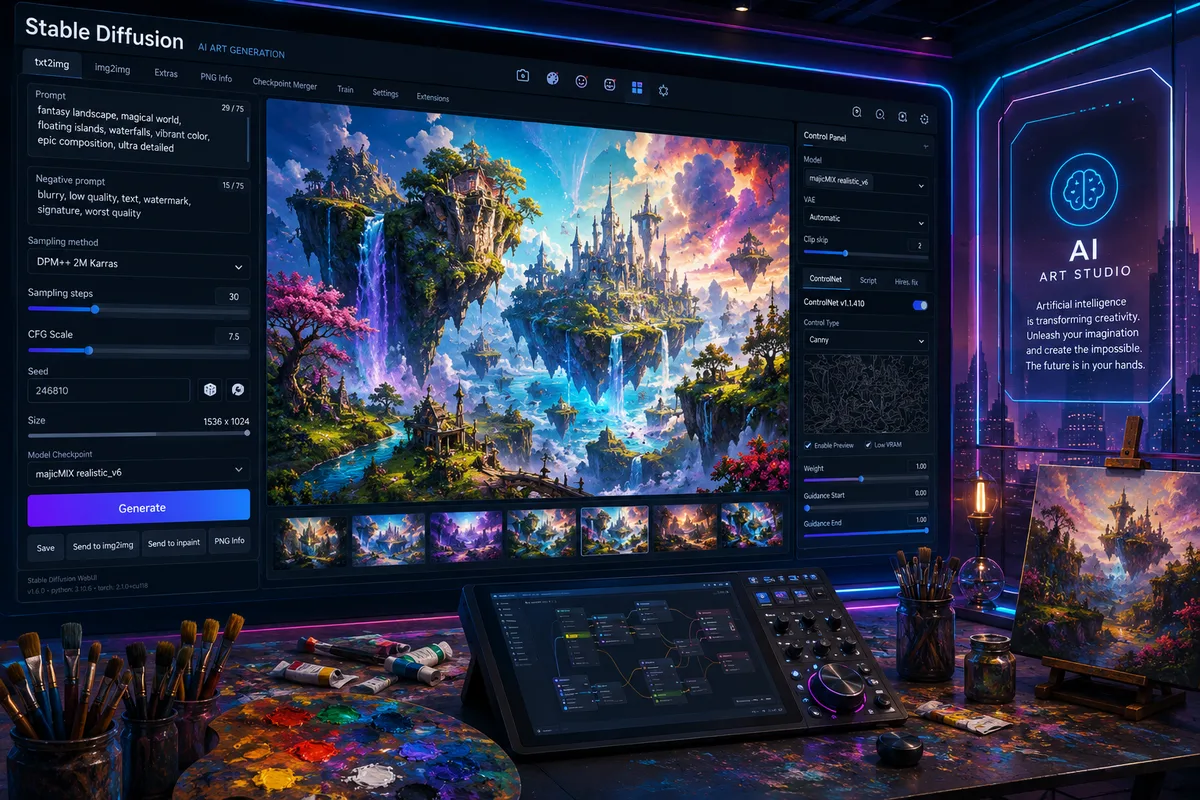
关于AI绘画的更多用法,推荐阅读AI绘画App推荐。
无论你是设计师想快速产出概念图,还是自媒体创作者需要配图素材,亦或是纯粹的AI技术爱好者,掌握Stable Diffusion都是一项极有价值的技能。本文将从零开始,带你走完SD下载安装、硬件配置、界面操作、模型选择、提示词技巧的完整学习路径。
我第一次接触SD是2023年初,那时候用SD 1.5出的图还比较粗糙,人脸经常崩、手指数量不对、背景细节模糊。但到了2026年,SD3.5的效果已经可以和Midjourney媲美了,特别是在搭配了好的模型和LoRA之后,出图质量让人难以分辨是AI生成的还是真人画的。更关键的是:它是完全免费的,而且所有数据都在你自己的电脑上,不用担心隐私泄露的问题。
二、Stable Diffusion基础
2.1 SD是什么?
Stable Diffusion是由Stability AI开发的开源文生图扩散模型。用户输入文字描述(Prompt),SD就能生成对应的图片。2022年发布至今,经历了从SD 1.5到SDXL再到SD3的多次重大迭代。
版本简史:
- SD 1.5(2022年):经典版本,社区生态最丰富,至今仍被广泛使用。
- SDXL 1.0(2023年):分辨率跃升至1024×1024,画面质量和构图能力大幅提升。
- SD3(2024-2025年):引入MMDiT架构,文字渲染和复杂指令理解能力飞跃,支持多模态生成。
- SD3.5(2025年):进一步优化,支持多种尺寸变体,是2026年的主流推荐版本。
2.2 SD vs Midjourney vs DALL·E
| 维度 | Stable Diffusion | Midjourney | DALL·E |
|---|---|---|---|
| 费用 | 完全免费 | $10-60/月 | 按量付费 |
| 运行方式 | 本地部署/云端 | 仅云端(Discord) | 仅云端 |
| 可控性 | 极高(ControlNet/LoRA等) | 中等 | 较低 |
| 隐私性 | 完全本地 | 图片上传云端 | 图片上传云端 |
| NSFW支持 | 取决于模型 | 严格限制 | 严格限制 |
| 上手难度 | 中等 | 低 | 低 |
结论:追求自由度、隐私和零成本选SD;追求极致画质和便捷上手选Midjourney。两者并不冲突,很多专业用户会结合使用。我认识的好几个设计师都是两套工具同时用,各取所长。
我自己的使用习惯是:需要快速出概念图时用Midjourney(5分钟搞定),需要精细控制和批量生产时用SD(可以做到100%符合要求)。两者互补,效率最高。
三、安装教程
3.1 Windows一键安装(Automatic1111 WebUI)
Automatic1111 WebUI是目前最流行的SD图形界面,功能全面、插件丰富。
安装步骤:
- 安装Python 3.10.6(勾选”Add Python to PATH”)
- 安装Git
- 下载Automatic1111整合包:打开命令行,执行:
git clone https://github.com/AUTOMATIC1111/stable-diffusion-webui.git cd stable-diffusion-webui - 将下载好的SD模型文件放入
models/Stable-diffusion/目录 - 双击运行
webui-user.bat,等待自动安装依赖并启动 - 浏览器打开
http://127.0.0.1:7860即可使用
对于零基础用户,推荐去B站搜索”秋叶SD整合包”,有完整的一键解压即用方案,内置常用模型和插件,省去配置繁琐步骤。我第一次安装就是用秋叶整合包,10分钟就出图了,强烈推荐新手用这种方式。不过秋叶整合包体积较大(约20GB),下载需要一些时间,建议用百度网盘的加速服务。等你熟悉了SD的基本操作后,再考虑切换到原版WebUI或ComfyUI,那时候你已经知道每个功能的作用了,配置起来也不会迷茫。
3.2 Mac M芯片安装方案
Apple Silicon Mac同样可以运行SD,推荐使用Draw Things(App Store免费下载)或Mochi Diffusion(GitHub开源)。性能方面,M2/M3芯片约相当于RTX 2060水平,生成速度可以接受。
3.3 Google Colab免费云端方案
没有好显卡?Google Colab提供免费GPU资源:
- 打开浏览器访问Colab
- 搜索”Stable Diffusion WebUI Colab”笔记本
- 点击”连接到云端GPU运行时”
- 依次运行代码单元格,自动安装并启动WebUI
- 通过生成的Gradio链接访问界面
免费版每日有使用时长限制,长期使用建议升级Colab Pro($9.99/月,更好的GPU资源)。
3.4 常见安装报错解决方案
- “CUDA out of memory”:显存不足,尝试添加
--medvram或--lowvram启动参数 - “No module named xxx”:依赖安装不完整,删除venv文件夹后重新运行
- 启动闪退:检查Python版本必须是3.10.6,路径不能包含中文或空格
四、硬件配置推荐
4.1 三档配置方案
| 档位 | 显卡 | 显存 | 内存 | 适合场景 |
 |------|------|------|------|---------
| 最低配 | GTX 1060 6GB | 4GB+ | 16GB | 512×512小图,入门体验 |
| 中配 | RTX 3060 12GB | 8GB+ | 16GB | 1024×1024常规创作 |
| 推荐配 | RTX 4070Ti 12GB+ | 12GB+ | 32GB | 高清大图、视频生成 |
| 高配 | RTX 4090 24GB | 24GB | 64GB | 专业级创作,训练模型 |
|------|------|------|------|---------
| 最低配 | GTX 1060 6GB | 4GB+ | 16GB | 512×512小图,入门体验 |
| 中配 | RTX 3060 12GB | 8GB+ | 16GB | 1024×1024常规创作 |
| 推荐配 | RTX 4070Ti 12GB+ | 12GB+ | 32GB | 高清大图、视频生成 |
| 高配 | RTX 4090 24GB | 24GB | 64GB | 专业级创作,训练模型 |
AMD显卡也可以,但需要使用DirectML或ROCm后端,性能和兼容性不如NVIDIA。纯CPU也能跑,但生成一张图可能需要几分钟甚至更久,不推荐作为主力方案。如果你有预算,建议优先选择NVIDIA显卡,生态最完善。
我的主力机是RTX 3060 12GB,日常用SDXL出1024x1024的图,每张约15-20秒。周末做大项目时会用AutoDL的云端GPU(RTX 4090,2元/小时),速度提升到3秒/张。
4.2 云端GPU方案性价比对比
没有独立显卡的用户,云端GPU方案是最佳选择。我自己在没有好显卡的那段时间,就是靠云端方案坚持创作的:
- Google Colab:免费额度有限,Pro版$9.99/月,提供T4 GPU。免费版每天大约能用4-6小时,对个人学习来说足够了。但要注意,免费版有时会因为”用量过大”被断开连接。
- AutoDL:国内云GPU,按量计费,RTX 3090约1.5元/小时。我用AutoDL做过一次大项目,连续用了3天,总花费不到100块。速度比自己的3060快5倍,性价比非常高。
- 揽睿星舟:国内SD专用云平台,预装环境,即开即用。适合完全不想折腾环境的用户,打开浏览器就能用。
- Stable Diffusion网页版:如海艺AI、LiblibAI等,每天赠送免费额度。这些平台的优势是社区氛围好,可以看到别人的作品和提示词,适合新手学习。
五、界面操作入门
5.1 txt2img(文生图)操作指南
打开WebUI后,默认进入txt2img界面。操作流程非常简单:
- 在左上角Stable Diffusion checkpoint下拉框选择模型
- 在第一个文本框中输入正面提示词(想要的内容)
- 在第二个文本框中输入负面提示词(不想要的内容)
- 设置生成参数(分辨率、步数等)
- 点击右上角Generate按钮
5.2 img2img(图生图)操作指南
img2img可以根据已有图片和提示词生成新图片,常用于风格转换、图片优化、照片修复等场景。这个功能非常实用,我几乎每个项目都会用到:
- 切换到img2img标签页
- 上传参考图片
- 输入提示词描述你想要的改变
- 调整Denoising strength(降噪强度):0.3-0.5保留原图结构,0.6-0.8大幅改变
- 点击生成
5.3 核心参数解析
- CFG Scale(提示词引导强度):控制AI遵循提示词的程度。推荐值5-7,太低画面随机、太高画面对比过度。
- Sampling Steps(采样步数):迭代次数,20-30步即可获得不错效果,更多步数边际效益递减。
- Sampler(采样器):推荐使用DPM++ 2M Karras或Euler a,速度快且效果好。
- Seed(随机种子):相同种子+相同提示词产生相同图片,设为-1表示随机。
六、模型选择指南
6.1 基础模型推荐
模型是SD的灵魂,不同模型画风截然不同:
- 写实模型:ChilloutMix、Realistic Vision、majicMIX realistic —— 适合真人风格
- 二次元模型:Anything V5、Counterfeit、MeinaMix —— 适合动漫插画
- 建筑/场景:ArchitectureRealMix、Realistic Stock Photo
- 通用推荐:SDXL Base、Juggernaut XL —— 综合素质优秀
模型文件放在 models/Stable-diffusion/ 目录下,WebUI会自动识别,刷新即可在界面中切换。
我现在电脑里存了30多个模型,占用了大约60GB硬盘。最常用的有5个:写实人像用majicMIX、风景用Juggernaut XL、二次元用Anything V5、通用场景用SDXL Base、产品图用Realistic Vision。不同模型之间切换非常简单,在WebUI左上角的下拉框里选就行,不用重启程序。建议新手先下载2-3个模型试试,找到自己喜欢的风格后再逐步扩展模型库。
6.2 LoRA模型使用
LoRA是一种轻量级微调技术,可以给基础模型添加特定角色、画风或概念。比如想生成特定动漫角色,只需下载对应的LoRA文件放入 models/Lora/ 目录,然后在提示词中加入 <lora:角色名:0.8> 即可触发。LoRA文件通常只有几十MB到几百MB,比完整模型小得多,下载和管理都很方便。
LoRA的权重控制很重要。我试过同一个LoRA,权重0.5时效果不明显,0.8时恰到好处,1.2时过度风格化。建议从0.6开始测试,逐步调整找到最佳值。多个LoRA也可以叠加使用,比如同时加载”胶片风格”和”暖色调”两个LoRA,权重分别设为0.5和0.4,出来的效果比单独用任一个都更丰富。
6.3 Civitai模型下载
Civitai(civitai.com)是全球最大的SD模型分享社区,拥有数万个免费模型。你可以按下载量排序筛选高质量模型,也可以查看其他用户上传的效果图来判断模型是否适合自己。国内用户也可访问LiblibAI(liblib.art),中文界面更友好。
推荐阅读: ComfyUI教程 — 如果你已经熟悉WebUI,ComfyUI的节点式工作流能带来更高的创作自由度和效率。
七、提示词技巧
7.1 正面提示词万能公式
[画质关键词] + [主体描述] + [环境/场景] + [风格/艺术家] + [光照/色彩] + [构图/视角]示例:
masterpiece, best quality, 1girl, long black hair, sitting in a cozy coffee shop, warm afternoon sunlight through window, soft bokeh background, detailed eyes, film grain, depth of field, 8k
7.2 负面提示词模板(直接复制使用)
(worst quality, low quality:1.4), blurry, bad anatomy, extra fingers, missing fingers, deformed hands, ugly face, disfigured, poorly drawn, mutation, watermark, signature, text, extra limbs, jpeg artifacts, lowres, bad proportions, cartoon, 3d7.3 画质提升关键词
在所有提示词最前面加上以下组合,能显著提升画面质量:
- masterpiece, best quality —— 最常用的画质咒语
- ultra high res, 8k, photorealistic —— 超高清写实
- intricate details, sharp focus —— 精致细节、锐利焦点
- professional lighting, cinematic —— 专业布光、电影感
- trending on ArtStation —— 偏艺术站插画风格
中文提示词现已被大部分模型支持,但英文提示词的精准度和效果仍优于中文,建议优先使用英文撰写。
八、进阶技巧:从入门到出神入化的7个窍门
用了两年SD,我总结出7个让出图质量飞跃提升的技巧。这些不是教科书上的知识,全是我一张图一张图试出来的:
1. 建立自己的”提示词库” 我按场景分类整理了500多条提示词:人物、风景、产品、建筑、食物…每次出图时从库里挑选组合,比从零想提示词快10倍。我还记录了每条提示词的”效果评分”(1-5分),下次优先用高分的。我的提示词库是用Notion管理的,每条提示词都有标签、评分、示例图,搜索起来非常方便。积累了一年多,现在基本什么场景都能3分钟内找到合适的提示词组合。
2. 用”种子锁定法”做微调 找到一张满意的图后,记住它的seed值。然后只改一个参数(比如CFG从7调到8),对比两张图的差异。这样你能精确理解每个参数的作用,建立自己的”参数直觉”。我用这个方法花了一周时间,系统测试了CFG从1到20的效果变化,发现5-7是”自由度最高”的区间,8-12是”最稳定”的区间,超过15画面就会开始过饱和。
3. 学会用”权重语法”
SD支持给关键词加权:(keyword:1.5)表示权重增加到1.5倍。我常用这个技巧突出主体:(1girl:1.3), coffee shop让AI更关注人物。但不要过度加权,超过2.0容易出畸形。另一个技巧是降低不想要元素的权重:(background:0.5)让AI淡化背景。这种精细控制是SD相比Midjourney的最大优势。
4. 用ControlNet做”精准控制” ControlNet是SD的杀手锏。我做过一个项目:客户给我一张手绘草图,我用ControlNet的”线稿模式”把它变成了精美的建筑效果图。客户说”这就是我想象中的样子”。这种精准控制是Midjourney做不到的。ControlNet最常用的3个模式是:Canny(线稿控制)、OpenPose(姿态控制)、Depth(深度控制)。掌握了这3个,90%的商业需求都能满足。
5. 用”ADetailer”修复人脸 ADetailer插件可以自动检测和修复人脸。在低分辨率下,SD生成的人脸经常变形,ADetailer会自动裁切脸部区域重新生成,效果提升巨大。安装方法:在WebUI的Extensions页面搜索”ADetailer”即可。这个插件让我的写实人像质量提升了一个档次,特别是眼睛和嘴巴的细节,以前总是糊的,现在清晰自然。
6. 做”批量对比”找最佳参数 WebUI支持X/Y Plot功能:设置两个变量(比如CFG和Steps),自动生成一个参数矩阵图。一张图就能看出哪个参数组合效果最好,比手动一个个试快20倍。我每换一个新模型,都会先跑一个X/Y Plot(CFG 5-12 x Steps 15-35),找到最佳参数区间后再开始正式创作。
7. 建立”模型+LoRA”最佳组合 不同模型和LoRA的搭配效果差异很大。我花了两周时间测试了100多种组合,记录了”最佳搭配清单”。比如:majicMIX + Film Grain LoRA(权重0.4)+ Warm Lighting LoRA(权重0.3)= 完美的日系胶片风格。SDXL Base + Cyberpunk LoRA(权重0.6)+ Neon Lighting LoRA(权重0.5)= 赛博朋克风。这些组合就像厨师的菜谱,记录下来后每次出图又快又好。
九、总结
Stable Diffusion从一个极客玩具成长为全民创作工具,只用了短短四年。2026年,SD的生态已经极其成熟:一键安装包降低了上手门槛,Civitai/ LiblibAI等社区提供了海量免费模型,ControlNet/IP-Adapter等插件赋予了精细控制能力。
学习SD的最好方式就是动手实操——下载安装、找几张参考图、尝试不同的模型和提示词。AI绘画的核心不是技术有多深,而是你的创意有多广。
我用SD做过的事情包括:给朋友的咖啡店做了一套菜单配图(省了2000块设计费)、给自己公众号做封面图(比找素材网站快10倍)、帮一个做电商的朋友生成产品场景图(替代了5000块一次的摄影拍摄)。这些都是普通人用SD就能做到的事情,不需要多么高深的技术。
我的学习路径是这样的:第1天装好WebUI出了第一张图,第3天学会了调参数,第7天搭出自己的第一个工作流,第14天开始用ControlNet做精准控制,第30天已经能做商业级的项目了。如果你也按这个节奏来,一个月后你就能用SD做出让自己骄傲的作品。
继续探索: 如果你想了解更进阶的AI工具,可以阅读我们准备的 AI绘画App推荐、十大免费AI工具推荐 以及 AI视频赚钱攻略,让AI全面赋能你的创作流程。同时推荐Midjourney使用指南和ChatGPT提示词技巧,这些工具和方法可以和SD配合使用,形成完整的AI创作工作流。
深度扩展阅读
本文涵盖的内容是AI领域持续发展的方向之一。如果想进一步了解相关知识,可以参考以下推荐阅读:
- AI工具集导航
- 十大免费AI工具推荐
相关工具推荐
以下是本文提到或相关的AI工具,点击即可查看详细介绍:
-
LocalBanana:一个专注于AI图像提示词收集与结构化的工作空间,帮助用户通过参考图像、场景或想法高效生成视觉内容。
-
蚂上有创意:蚂上有创意是支付宝官方推出的AI智能营销设计平台,为商家提供商品图生成、海报制作、图像处理及创意诊断等一站式服务,旨在通
-
Canva可画:Canva可画是一款集成AI写作、绘画、修图等功能的一站式智能设计工具平台,旨在提升设计与内容创作效率。
-
灵光AI:蚂蚁集团推出的全模态通用AI助手,支持自然语言交互、快速生成小应用及多端同步。
推荐阅读
- Stable Diffusion:Stable Diffusion怎么用2026:安装+出图+模型选择完整教程
- Stable Diffus…:Stable Diffusion提示词2026:正向+反向Prompt模板
- AI绘画赚钱:AI绘画赚钱:2026年5种变现路径
- AI做壁纸赚钱:AI做壁纸赚钱2026:生成+分发+变现完整攻略