PDF 表格提取到 Excel 的工作流
很多企业文档处理需求,最后都会落到“把 PDF 里的表格弄出来”这个问题上。真正难的不是导出一份表格,而是把结构、合并单元格和金额字段尽量完整地保留下来。
先判断这篇是不是你当前要解决的问题,不要一上来就把全文从头读完。
如果没有官方入口清单,先看正文第一节,通常就能判断自己是不是走在对的方向上。
如果这篇解决了你的眼前问题,再回 文档自动化 主线继续往下读。
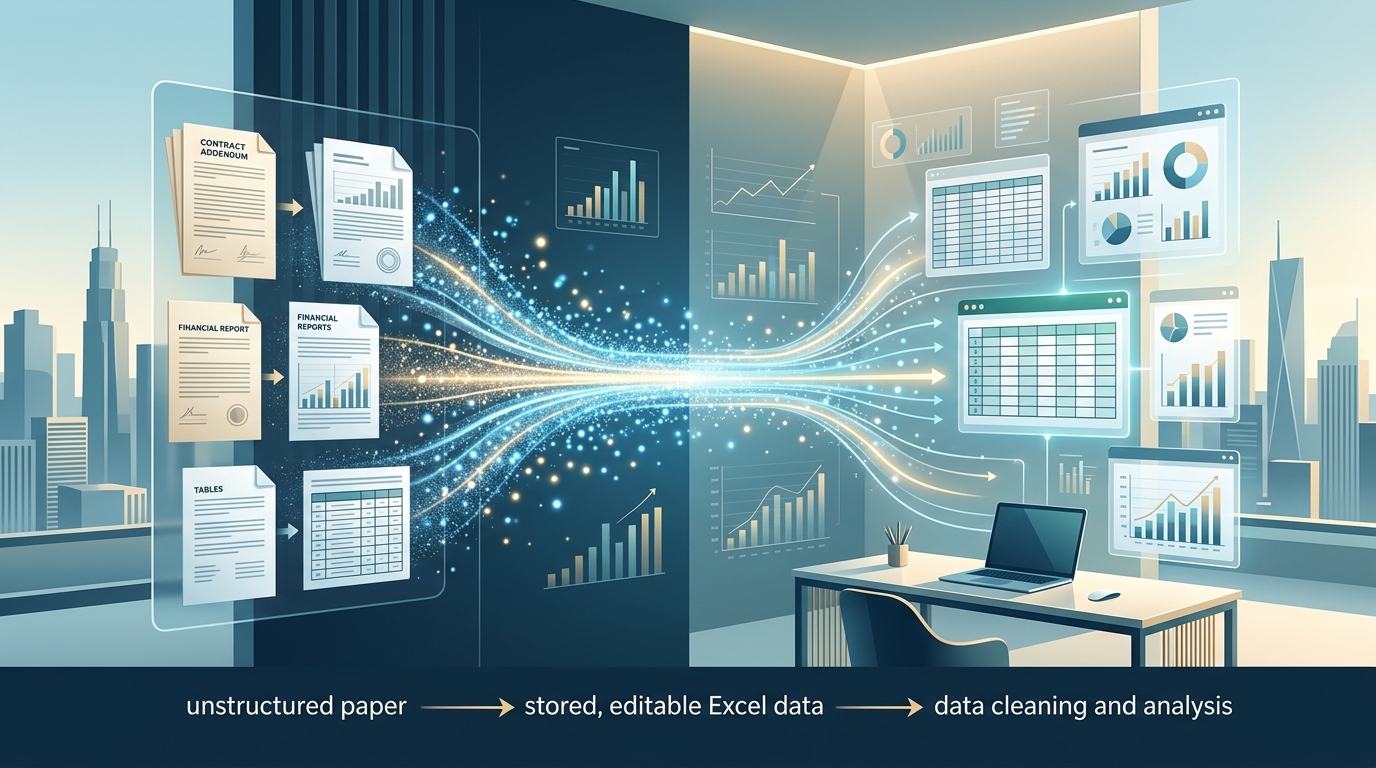
把合同附件、财务报表和扫描表格稳定转成可编辑 Excel,再进入清洗和分析链路。
适合谁看
适合要做发票识别、合同总结、表格清洗、报销自动化的业务团队和实施方。
这篇会回答
• 先区分电子 PDF 和扫描 PDF
• 表格恢复重点不只是文字,还包括结构
• 落地时要保留异常和人工修订口
这篇放在主线里怎么用最快
重点覆盖 PDF、表格、票据、合同和扫描件处理,把 OCR、结构化和自动化工作流连成一条线。
先区分电子 PDF 和扫描 PDF
电子 PDF 通常还能保留文字和表格结构,提取难度相对低;扫描 PDF 则往往只是图片,需要先 OCR 再恢复表格边界。
如果一开始不做这层区分,后面的工具链和预期结果就会严重错位,很多时间会浪费在错误方法上。
表格恢复重点不只是文字,还包括结构
真正影响后续 Excel 可用性的,不只是字段识别对不对,还包括列顺序、合并单元格、空白行和多级表头是否被保住。
因此流程设计时要优先保障结构恢复,再做字段校验和人工补齐,而不是只追求把字认出来。
落地时要保留异常和人工修订口
复杂报表、截图拼接和印章遮挡场景,几乎不可能一次性 100% 自动提取准确。
更现实的方案是把异常区域和低置信度单元格标出来,让人工在 Excel 里快速修订,而不是要求全流程零人工。
常见问题
是不是提取成 CSV 就够了?
不一定。很多业务后续还要继续在 Excel 里人工修订、核对和公式处理,所以保留为 Excel 会更符合实际使用习惯。
扫描件表格提取为什么经常错列?
因为 OCR 识别的不只是文字,还有表格边界和阅读顺序。一旦版面结构恢复不稳,就很容易出现串列、错行和合并单元格丢失。
别停在这一篇,继续往下走
这部分不再重新给你一堆大卡片,而是直接把下一步阅读顺序列出来,方便继续往下走。
如果这页已经解决了眼前问题,下一步直接从主入口继续往下走
百度流量不会只落在首页。详情页也要把新手路径、专题目录、问题页、对比页、工具页和模板中心重新串起来,方便读者继续往下读。
如果问题已经进入风控补件、恢复账期或限制解除,直接切回恢复合作主线
有些搜索看起来像余额、账期或停服问题,实际已经进入恢复合作阶段。别继续在当前目录里绕,先用恢复专题、恢复 FAQ 和恢复模板合集把阶段重新分清。
新手开始
第一次接触 AI 大模型时,先按任务进入最短路径,少走弯路。
AI Coding 特别页
把模型、Token、Skills、项目规则和工作流集中到一页里,适合先判断 AI Coding / Agent 工作台怎么搭的人。
AI API 网关特别页
如果你手里有 API / Token 资源,准备做统一入口、兼容接口、配额治理和套餐报价,这页更接近商业承接。
AI API 计费 / 余额 / 预算治理特别页
如果你已经开始真实消耗 OpenAI、Claude、DeepSeek 或兼容网关额度,这页更适合承接余额、限额、预算和分摊治理类搜索流量。
企业知识库 / RAG 特别页
如果你准备做企业知识库、FAQ 助手、客服机器人或 AI 质检,这页更适合承接真正要立项的人。
文档 / OCR / 报销自动化特别页
如果你准备做发票识别、PDF 表格提取、合同总结或报销自动化,这页更适合承接执行型流量。
专题目录
按真实搜索意图分流,先进入官网入口、Key 开通、计费或知识库专题。
对比目录
适合已经进入选型、预算和方案判断阶段的搜索流量。
工具目录
把计算器、格式化工具和提示词工具挂出来,承接更接近变现的需求。
商务模板
采购、开票、回款和风控恢复模板,直接接企业执行阶段的搜索需求。
站点地图
把核心栏目、重点专题和高优先级入口集中列出来,方便继续浏览和抓取。