十年前,“学编程”意味着花半年啃语法、背API、和编译器报错斗智斗勇。2026年的今天,编程的门槛已经被AI彻底抹平。
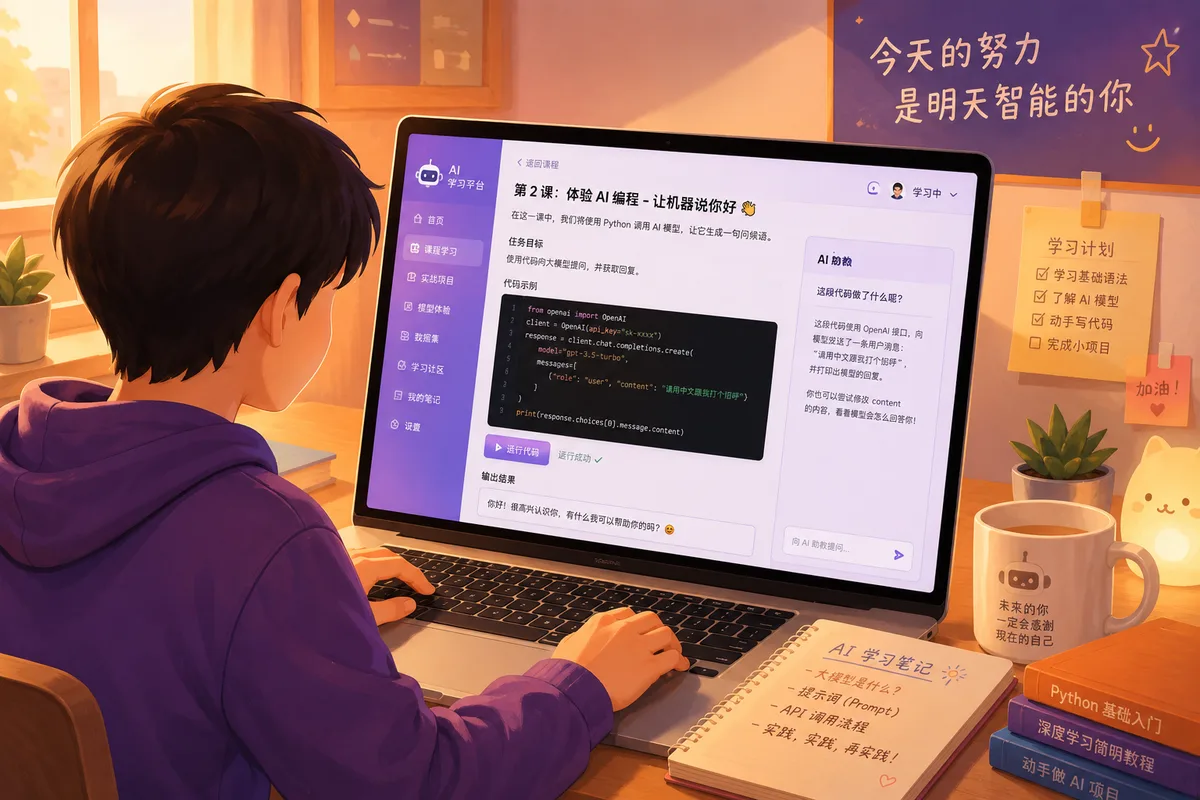
你不需要计算机专业背景,不需要精通英语,甚至不需要记住任何一行代码的写法。你只需要会用中文描述你想做什么,AI就能帮你写出能跑的代码。
本文专为纯零基础读者设计。如果你从未写过一行代码,甚至对”编程”二字感到恐惧——读完这篇文章,你将能够:
- 理解AI编程的基本原理
- 安装配置一款AI编程工具
- 用中文向AI描述需求并生成可运行的代码
- 独立完成一个实用小项目(自动整理桌面文件)
让我们开始吧。
二、认识AI编程
2.1 AI编程是什么?
AI编程,简单说就是:你说人话,AI写代码。

传统编程是你把需求翻译成计算机语言(比如Python代码),AI编程则是你直接用自然语言告诉AI”帮我写一个自动整理桌面文件的脚本”,AI理解你的意图后生成代码。
这个过程叫”自然语言→代码”(Natural Language to Code),是2024–2026年大语言模型技术进步后最接地气的应用之一。
2.2 AI能帮你做什么?
对于零基础用户,AI可以完成以下全部任务:
| 任务 | 你需要做的 | AI做的事 |
|---|---|---|
| 写代码 | 描述需求:“帮我写一个批量重命名图片的脚本” | 生成完整可运行的Python代码 |
| 改Bug | 粘贴报错信息,问”这是什么问题?“ | 分析原因并给出修复后的代码 |
| 解释代码 | 选中一段看不懂的代码,问”这段是什么意思?“ | 用中文逐行解释 |
| 项目搭建 | 描述想做什么类型的项目 | 生成完整的项目结构和代码 |
| 学习编程 | 随时提问:“什么是变量?怎么用循环?“ | 边写边教,即时反馈 |
2.3 思维转变:从”学编程”到”用AI编程”
传统编程的思维模式:学语法 → 记函数 → 反复调试 → 终于跑通。
AI编程的思维模式:描述需求 → AI生成 → 验证结果 → 迭代优化。
你不再是代码的”生产者”,而是代码的”导演”——核心能力不是写代码,而是清楚地描述你想要什么。这个能力在AI社区被称为Prompt Engineering。
三、工具选择与安装
3.1 2026年主流AI编程工具
| 工具 | 类型 | 价格 | 适合人群 | 推荐指数 |
|---|---|---|---|---|
| Cursor | AI原生IDE | 免费版可用,Pro $20/月 | ⭐零基础首选 | ★★★★★ |
| GitHub Copilot | VS Code插件 | 免费版可用,$10/月 | 有VS Code基础 | ★★★★☆ |
| 通义灵码 | IDE插件 | 免费 | 国内用户,中文场景 | ★★★★☆ |
| Windsurf | AI原生IDE | 免费版可用 | 有一定基础 | ★★★★☆ |
| Claude Code | 命令行工具 | 按量付费 | 进阶用户 | ★★★☆☆ |
3.2 Cursor安装与配置(推荐零基础)
Cursor是目前对零基础最友好的AI编程工具,你可以把它理解为”内置AI助手的VS Code”,安装只需三步:
第一步:下载安装
访问 cursor.com 下载对应系统版本。Windows双击安装包,Mac拖入应用程序文件夹,Linux下载AppImage。
第二步:首次启动
打开Cursor后,你会看到一个熟悉的代码编辑器界面。点击右侧的AI面板(快捷键 Ctrl+L / Cmd+L),就可以用中文和AI对话了。
第三步:用中文提第一个需求
在AI对话框中输入:
帮我写一个Python脚本,打印"Hello, AI编程世界!"AI会立即生成代码,点击”Apply”按钮,代码自动写入文件。按 F5 运行,你就完成了人生中第一个AI生成程序!
更详细的Cursor使用技巧,请参考:Cursor完整教程。
3.3 国内方案:通义灵码
如果你更习惯国内生态,阿里出品的通义灵码是免费且中文支持最好的选择。它作为VS Code/JetBrains插件存在,支持代码生成、注释生成、Bug修复等功能,注册阿里云账号即可使用。
3.4 GitHub Copilot注册
Copilot是微软/GitHub推出的AI编程助手,2025年后开放了免费额度。在VS Code扩展商店搜索”GitHub Copilot”安装,用GitHub账号登录即可。更多工具对比参考:2026年AI编程工具推荐。
如果你也对Copilot感兴趣,可以看看我们的Copilot详细教程。
四、Python 30分钟速成
在AI编程时代,你不需要精通Python,但了解一些基础概念会让你的AI编程效率翻倍。以下是必须知道的最小知识集。
4.1 安装Python环境
Windows用户: 访问 python.org 下载安装包,安装时务必勾选”Add Python to PATH”。
Mac用户: 打开终端,输入:
brew install python验证安装:
python --version # 应显示 Python 3.12 或更高4.2 五个必须知道的概念
① 变量 — 给数据起个名字
name = "小明"      # 字符串:文字信息
age = 25           # 整数:数字
price = 19.99      # 浮点数:带小数的数字
is_student = True  # 布尔值:是/否
② 条件判断 — 如果…就…
score = 85
if score >= 60:
    print("及格!")
else:
    print("不及格!")
③ 循环 — 重复做一件事
# 打印1到5
for i in range(1, 6):
    print(i)

# 处理列表中每个元素
fruits = ["苹果", "香蕉", "橙子"]
for fruit in fruits:
    print(f"我喜欢吃{fruit}")
④ 函数 — 把一段逻辑包装起来反复用
def greet(name):
    return f"你好,{name}!欢迎来到AI编程世界。"

print(greet("小明"))  # 输出:你好,小明!欢迎来到AI编程世界。
⑤ 列表和字典 — 存放多个数据
# 列表:有序集合
colors = ["红", "绿", "蓝"]

# 字典:键值对
person = {"name": "小明", "age": 25, "city": "北京"}
print(person["name"])  # 输出:小明
4.3 用AI辅助学习
掌握以上概念后,你不需要背任何东西。遇到不懂的,直接在Cursor里问AI:
- “Python里列表和字典有什么区别?举个例子。”
- “这段代码为什么会报错?”
- “帮我写一个把列表里的数字全部加起来的函数。”
这就是AI编程时代的”学习”——边做边问,即时反馈。
五、第一个AI编程实战项目
理论讲了这么多,现在来做一个真正有用的项目:自动整理桌面文件的Python脚本。
5.1 项目描述
你的桌面经常堆满各种文件(图片、文档、压缩包、安装包等),这个脚本会自动把它们分类放入对应的文件夹。
5.2 用自然语言描述需求
打开Cursor,在AI对话框中输入以下提示词(可以直接复制):
帮我写一个Python脚本,功能如下:
1. 读取桌面上的所有文件
2. 根据文件扩展名自动分类:
   - 图片(.jpg .png .gif .webp)→ 放到"图片"文件夹
   - 文档(.pdf .doc .docx .txt .md)→ 放到"文档"文件夹
   - 压缩包(.zip .rar .7z)→ 放到"压缩包"文件夹
   - 安装包(.exe .msi .dmg .pkg)→ 放到"安装包"文件夹
   - 其他文件 → 放到"其他"文件夹
3. 如果分类文件夹不存在,自动创建
4. 运行后显示整理结果统计
5.3 AI生成的代码
AI会生成如下代码(以Cursor为例,不同AI工具生成的可能略有差异):
import os
import shutil
from pathlib import Path

# 获取桌面路径
desktop = Path.home() / "Desktop"

# 文件分类规则
CATEGORIES = {
    "图片": [".jpg", ".jpeg", ".png", ".gif", ".webp", ".bmp", ".svg"],
    "文档": [".pdf", ".doc", ".docx", ".txt", ".md", ".xlsx", ".pptx"],
    "压缩包": [".zip", ".rar", ".7z", ".tar", ".gz"],
    "安装包": [".exe", ".msi", ".dmg", ".pkg", ".deb"],
}

def organize_desktop():
    """整理桌面文件,按类型分类放入文件夹"""
    stats = {}  # 统计每种分类移动了多少文件

    for item in desktop.iterdir():
        # 跳过文件夹和隐藏文件
        if item.is_dir() or item.name.startswith("."):
            continue

        # 判断文件属于哪个分类
        suffix = item.suffix.lower()
        category = "其他"
        for cat_name, extensions in CATEGORIES.items():
            if suffix in extensions:
                category = cat_name
                break

        # 创建目标文件夹(如果不存在)
        target_dir = desktop / category
        target_dir.mkdir(exist_ok=True)

        # 移动文件
        target_path = target_dir / item.name
        shutil.move(str(item), str(target_path))

        # 统计
        stats[category] = stats.get(category, 0) + 1
        print(f"✅ {item.name} → {category}/")

    # 打印统计结果
    print("
📊 整理完成!统计如下:")
    print("-" * 30)
    for cat, count in sorted(stats.items()):
        print(f"  {cat}: {count} 个文件")
    print(f"  总计: {sum(stats.values())} 个文件")

if __name__ == "__main__":
    print("🚀 开始整理桌面...
")
    organize_desktop()
5.4 运行测试
将代码保存为 organize_desktop.py,在Cursor中按 F5 运行,或在终端执行:
python organize_desktop.py你会看到类似输出:
🚀 开始整理桌面...

✅ 工作汇报.pdf → 文档/
✅ 头像.png → 图片/
✅ setup.exe → 安装包/
✅ 资料.zip → 压缩包/

📊 整理完成!统计如下:
  安装包: 1 个文件
  压缩包: 1 个文件
  文档: 1 个文件
  图片: 1 个文件
  总计: 4 个文件
5.5 理解代码逻辑
你不需要完全读懂每一行,但理解整体流程有助于以后修改:
- 获取桌面路径 —
Path.home() / "Desktop"自动适配Windows和Mac - 遍历文件 —
desktop.iterdir()逐个扫描桌面上的文件 - 匹配分类 — 检查文件后缀名是否在预设的分类字典里
- 创建文件夹 —
mkdir(exist_ok=True)如果文件夹不存在就创建 - 移动文件 —
shutil.move()把文件移到对应文件夹 - 统计输出 — 记录并打印每个分类移动了多少文件
5.6 优化迭代
运行成功后,你可以继续向AI提出优化需求:
- “加一个功能:整理前先询问用户确认,避免误操作。”
- “改成支持自定义分类规则,从配置文件读取。”
- “加上日志功能,记录每次整理的操作历史。”
每次优化只需用中文描述新需求,AI会帮你修改代码。这就是AI编程的核心工作流:描述→生成→运行→优化→再描述。
六、进阶路径
完成第一个项目后,你可以根据兴趣选择以下方向深入:
6.1 前端Web开发
用AI生成网页。告诉Cursor:“帮我写一个个人博客首页,包含导航栏、文章列表和侧边栏,用HTML+CSS实现,设计简洁。” AI会生成完整的HTML和CSS代码,你在浏览器中打开就能看到效果。这是最直观的学习路径,改动立即可见。
6.2 数据分析
用Python分析Excel或CSV数据。例如:“帮我分析这份销售数据,画出月度趋势图和产品销量排行。” AI会调用pandas和matplotlib库,生成专业的数据报表。掌握基础后,结合DeepSeek使用教程可以实现更复杂的数据处理任务。
6.3 API调用
学会让程序访问网络数据。例如写一个”每日天气推送脚本”或”自动发邮件脚本”。API调用是连接你的程序和互联网世界的桥梁,也是普通人用AI赚钱的7种方法中很多项目的技术基础。
七、常见错误与解决
| 错误现象 | 可能原因 | 解决方法 |
|---|---|---|
python: command not found | 未安装Python或未加入PATH | 重新安装Python并勾选”Add to PATH” |
SyntaxError: invalid syntax | 代码语法错误,复制时遗漏字符 | 把错误信息粘贴给AI,让它修复 |
ModuleNotFoundError | 缺少依赖库 | 终端运行 pip install 库名 |
Permission denied | 没有文件操作权限 | 以管理员权限运行或更换目标路径 |
| AI生成的代码不工作 | 需求描述不够清晰 | 补充更多细节,或把报错信息发给AI |
最重要的原则:出错不要怕,把错误信息复制粘贴给AI,99%的问题都能解决。
八、总结
2026年,AI编程已经让”不会写代码”不再是障碍。回顾这篇文章,你学会了:
- AI编程的本质:用自然语言描述需求,让AI生成代码
- 选择合适的工具:零基础首选Cursor,中文友好、上手快
- Python最基础的概念:变量、条件、循环、函数、数据结构
- 完整走通了一个实战项目:从需求描述到代码生成、运行、优化
接下来的建议:打开Cursor,试着做一个你自己的小项目。 可以是:
- 批量重命名照片,按拍摄日期命名
- 自动下载B站视频封面图
- 把Excel表格自动转成Markdown文档
- 写一个简单的小游戏(猜数字、石头剪刀布)
每一个项目都会让你对AI编程的掌控力更强。最重要的是:从现在开始动手,而不是等”学完”再开始。 在AI编程时代,“学”和”做”是同步的。
进阶技巧:AI 编程的 5 个高效窍门
完成第一个项目之后,我摸索出了一些让 AI 编程效率再翻倍的技巧。
技巧 1:给 Cursor 写一个 .cursorrules 文件
在项目根目录创建一个 .cursorrules 文件,写清楚你的技术栈偏好、代码风格、命名规范。比如:
- 使用 Python 3.12 + TypeScript strict mode
- 变量命名用 camelCase,函数命名用 snake_case
- 所有函数必须写 docstring
- 错误处理统一用 try-except,不用 if-else
有了这个文件,Cursor 生成的代码风格会跟你项目保持一致,减少 60% 的返工。
技巧 2:用「分步拆解法」描述复杂需求
新手常犯的错误是一次说太多。比如「帮我做一个完整的爬虫项目」——AI 会懵。正确做法是分步拆解:(1) 先写一个请求网页的函数;(2) 加上 HTML 解析逻辑;(3) 加上数据存入 CSV 的功能;(4) 加上异常处理和重试。每一步验证通过再进下一步。
技巧 3:善用 Git 做版本控制
每次让 AI 做大改动之前,先 git commit -m "before AI refactor"。如果 AI 改崩了,一个 git checkout . 就能回来。这招帮我省了至少 10 次「完了完了全毁了」的崩溃时刻。想了解 Cursor 的详细用法,可以参考Cursor IDE。
技巧 4:学会读 AI 生成的代码
虽然你不需要会写代码,但至少要能读懂 AI 生成的代码在做什么。我推荐一个方法——让 AI 在每行代码后面加注释。在 Cursor 里说「给这段代码的每行加上中文注释」,AI 会帮你逐行解释,相当于免费的编程老师。
技巧 5:用 Ollama 本地跑模型保护隐私
如果你处理敏感数据(公司财报、客户信息),不建议把数据发给云端 AI。用 Ollama 在本地跑一个开源模型,数据不出你的电脑。详细教程见Ollama 本地部署指南。
| 技巧 | 适用场景 | 效率提升 | 学习成本 |
|---|---|---|---|
| .cursorrules 文件 | 多文件项目 | 60% | 10 分钟 |
| 分步拆解法 | 复杂需求 | 40% | 0 |
| Git 版本控制 | 所有项目 | 避免返工 | 30 分钟 |
| 代码注释法 | 学习阶段 | 理解力 ×3 | 0 |
| Ollama 本地模型 | 敏感数据 | 安全 | 1 小时 |
想对比更多 AI 编程工具,推荐阅读AI 编程工具全面对比。想了解国产大模型,也可以看看国产大模型横评。
九、零基础到第一个上线项目:30 天学习路线图
学完前面的内容,你可能已经跃跃欲试了。这里给你一个具体的 30 天学习路线图,按照这个路线走,30 天后你就能有一个可以展示的 AI 编程作品。
第 1 周:环境搭建 + 基础概念
前三天安装好 Cursor、Python 和 Git,跑通第一个 Hello World 程序。后四天学习 Python 的五个基础概念(变量、条件、循环、函数、数据结构),每学一个概念就在 Cursor 里让 AI 出 3 道练习题。这一周的目标是:能看懂 AI 生成的大部分代码,知道每行代码在做什么。
第 2 周:做 3 个小工具
这周做三个实用小工具:(1) 批量文件重命名器(给照片按日期重命名);(2) CSV 数据清洗器(删除空行、去重复、格式化);(3) 网页标题抓取器(抓取指定网站的标题和链接)。每个工具用「描述需求→AI 生成→运行测试→修改优化」的流程完成。这一周的目标是:熟练掌握 AI 编程的核心工作流。
第 3 周:做一个完整的 Web 应用
这周做一个稍大的项目——个人记账本 Web 应用。用 Flask(Python Web 框架)做后端,用 HTML+CSS 做前端。你不需要会写这些代码,只需要会描述需求:(1)「帮我用 Flask 写一个记账 API,支持增删改查」;(2)「帮我写一个简单的前端页面,有输入框和列表」。AI 会帮你生成完整的项目代码。
第 4 周:部署上线 + 持续优化
最后一周把项目部署到免费的云服务器上(PythonAnywhere 或 Railway),让你的朋友可以通过网址访问。然后继续优化——加新功能、修 Bug、改界面。到第 30 天,你就有了一个真正上线的 AI 编程作品,这比任何证书都有说服力。
| 周次 | 学习内容 | 项目产出 | 每日投入 |
|---|---|---|---|
| 第 1 周 | 环境 + 基础概念 | Hello World + 练习题 | 1-2 小时 |
| 第 2 周 | 3 个实用小工具 | 文件工具 + 数据工具 | 1-2 小时 |
| 第 3 周 | Web 应用开发 | 个人记账本 | 2-3 小时 |
| 第 4 周 | 部署 + 优化 | 上线作品 | 2-3 小时 |
记住:在 AI 编程时代,你最大的优势不是「会写代码」,而是「会描述需求」。这个能力只能通过实践来提升——所以,打开 Cursor,现在就开始动手吧。
十、AI 编程的常见误区
最后补充几个新手容易踩的误区,帮你少走弯路。
误区一:以为 AI 能完全替代学编程。 AI 是工具,不是替代品。你不需要会写代码,但需要能理解代码在做什么。如果完全不懂,AI 生成的代码出了 Bug 你也发现不了。
误区二:一次性给 AI 太大的需求。 比如「帮我做一个完整的电商网站」——AI 会给你一个看似完整但跑不起来的东西。正确做法是把大需求拆成 10 个小需求,每次只做一个。
误区三:不测试就上线。 AI 生成的代码不一定 100% 正确。每次生成后一定要运行测试,确认功能正常再进行下一步。特别是涉及文件操作、网络请求的代码,不测试可能出问题。
相关阅读:
- Cursor上手
- AI编程工具推荐
- DeepSeek使用
- Prompt Engineering
- 普通人用AI赚钱的7种方法
深度扩展阅读
本文涵盖的内容是AI领域持续发展的方向之一。如果想进一步了解相关知识,可以参考以下推荐阅读:
- AI工具集导航
- 十大免费AI工具推荐
相关工具推荐
以下是本文提到或相关的AI工具,点击即可查看详细介绍:
-
Machine Learning Mastery:帮助开发者掌握机器学习技术的专业平台。
-
ShowMeAI知识社区:ShowMeAI知识社区是一个专注于人工智能领域的在线学习平台,提供结构化学习路径和丰富资料,覆盖机器学习、深度学习、自
-
Lynote:一款一站式AI学习助手,可快速摘要YouTube视频、PDF及文章内容,并提供AI内容检测与文本润色功能,帮助用户高效获
-
CSDN:CSDN是中国领先的IT技术社区与开发者服务平台,提供技术博客、问答、培训及资源下载等服务。
-
稀土掘金:稀土掘金是一个面向互联网技术人的内容分享平台,旨在通过分享和学习帮助开发者成长。
推荐阅读
- AI编程零基础入门:AI编程零基础入门:普通人也能写代码的时代
- AI学编程:2026年AI学编程指南:用AI从零基础到独立开发的完整路径
- AI学习路线图:2026年AI学习路线图:从零基础到AI工程师的完整路径
- AI学Python编程:AI学Python编程2026:零基础用ChatGPT学编程30天入门